| Info |
|---|
A la hora de activar una tarea podemos establecer un sistema de evaluación "por pares", de modo que sean los estudiantes quienes califiquen sus compañeros. Veamos cómo funciona la herramienta en detalle: |
| Panel |
|---|
| bgColor | #FAF5F5 |
|---|
| borderWidth | 0 |
|---|
|
¡Recuerda! Si no aparece la herramienta en la barra lateral deberás activarla desde Información del sitio, para ver cómo pulsa en el siguiente enlace: Editar herramientas |
| UI Steps |
|---|
|
| UI Step |
|---|
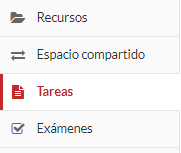
Accederemos a la herramienta 'Tareas' en la barra lateral izquierda:
|
| UI Step |
|---|
Una vez en la herramienta, nos dirigimos al apartado 'Añadir' en el menú superior para crear una nueva tarea, o bien editaremos desde 'Revisar' una tarea ya creada:

Añadir una tarea

Editar una tarea
|
| UI Step |
|---|
Marcaremos, dentro del apartado de 'Calificando', la opción de "Uso de evaluación por pares"

| Nota |
|---|
Las tareas grupales no son compatibles con la evaluación por pares. |
|
| UI Step |
|---|
Al marcar la opción "Uso de evaluación por pares" se desplegarán las siguientes opciones a determinar:

· El periodo de evaluación finaliza. Tiempo del que disponen los alumnos para realizar la evaluación, indicando la finalización del mismo. Dicho periodo inicia al finalizar la gestión de la tarea por lo que debemos establecer un margen de tiempo razonable para que los alumnos puedan realizar las correcciones correspondientes. Mínimo 10 minutos. · Evaluación anónima. Donde elegimos si queremos permitir a los alumnos saber a quién corrige y quién los ha corregido. Si elegimos esta opción debemos recordar a los alumnos no dar información sobre si mismo en los comentarios. · Permitir que cada estudiante pueda ver las revisiones que le han hecho. Si queremos que los alumnos vean las revisiones hechas por sus compañeros, marcaremos esta opción. Si además de esta opción elegimos "evaluación anónima", los estudiantes podrán ver qué han indicado sus compañeros como comentarios corrección y la nota que le han puesto pero no quién lo ha hecho. · Número de tareas que cada estudiante debe realizar. Esta opción es obligatoria. · Instrucciones para los revisores. Instrucciones indicadas por el profesor para que los estudiantes tengan en cuenta a la hora de calificar sus compañeros.
|
| UI Step |
|---|
Una vez inicie el periodo de evaluación los estudiantes podrán calificar a sus compañeros, en este caso de manera anónima:

Al pulsar sobre "Estudiante 1" accederá a la corrección:

|
| UI Step |
|---|
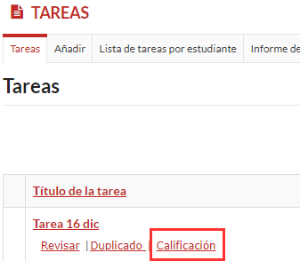
El docente accederá a las evaluaciones realizadas por el alumnado pulsando en "Calificación" de la tarea.
|
| UI Step |
|---|
Aquí vemos las tareas que han sido enviadas y las correcciones realizadas entre compañeros:

|
|
A continuación desde el rol de docente podemos realizar las siguientes acciones:
| UI Tabs |
|---|
| UI Tab |
|---|
| title | Visualizar la revisión del alumnado |
|---|
|
| UI Steps |
|---|
|
| UI Step |
|---|
Si pulsamos sobre un estudiante de la columna "Revisado por", accederemos a la revisión que ha hecho el estudiante sobre la tarea realizada por su compañero.

|
| UI Step |
|---|
Al acceder a esta opción, nos encontramos, por un lado los "Comentarios del revisor" donde nos aparece la justificación que ha realizado el revisor a esa evaluación. Por otro lado, en "Calificación" se visualiza la nota que el revisor le ha asignado a su compañero. Si la revisión no nos pareciera justa o coherente, tenemos la opción de "Borrar revisión".

|
|
|
| UI Tab |
|---|
|
| UI Steps |
|---|
|
| UI Step |
|---|
Si pulsamos sobre un nombre de la columna "Estudiante", accederemos a la tarea del estudiante para poder revisarla personalmente y si fuera necesario, puntuarla de nuevo.

|
| UI Step |
|---|
Una vez dentro de la tarea del estudiante distinguimos varias secciones. Por un lado, el envío de la tarea que ha hecho el estudiante (sus comentarios, sus archivos adjuntos...).

Por otro lado tenemos tenemos la opción de modificar la "Calificación" que le ha sido asignada por su compañero revisor, teniendo el docente la última palabra para evaluar al estudiante: | Nota |
|---|
Puede aceptar o sobrescribir la nota media asignada en la evaluación por pares en esta sección. Una vez que haya sido publicada, aparecerá en el libro de notas. |

Por último nos encontramos dos secciones: "Comentarios del profesor", en esta sección disponemos de la opción de comentar la tarea subida por el alumno y a su vez añadir adjuntos, si procede, en la sección "Adjuntos para devolver con la calificación".. |
|
|
| Panel |
|---|
| bgColor | #e9f0f7 |
|---|
| borderWidth | 0 |
|---|
| Aspectos importantes a tener en cuenta: |
|


| Sugerencia |
|---|
Centro de Atención al Usuario del Área de Sistemas de Información y Comunicaciones También puedes solicitar atención telefónica en la ext. 77750 o en nuestras instalaciones en el edificio 4H4 del Campus de Vera |
