
...
2. Copiar plantilla en nuestro Outlook
Una plantilla se define por un fichero (.htm) y un directorio con el mismo nombre.
Debemos copiar el fichero que tendrá el dicho fichero y su carpeta a una ubicación determinada:
- Fichero con icono del navegador predeterminado (.htm)
...
- Carpeta con el mismo nombre
- Ubicación destino: dependerá de la versión de Outlook
El fichero zip contiene dos plantillas (2 ficheros y 2 carpetas):
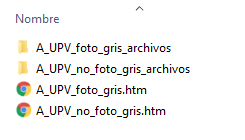
cada versión de la firma. Podemos extraer y pegar el contenido completo del zip, si se quiere tener ambas versiones instaladas, la versión con foto y sin foto.
Si copiamos ambas firmas tendremos 2 ficheros y 2 carpetas:
...
Ubicación destino
La ubicación de la carpeta donde hay que copiar pegar el contenido del zip variará en función de la versión de outlook instalada, y del nombre de usuario.
Acceder a la ubicación de la carpeta de nuestro usuario que estará en: C:\Users\TU_NOMBRE_DE_USUARIO
Rutas carpeta destino según versión:Detrás de dicha ruta añadir lo siguiente según la versión de Outlook. Algunas carpetas están ocultas, es mejor copiar y pegar el segmento final de la ruta, pero si se intenta navegar con el explorador, se puede activar la opción Vista→ Elementos ocultos.
- Outlook 365:
- Outlook 2021: \AppData\Roaming\Microsoft\Signatures
- Ejemplo: C:\Users\TU_NOMBRE_DE_USUARIO\AppData\Roaming\Microsoft\Signature
- Outook 2019: \AppData\Roaming\Microsoft\Signatures
- Ejemplo: C:\Users\TU_NOMBRE_DE_USUARIO\AppData\Roaming\Microsoft\Signature
- Outook 2016: \AppData\Roaming\Microsoft\Firmas
- Ejemplo: C:\Users\TU_NOMBRE_DE_USUARIO\AppData\Roaming\Microsoft\Signature
3. Personalizar nuestra firma
Inserción de la foto:
...
Algunas carpetas están ocultas (AppData), para visualizar carpetas ocultas se puede activar la opción Vista→ Elementos ocultos.
Se puede llegar a la carpeta destino de la siguiente forma:
- Abrir explorador de Windows

- Copiar la ruta destino
- Sustituir TU_NOMBRE_DE_USUARIO por tu login de usuario
- Pulsar "Intro"
3. Personalizar nuestra firma
Existen dos formas de modificar la plantilla y personalizar la firma, puede realizarse a través del Outlook o modificando la plantilla directamente con Word:
...
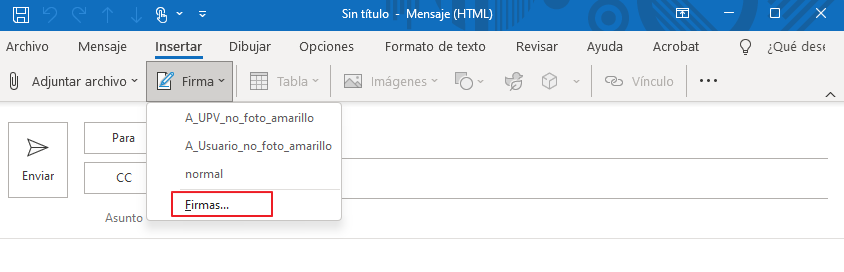
- Crear nuevo mensaje
- Ir a la pestaña Insertar o Mensaje
- Abrir el desplegable Firmas
- Abrir el botón de configuración "Firmas..." (al final del desplegable)
- Seleccionar la firma a modificar
- Modificar los datos para personalizarlos:
- Nombre
- Cargo/Unidad
- email (comprobar el hipervínculo)
- Telefono y extensión
- Edificio
- Enlaces de los iconos de las redes sociales
- En caso de modificar la foto:
- Seleccionar el icono del círculo gris
- Pulsar el botón de imagen de arriba a la derecha
- Seleccionar la imagen a substituir.
- Se recomienda tener la imagen ya preparada con las dimensiones necesariasLa foto debe ser que la foto sea en blanco y negro, cuadrada, con unas dimensiones de 279px X 279px o 2,36cm X 2,36 cm
...
- Modificar los datos para personalizarlos:
- Nombre
- Cargo/Unidad
- email (comprobar el hipervínculo)
- Telefono y extensión
- Edificio
- Enlaces de los iconos de las redes sociales
- En caso de modificar la foto:
- Seleccionar el icono del círculo gris
- Pestaña "Insertar" y botón "Imágenes"
- Seleccionar la imagen a substituir.
- Se recomienda tener la imagen ya preparada con las dimensiones necesariasLa foto debe ser que la foto sea en blanco y negro, cuadrada, con unas dimensiones de 279px X 279px o 2,36cm X 2,36 cm
- Si se quiere editar el tamaño de la imagen desde Outlook, seleccionar la imagen y botón derecho "Tamaño y posición"
...