...
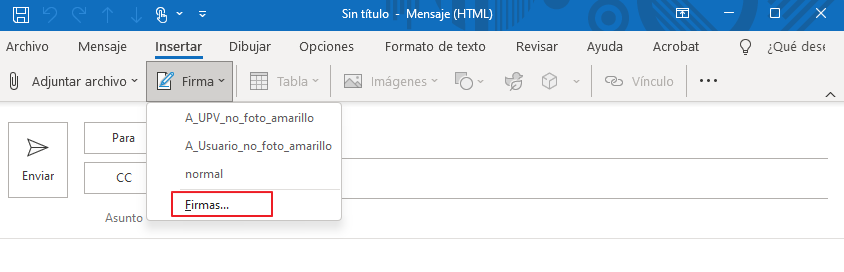
- Crear nuevo mensaje
- Ir a la pestaña Insertar o Mensaje
- Abrir el desplegable Firmas
- Abrir el botón de configuración "Firmas..." (al final del desplegable)
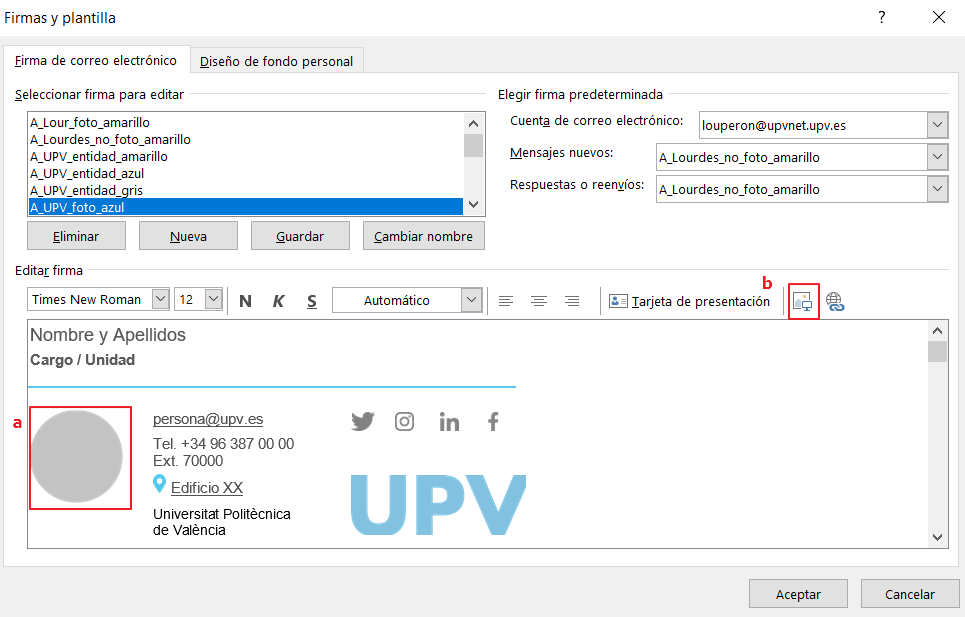
- Seleccionar la firma a modificar
- Modificar los datos para personalizarlos:
- Nombre
- Cargo/Unidad
- email (comprobar el hipervínculo)
- Telefono y extensión
- Edificio
- Enlaces de los iconos de las redes sociales
- En caso de modificar la foto:
- Seleccionar el icono del círculo gris
- Pulsar el botón de imagen de arriba a la derecha
- Seleccionar la imagen a substituir. Se recomienda tener la imagen ya preparada con las dimensiones necesarias
- La foto debe ser en blanco y negro, cuadrada, con unas dimensiones de 279px X 279px o 2,36cm X 2,36 cm
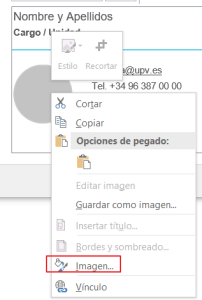
Si se quiere editar el tamaño de la imagen desde Outlook, seleccionar la imagen y botón derecho "Imagen"
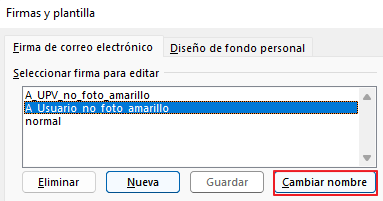
También podemos cambiar el nombre de la firma, para que no tenga un nombre genérico. Para ello pulsar el botón "Cambiar nombre", una vez seleccionada la firma.
3.2 Modificación con Word:
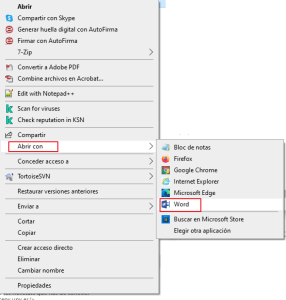
Para modificar las plantillas con word, hay que ir a la ubicación donde se han copiado las plantillas y sobre el fichero .htm, pulsar botón derecho, editar con "Word". Al terminar la edición, revisar en Outlook la plantilla y que no se ha perdido ningún formato ni hipervínculo.
- Modificar los datos para personalizarlos:
- Nombre
- Cargo/Unidad
- email (comprobar el hipervínculo)
- Telefono y extensión
- Edificio
- Enlaces de los iconos de las redes sociales
- En caso de modificar la foto:
- Seleccionar el icono del círculo gris
- Pestaña "Insertar" y botón "Imágenes"
- Seleccionar la imagen a substituir. Se recomienda tener la imagen ya preparada con las dimensiones necesarias
- La foto debe ser en blanco y negro, cuadrada, con unas dimensiones de 279px X 279px o 2,36cm X 2,36 cm
- Si se quiere editar el tamaño de la imagen desde Outlook, seleccionar la imagen y botón derecho "Tamaño y posición"