
...
En la pantalla inicial de la aplicación dentro el menú "Menu de usuario o usuaria" tenemos la opción "Exportar a CSV mis registros diarios (NUEVA)".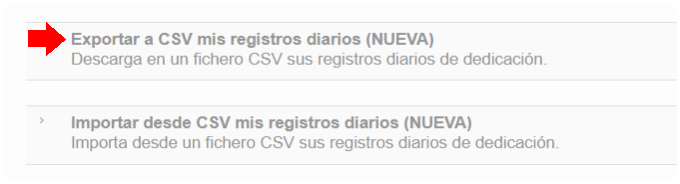
Al pulsar en esta opción de menú, se muestra la pantalla que nos permitirá seleccionar le periodo que queremos exportar.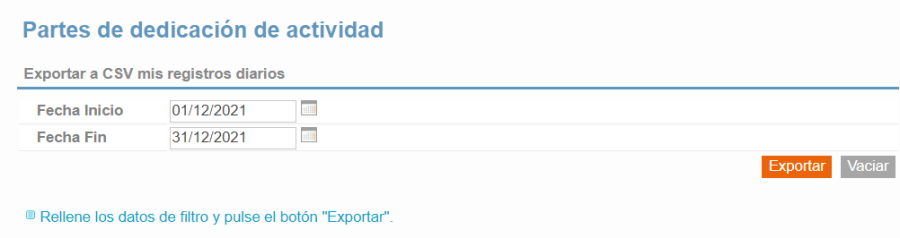
Las fechas las podemos introducir mediante el calendario o directamente en el formato 'dd/mm/yyyy'. Se deben especificar tanto la fecha de inicio como la de fin.
Si se pulsa el botón Vaciar, se eliminarán las fechas especificadas.
Si se pulsa el botón Exportar, se creará el fichero CSV y nos mostrará un dialogo para preguntarnos donde queremos guardarlo.
...
En la siguiente captura se muestra un ejemplo de un fichero CSV visualizado en la aplicación Excel.
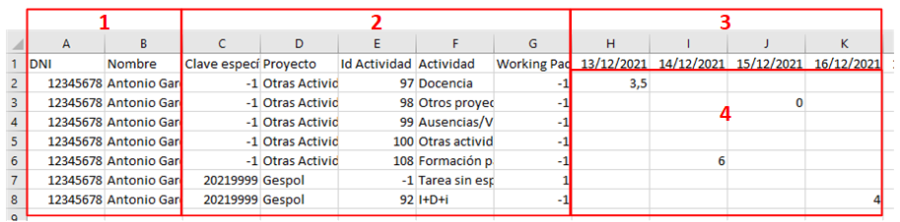
Las columnas A y B indican la persona a la que pertenecen las imputaciones (1)
Las columnas de la C a la G especifican la tarea o activad (2).
Las columnas H y siguientes indican las fechas (3).
En (34) están las imputaciones en horas. Por ejemplo:
- La celda H2 indica que el día 13/12/2021 hay una imputación de 3,5 horas a la actividad Docencia.
- La celda K8 indica que el día 16/12/2021 hay una imputación de 4 horas a la tarea I+D+i del proyecto con clave específica 20219999, no especifica el paquete de trabajo.
- La celda en blanco I2 implica que no se modificará el campo que en ese momento pueda haber en la base de datos ligada al día 14/12/2021 en Docencia.
Importar desde CSV mis registros diarios
...
Esta función nos permite importar los registros diarios desde un fichero CSV con el mismo formato que el anteriormente explicado.
Este formato es el mismo que se utiliza al exportar y puede ser conveniente utilizar el fichero exportado como ejemplo y/o esqueleto para crear un fichero de importación.
El fichero CSV para importar los registros diarios tiene una estructura o formato de "calendario" para mayor comodidad y no una estructura de lista de registros. En este formato "calendario" en las columnas se muestran los días y en las filas las tareas o actividades. Para más información sobre el formato ver Formato del fichero CSV.
Al importar los registros diarios se deben cumplir las mismas restricciones que se aplican cuando se rellenan manualmente en la aplicación.
Consideraciones a tener en cuenta:
...
En la pantalla inicial de la aplicación dentro el menú "Menu de usuario o usuaria" tenemos la opción "Importar desde CSV mis registros diarios (NUEVA)".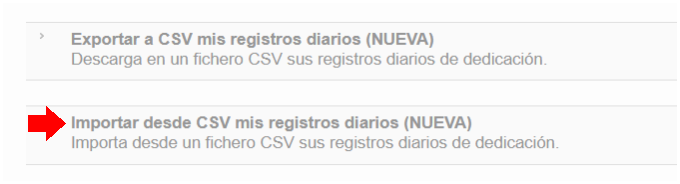
Al pulsar en esta opción de menu, se muestra la pantalla que nos permitirá seleccionar el fichero a importar.
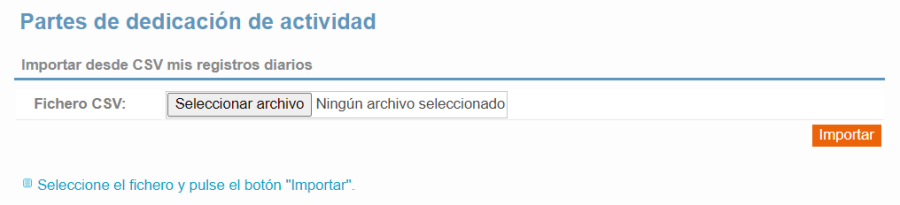
Cuando pulsemos el botón Importar se procesará el fichero y se realizarán todas las validaciones y comprobaciones. El resultado de estas nos la mostrará en la siguiente pantalla.
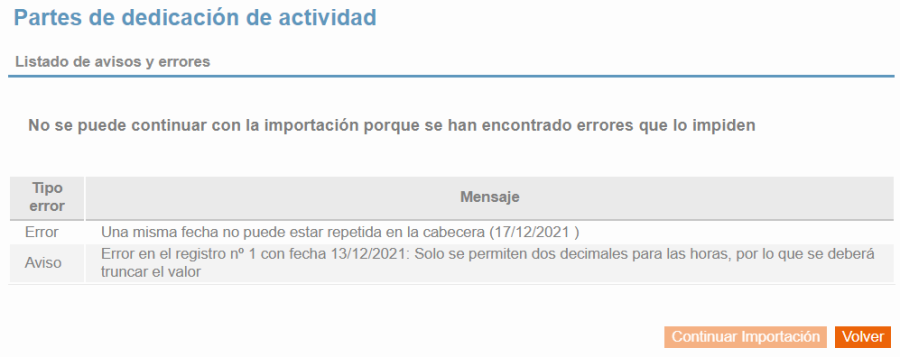
Esta pantalla nos muestra si se ha encontrado algún problema al procesar el archivo. El tipo de problema (Error o Aviso) y un mensaje indicando cual es el problema y donde se ha producido.
Si se encuentra algún error, la aplicación no permitirá confirmar la importación. Si no encuentra ningún problema o solo avisos, permitirá confirmar la importación.
Si se pulsa el botón Volver, no confirmará la imputación y volveremos a la pantalla de selección del fichero a importar.
Si se pulsa el botón "Continuar Importación", confirmará las imputaciones importadas y cuando termine nos mostrará un mensaje en pantalla indicándolo.
...
El tipo de csv utilizado es separado por ";" con caracteres "Windows 1252".
En este formato "calendario" en las columnas nos muestra los días y en las filas las tareas o actividades.
En la siguiente captura se muestra un ejemplo de un fichero CSV visualizado en la aplicación Excel:
Las columnas A y B indican la persona a la que pertenecen las imputaciones (1)
Las columnas de la C a la G especifican la tarea o activad (2).
Las columnas H y siguientes indican las fechas (3).
En (34) están las imputaciones en horas. Por ejemplo:
...