
Manual de exportar e importar desde CSV mis registros diarios
Introducción
Este documento pretende explicar las nuevas funcionalidades de "importación desde CSV" y "exportación hasta a CSV" que se han incorporado a la aplicación DEDICA.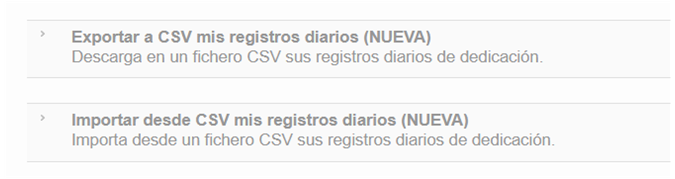
Ambas funcionalidades actúan sobre los registros diarios.
A continuación se explica con detalle la de "exportar a CSV" puesto que permite conocer la estructura del fichero, que se utilizará para "importar desde CSV".
...
Esta función permite exportar los registros diarios a formato CSV.
En la versión actual solo permite exportar las imputaciones diarias, si se intenta exportar un periodo en el que tenemos imputaciones mensuales no las exportará.
El fichero CSV que muestra los registros diarios tiene una estructura o formato de "calendario" para mayor comodidad y no una estructura de lista de registros.
En este formato de "calendario" en las columnas muestra los días y en las filas las tareas o actividades. Para más información sobre el formato ver Formato del fichero CSV.
Con la idea de la función de exportar sirva como ejemplo y/o esqueleto para la función importar se ha decidido que:
...
En la versión actual esta función solo está disponible para los partes diarios.
¿Cómo importar mis registros diarios?
En la pantalla inicial de la aplicación dentro el menú "Menu de usuario o usuaria" tenemos la opción "Importar desde CSV mis registros diarios (NUEVA)".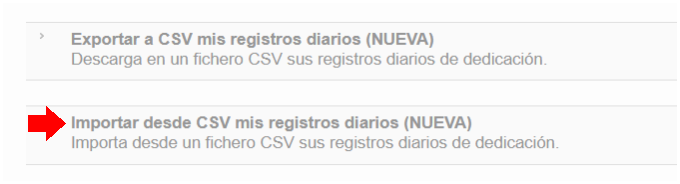
Al pulsar en esta opción de menu, se muestra la pantalla que nos permitirá seleccionar el fichero a importar.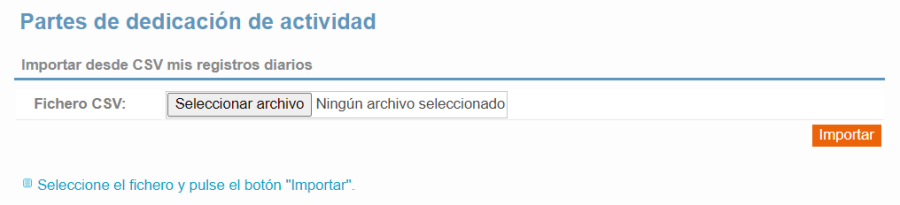
Cuando pulsemos el botón Importar se procesará el fichero y se realizarán todas las validaciones y comprobaciones. El resultado de estas nos la mostrará en la siguiente pantalla.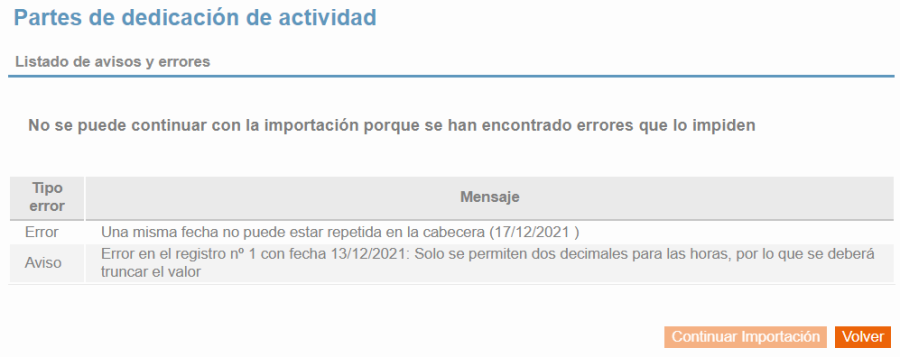
Esta pantalla nos muestra si se ha encontrado algún problema al procesar el archivo. El tipo de problema (Error o Aviso) y un mensaje indicando cual es el problema y donde se ha producido.
Si se encuentra algún error, la aplicación no permitirá confirmar la importación. Si no encuentra ningún problema o solo avisos, permitirá confirmar la importación.
Si se pulsa el botón Volver, no confirmará la imputación y volveremos a la pantalla de selección del fichero a importar.
Si se pulsa el botón "Continuar Importación", confirmará las imputaciones importadas y cuando termine nos mostrará un mensaje en pantalla indicándolo.
| Ancla | ||||
|---|---|---|---|---|
|
...