
...
Esta pantalla permite gestionar los gastos recuperados de SERPIS asociados a un proyecto docente. En la pestaña de gastos podemos realizar las siguientes acciones:
...
| Tabla de contenidos |
|---|
Búsqueda simple
...
Permite realizar una búsqueda de gastos asociados al proyecto docente
...
Una vez seleccionados los criterios deseados, pulsamos sobre BUSCAR y aparecerá una tabla con los resultados.
Búsqueda avanzada
...
Permite realizar una búsqueda gastos con más opciones que la búsqueda simple.
...
Una vez seleccionados los criterios deseados, pulsamos sobre BUSCAR y aparecerá una tabla con los resultados.
Listado de gastos
...
...
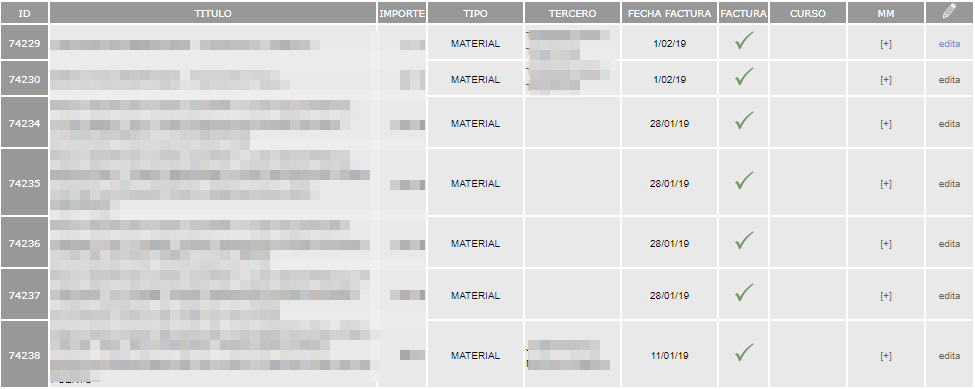
Una vez realizada la búsqueda, se mostrará un listado de gastos que cumplen los criterios seleccionados. El número de columnas varía según los campos seleccionados en el filtro MOSTRAR COLUMNAS:
- ID: Identificador único del gasto. Los capítulos con un ID en gris oscuro indican que el capítulo se ha generado automáticamente, es decir, es genérico. El ID en color negro indica que el gasto esta asociado a un ADOK anulado.
- TITULO: Nombre del gasto.
- IMPORTE: Importe total del gasto.
- TIPO: Tipo de gasto.
- TERCERO: Persona a la que se le ha realizado el pago asociado al gasto.
- CAPITULO: Capitulo presupuestario asociado al gasto (se refiere a los capítulos creados en los presupuestos).
- PARTIDA UPV: Partida presupuestaria asociada al gasto en SERPIS.
- FECHA DE ALTA: Fecha de alta del gasto.
- FECHA DE FACTURA: Fecha de la factura asociada al gasto.
- FACTURA: Indica si el gasto tiene una factura asociada o no.
- CURSO: Indica el curso al que esta asociado el gasto. Los gastos asociados a un curso se destacan en amarillo. Al pulsar sobre el ID del curso, nos abre la vista de edición del curso.
- MM: Enlace a los documentos asociados al gasto. Si no hay ningún documento asociado se mostrará el símbolo \[ + \], si tiene documentos mostrará el texto MM.
- EDITA: Permite ver más datos del gasto y la factura, así como los documentos asociados. Para más información vea la sección editar gasto.
Mover gastos a otro capitulo
...
Esta opción nos permite mover los gastos de un capítulo a otro.
...
Cuando tengamos marcados los gastos que queremos mover debemos pulsar sobre SELECCIONAR y automáticamente se quitarán los gastos del capítulo actual y se asociaran al nuevo capítulo.
Imputar gastos a curso
...
Podemos asociar un gasto con un curso pulsando sobre el enlace IMPUTAR GASTOS A CURSO. Esta opción nos mostrara el buscador de cursos podemos podemos seleccionar el curso destino:
...
Al pulsar sobre SELECCIONAR nos asociará los gastos directamente a un curso y se mostrarán en el listado de gastos marcados en color amarillo.
...
Crear gasto a partir de OK
Los gastos se cargan desde SERPIS en un proceso nocturno, por lo que es posible que no visualicemos un gasto si lo acabamos de dar de alta. Si no queremos esperar al proceso nocturno podemos recuperar inmediatamente la información de SERPIS a partir del número de operación (OK). Si pulsamos sobre la opción CREAR GASTO A PARTIR DE OK veremos el siguiente formulario dónde introducir el número de operación:

Al pulsar sobre la opción de Crear recuperara la información correspondiente y si todo va correctamente nos mostrará un mensaje con el resultado. A partir de ese momento podemos buscar el gasto en el buscador de gastos para recuperarlo.
Editar un gasto
...
Al pulsar sobre el botón editar del listado de gastos se abrirá una nueva vista de edición de gasto con varias pestañas. Para más información visite la sección:
...