...
| UI Tabs |
|---|
| UI Tab |
|---|
| title | Completar espacios en blanco |
|---|
|
| UI Steps |
|---|
|
| Nota |
|---|
La puntuación asignada se repartirá equitativamente por el número de espacios en blanco que se utilicen, tanto las preguntas sin contestar o las erróneas no descontarán. |
| UI Step |
|---|
El segundo campo a completar es el enunciado o texto de la pregunta. Aquí incluímos las palabras que requieran un espacio en blanco entre llaves ({}). |
| UI Step |
|---|
En el enunciado o texto de la pregunta debemos escribir entre corchetes "{ }" las palabras que se quieran sustituir por un espacio en blanco para que el estudiante coloque una respuesta. Ej: Las rosas son {rojas} y las violetas son {azules} En caso de querer contar como válidos sinónimos o respuestas múltiples escribiremos las diferentes opciones separadas por una pleca "|" Ej: El deporte más seguido en España es el {fútbol | futbol | balompié}
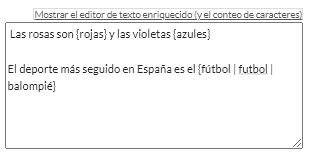
También tenemos la posibilidad de: - Distinguir entre mayúsculas y minúsculas
- Marcar respuestas idénticas como mutuamente excluyentes
- Ignorar espacios en la respuesta
|
| UI Step |
|---|
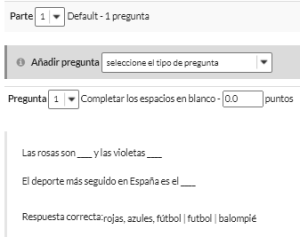
Una vez creada la pregunta la visualizariamos de la siguiente manera:
|
|
|
| UI Tab |
|---|
|
| UI Steps |
|---|
|
| Nota |
|---|
Debido a que este tipo de pregunta no puntúa en los exámenes, no podemos editar la puntuación de la misma, su valor es cero. |
| UI Step |
|---|
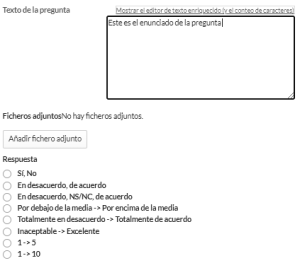
Escribiremos el texto/ enunciado de la pregunta y seleccionaremos el tipo de respuestas que estarán disponibles:
|
| UI Step |
|---|
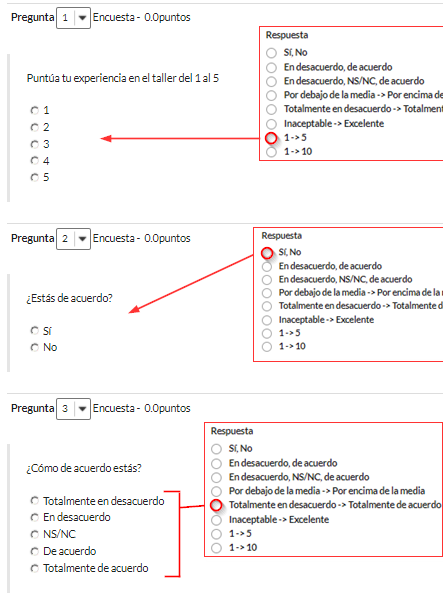
Según la respuesta que elija tendrá dos o más opciones para responder. Ejemplo:(En el tipo de respuesta 1-->5 podrá poner como respuesta 1,2,3,4,5). En este ejemplo podemos ver como se visualizarían algunas respuestas:
|
|
|
| UI Tab |
|---|
| title | Encuestas - Matriz de opciones |
|---|
|
| UI Steps |
|---|
|
| Nota |
|---|
Al ser una encuesta se evalúa a 0. No debemos introducir puntuación porque el sistema no la tomará en cuenta. |
| UI Step |
|---|
Luego introducimos la información relevante a la respuesta, debe haber al menos 2 columnas y separaremos las opciones con "Intro".
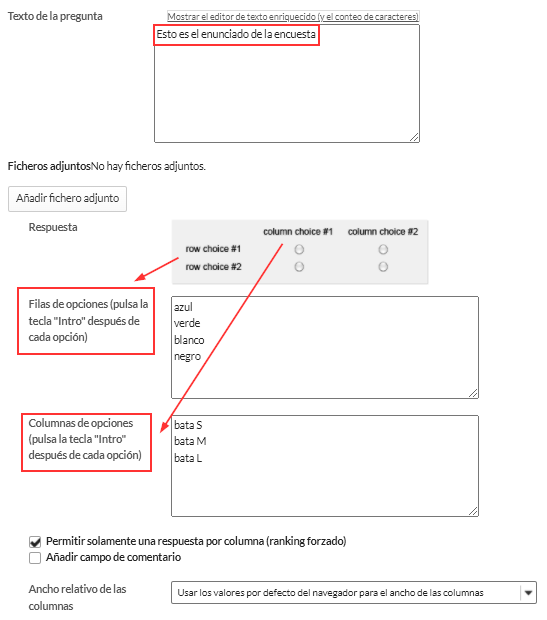 Image Modified Image Modified
Opciones adicionales serían: - Indicar si queremos que sólo se pueda seleccionar una respuesta por columna
- Si queremos que haya un campo para comentarios de alumno.
- Seleccionar el ancho relativo de las columnas.
|
| UI Step |
|---|
Una vez guardado lo visualizaríamos de la siguiente manera:
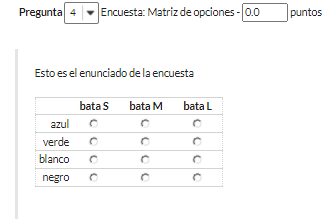
|
|
|
| UI Tab |
|---|
|
| UI Steps |
|---|
| Este tipo de preguntas nos permite a partir de una imagen crear zonas que tengan que ser identificadas por el usuario de forma interactiva. A continuación veremos paso a paso como crear una pregunta de este tipo.
| UI Step |
|---|
Primero escribiremos el texto/ enunciado del texto y su puntuación, a continuación subiremos de nuestro equipo la imagen que queramos usar para crear la interactividad. Una vez subida la imagen podremos escribir una entrada de texto (puede ser una palabra o una frase) que estará relacionada a la selección que hagamos en cualquier zona de la imagen.
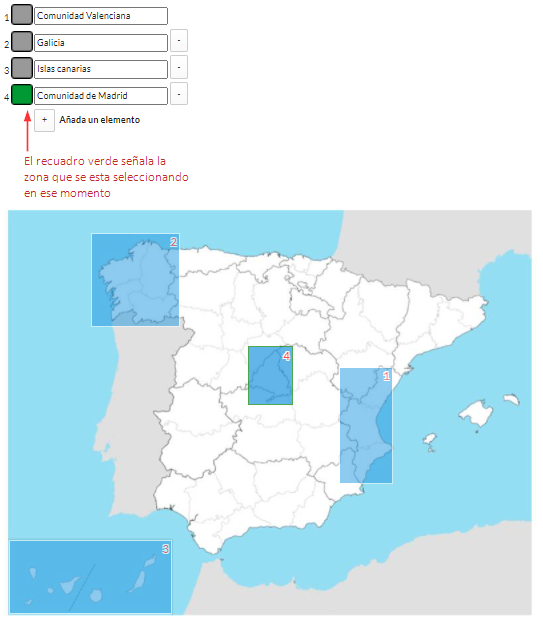 Image Added Image Added
Podremos elegir habilitar la puntuación parcial o no parcial: · Evaluación parcial: Si seleccionamos la evaluación parcial, la puntuación se divide de forma proporcional entre el numero de entradas que hayamos agregado. En este caso sólo puntúan los aciertos, los fallos y las respuestas en blanco NO penalizan. · Evaluación no parcial: |
| UI Step |
|---|
Una vez finalizado el proceso la visualizaríamos en el examen de la siguiente manera:
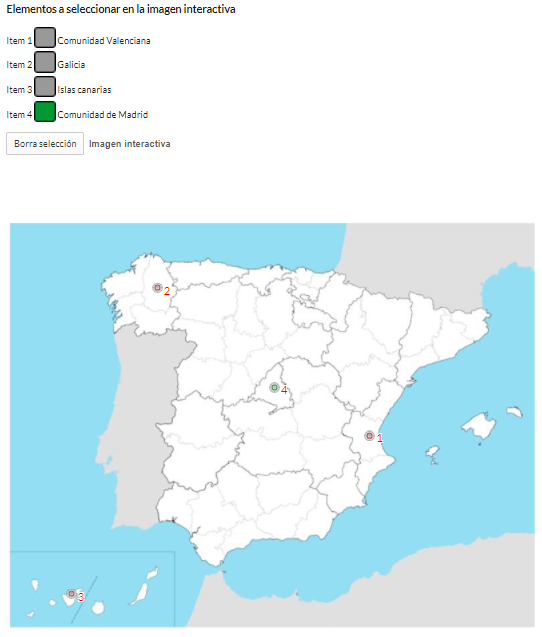 Image Added Image Added
El alumno marcará las zonas con esos marcadores, siempre que estén dentro de la zona que hemos marcado se contará como válida |
|
|
| UI Tab |
|---|
| title | Respuesta de audio del estudiante |
|---|
|
|
|
...
