...
| UI Steps |
|---|
|
| UI Step |
|---|
Accedemos a "Mi PoliformaT"
Crearemos una carpeta en "Recursos" con un nombre que reconozcamos fácilmente, por ejemplo, podemos llamarla "IMAGENES" y dentro de ella poner distintas carpetas por temas, conceptos o asignaturas. Dentro de estas carpetas subiremos las imágenes que vayamos a utilizar
| Nota |
|---|
| En la medida de lo posible conviene subir las imágenes con el tamaño más aproximado al que vayamos a necesitar, dado que si posteriormente cambiamos el tamaño puede ser que la imagen no se visualice correctamente por el escalado que hacen algunos navegadores |
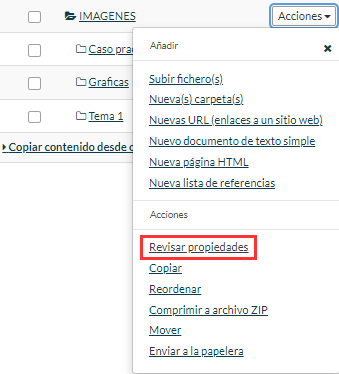
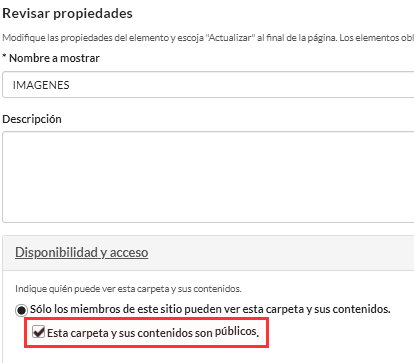
Es muy importante en las propiedades de la carpeta marcar que el contenido es público, dado que a "Mi Poliformat" solo podemos acceder nosotros como usuarios, y si no marcamos esa propiedad no serán vistas las imágenes.
|
| UI Step |
|---|
En el site o espacio de la asignatura creamos una carpeta en Recursos con un nombre que reconozcamos fácilmente y alojar allí todas las imágenes que vayamos a utilizar en exámenes, de modo que podamos ocultar esta carpeta, aunque el contenido de la misma será visible desde los exámenes para los alumnos. |
|
...
