| Info |
|---|
Para añadir imágenes en un examen podemos hacerlo directamente con el icono de subir imagen del editor.
Pero previamente a esto, recomendamos seguir uno de estos dos procedimientos: |
| Panel |
|---|
| bgColor | #FAF5F5 |
|---|
| borderWidth | 0 |
|---|
|
¡Recuerda! Si no aparece la herramienta en la barra lateral deberás activarla desde Información del sitio, para ver cómo pulsa en el siguiente enlace: Editar herramientas |
| UI Steps |
|---|
|
| UI Step |
|---|
Accedemos a "Mi PoliformaT"
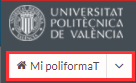 Image Added Image Added
Crearemos una carpeta en "Recursos" con un nombre que reconozcamos fácilmente, por ejemplo, podemos llamarla "IMAGENES" y dentro de ella poner distintas carpetas por temas, conceptos o asignaturas. Dentro de estas carpetas subiremos las imágenes que vayamos a utilizar
| Nota |
|---|
| En la medida de lo posible conviene subir las imágenes con el tamaño más aproximado al que vayamos a necesitar, dado que si posteriormente cambiamos el tamaño puede ser que la imagen no se visualice correctamente por el escalado que hacen algunos navegadores |
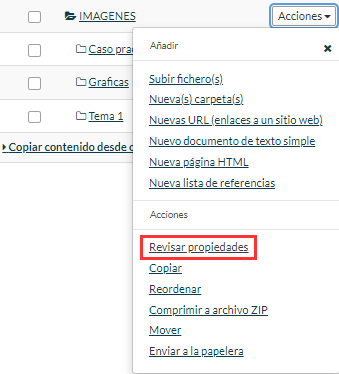 Image Added Image Added
Es muy importante en las propiedades de la carpeta marcar que el contenido es público, dado que a "Mi Poliformat" solo podemos acceder nosotros como usuarios, y si no marcamos esa propiedad no serán vistas las imágenes.
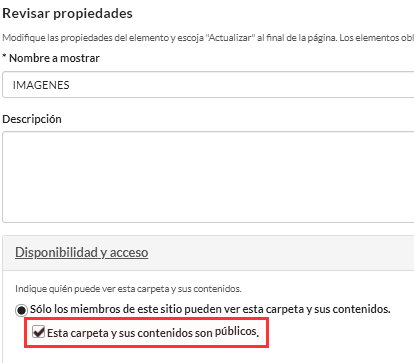 Image Added Image Added
|
| UI Step |
|---|
En el site o espacio de la ASIGNATURA crear una carpeta en Recursos con un nombre que reconozcamos fácilmente y alojar allí todas las imágenes que vayamos a utilizar en exámenes, de modo que podamos ocultar esta carpeta, aunque el contenido de la misma será visible desde los exámenes para los alumnos. | | UI Step |
|---|
| UI Step |
|---|
ui-step |
|
...


| Sugerencia |
|---|
Centro de Atención al Usuario del Área de Sistemas de Información y Comunicaciones También puedes solicitar atención telefónica en la ext. 77750 o en nuestras instalaciones en el edificio 4H4 del Campus de Vera |
...
