...
| Panel |
|---|
| bgColor | #FAF5F5 |
|---|
| borderWidth | 0 |
|---|
|
¡Recuerda! Si no aparece la herramienta en la barra lateral deberás activarla desde Información del sitio, para ver cómo pulsa en el siguiente enlace: Editar herramientas |
 Image Removed
(1) En este apartado el profesor puede "Revisar", "Duplicar" y "Calificar" una tarea.
(2) También podemos visualizar la información de la tarea de una forma más visual:
· Grupos seleccionados
· Estado de la tarea (los alumnos solo podrán visualizar las tareas en estado "Abierto")
· Fechas de apertura y cierre
· Alumnos entregados/Por corregir
· Escala de puntuación
· Seleccionar para borrar.
...
| UI Steps |
|---|
|
| UI Step |
|---|
Primero, accederemos a la herramienta 'Tareas' en la barra lateral izquierda
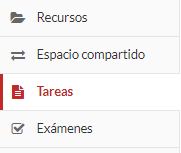 Image Added Image Added
|
| UI Step |
|---|
Para acceder a poder calificar deberá hacer clic en 'Calificación'
 Image Added Image Added
|
| UI Step |
|---|
Dentro del apartado 'Calificación' visualizaremos la siguiente pantalla:
 Image Added Image Added
|
Vamos a ver cada apartado con más detalle: | Panel |
|---|
| bgColor | #e9f0f7 |
|---|
| borderWidth | 0 |
|---|
|
| | UI Step |
|---|
Revisar |
| | Duplicar Calificar Image Removed 1. | | UI Step |
|---|
podremos calificar a la vez tenemos la posibilidad de asignar una única calificación a todos los participantes que |
queden que no hayan enviado la tarea. |
Si esto es lo que deseamos, asignamos una nota y pulsamos 'Aplicar' 2. Tenemos acceso a un menú superior desde el cual podemos "descargar todo", 3. 4. 5. 6.
 Image Added Image Added
|
| UI Step |
|---|
Esta sección presenta un menú desde el cuál podemos: descargar o subir ficheros y publicar calificaciones.
 Image Added Image Added
- Descargar todo: Al elegir esta opción se abrirá una ventana donde deberemos elegir las opciones de descarga, una vez seleccionadas pulsaremos 'descargar'. Lo veríamos de manera similar a los siguientes ficheros:
 Image Added Image Added
- visualización de tabla de calificaciones por grupos-
 Image Added Image Added
- visualización de tabla de calificaciones por estudiante-
- Subir todo: En este apartado tenemos la posibilidad de subir un fichero de calificaciones, también se proporciona una plantilla a rellenar.
 Image Added Image Added
- plantilla para rellenar -
|
|
|
|
...


| Sugerencia |
|---|
Centro de Atención al Usuario del Área de Sistemas de Información y Comunicaciones También puedes solicitar atención telefónica en la ext. 77750 o en nuestras instalaciones en el edificio 4H4 del Campus de Vera |
...
