...
| UI Steps |
|---|
|
| UI Step |
|---|
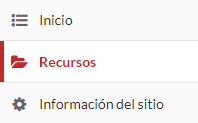
De forma inicial, debemos entrar en la herramienta 'Recursos' de PoliformaT.
|
| UI Step |
|---|
Una vez hayamos accedido a la herramienta, podemos crear un nuevo recurso o modificar uno existente para que aparezca oculto para los alumnos pero nos sea accesible. |
| UI Step |
|---|
Si creamos un nuevo recurso: Desde la ventana para subir ficheros seleccionamos "Ocultos" en el apartado "Disponibilidad"

Si queremos modificar un recurso existente: Para hacerlo oculto, primero seleccionamos "Acciones" del recurso a modificar, y a continuación pulsamos en "Revisar propiedades" Una vez dentro, veremos las opciones disponibles, para ocultar nuestro recurso seleccionaremos "Ocultar este elemento" en el apartado "Disponibilidad y acceso".

En los dos casos al volver a la lista de ficheros, veremos que aparecerán ocultos:

|
| UI Step |
|---|
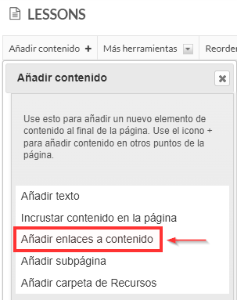
Ahora crearemos un enlace desde Lessons con el cual podamos dar acceso a la carpeta ocultada, pero como PoliformaT no dispone de esta funcionalidad tendremos que enlazar los archivos que queramos, primero accedemos a nuestro Lessons y nos dirigimos a Añadir contenido > Añadir enlaces a contenido
 |
| UI Step |
|---|
A continuación, seleccionamos los ficheros existentes en Recursos para añadir lo que previamente ocultamos.
|
| UI Step |
|---|
Veremos las carpetas que se encuentran ocultas con un texto grisáceo, podremos seleccionar los documentos y archivos que queramos añadir.

|
| UI Step |
|---|
Una vez seleccionado lo que deseamos y le demos a continuar en la parte inferior de la página habremos acabado el proceso, ya tenemos archivos ocultos en recursos enlazados desde Lessons, podemos . Podemos crear una carpeta dentro de Lessons para organizarlos mejor.

|
|
...
