...
| UI Tabs |
|---|
| UI Tab |
|---|
| title | Cargar fichero propio |
|---|
|
| UI Steps |
|---|
|
| UI Step |
|---|
Pulsaremos en el botón de 'Elegir archivos'.

|
| UI Step |
|---|
Al pulsar dicho botón el navegador abrirá un diálogo para buscar el fichero en nuestro sistema y una vez seleccionado, pulsaremos el botón abrir.

|
| UI Step |
|---|
Al volver a la ventana de incrustar contenido pulsaremos 'Guardar' para efectuar los cambios. |
|
|
| UI Tab |
|---|
| title | Incrustar videos YouTube |
|---|
|
| UI Tabs |
|---|
| UI Tab |
|---|
|
| UI Steps |
|---|
|
| UI Step |
|---|
Para incrustar los videos de YouTube simplemente copiaremos la URL del video

|
| UI Step |
|---|
Pegaremos la URL en el recuadro de 'Agregar una dirección URL' o "Incrustar código"

|
| UI Step |
|---|
Pulsaremos 'Guardar' para efectuar los cambios y ya podríamos visualizar nuestro video incrustado:

|
| UI Step |
|---|
Para cambiar el tamaño del video, una vez incrustado pulsaremos en el icono de edición:

|
| UI Step |
|---|
Nos aparecerá una pestaña donde modificar los valores de tamaño en pixeles, por ejemplo, podemos poner una altura de 300 y un ancho de 300 para conseguir un video cuadrado.
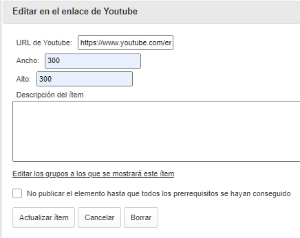
Este sería el resultado:

|
|
|
| UI Tab |
|---|
|
| UI Steps |
|---|
|
| UI Step |
|---|
Dentro de YouTube pulsaremos en 'Compartir' y después en 'Insertar'

|
| UI Step |
|---|

Si deseamos cambiar el tamaño del video simplemente cambiaremos los valores de 'width' (ancho en pixeles) y 'height' (altura en pixeles). Por ejemplo, si quisiéramos un video cuadrado pondríamos: width='300' height='300'

Copiamos el código.
|
| UI Step |
|---|
Pegaremos el código en el recuadro de 'Agregar una dirección URL' o "Incrustar código"

|
| UI Step |
|---|
Pulsaremos 'Guardar' para efectuar los cambios y ya tendríamos un video incrustado de YouTube cuadrado:
|
|
|
|
|
| UI Tab |
|---|
| title | Incrustar videos de Polimedia |
|---|
|
| UI Tabs |
|---|
| UI Tab |
|---|
|
| UI Steps |
|---|
|
| UI Step |
|---|
Para incrustar los videos de Polimedia simplemente copiaremos la URL del video

|
| UI Step |
|---|
Pegaremos la URL en el recuadro de 'Agregar una dirección URL' o "Incrustar código"

|
| UI Step |
|---|
Al pulsar 'Guardar' nos muestra un mensaje si lo ignoramos y pulsamos nuevamente en guardar solo visualizaremos un link y no incrustaremos el video. Para lograr incrustar nuestro video Polimedia después del mensaje pulsaremos en 'Probar otra alternativa' en la que nos mostrará una imagen en miniatura del video.

|
| UI Step |
|---|
A continuación pulsamos nuevamente en 'Guardar' y se insertará una pantalla navegable de Polimedia donde podremos visualizar el video.

|
| UI Step |
|---|
Podemos modificar el tamaño de la pantalla navegable pulsando sobre el icono editar en la pestaña superior derecha. 
|
| UI Step |
|---|
Nos aparecerá una pestaña donde modificar los valores de tamaño en pixeles, por ejemplo, podemos poner una altura de 300 y un ancho de 300 para conseguir un video cuadrado.

Este sería el resultado:

|
|
|
| UI Tab |
|---|
|
| UI Steps |
|---|
|
| UI Step |
|---|
Dentro de YouTube pulsaremos en 'Compartir' y después en 'Insertar'
Image Added |
| UI Step |
|---|
Image Added
Si deseamos cambiar el tamaño del video simplemente cambiaremos los valores de 'width' (ancho en pixeles) y 'height' (altura en pixeles). Por ejemplo, si quisiéramos un video cuadrado pondríamos: width='300' height='300'
Image Added Copiamos el código.
|
| UI Step |
|---|
Pegaremos el código en el recuadro de 'Agregar una dirección URL' o "Incrustar código"
Image Added |
| UI Step |
|---|
Pulsaremos 'Guardar' para efectuar los cambios y ya tendríamos un video incrustado de YouTube cuadrado:
Image Added |
|
|
|
|
|
