...
| UI Tabs |
|---|
| UI Tab |
|---|
|
| UI Steps |
|---|
|
| UI Step |
|---|
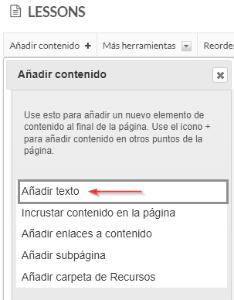
Pulsaremos en la barra superior en 'Añadir contenido' > 'Añadir texto'
|
| UI Step |
|---|
A continuación, se abrirá un cuadrado de texto donde escribiremos lo que deseemos. Una vez hemos terminado pulsaremos 'Guardar'

|
| UI Step |
|---|
Una vez guardado lo visualizaríamos de la siguiente manera: En la esquina superior derecha tenemos de posibilidad de editar, borrar o añadir un nuevo elemento encima de este. 
|
|
|
| UI Tab |
|---|
| title | Incrustar contenido en la página |
|---|
|
| Panel |
|---|
| bgColor | #e9f0f7 |
|---|
| borderWidth | 0 |
|---|
| Con esta opción podremos añadir una imagen, un documento PDF, un vídeo, etc. Utilizaremos esta opción para mostrar un ítem en pantalla directamente (por ejemplo, si se trata de un video, éste saldrá en un recuadro en pantalla y el alumnado sólo tendrá que pulsar el botón de reproducir para visualizarlo, sin necesidad de descargar el video). |
| UI Steps |
|---|
|
| UI Step |
|---|
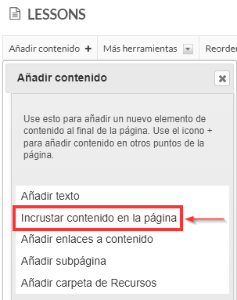
Pulsaremos en la barra superior en 'Añadir contenido' > 'Incrustar contenido en la página'
|
| UI Step |
|---|
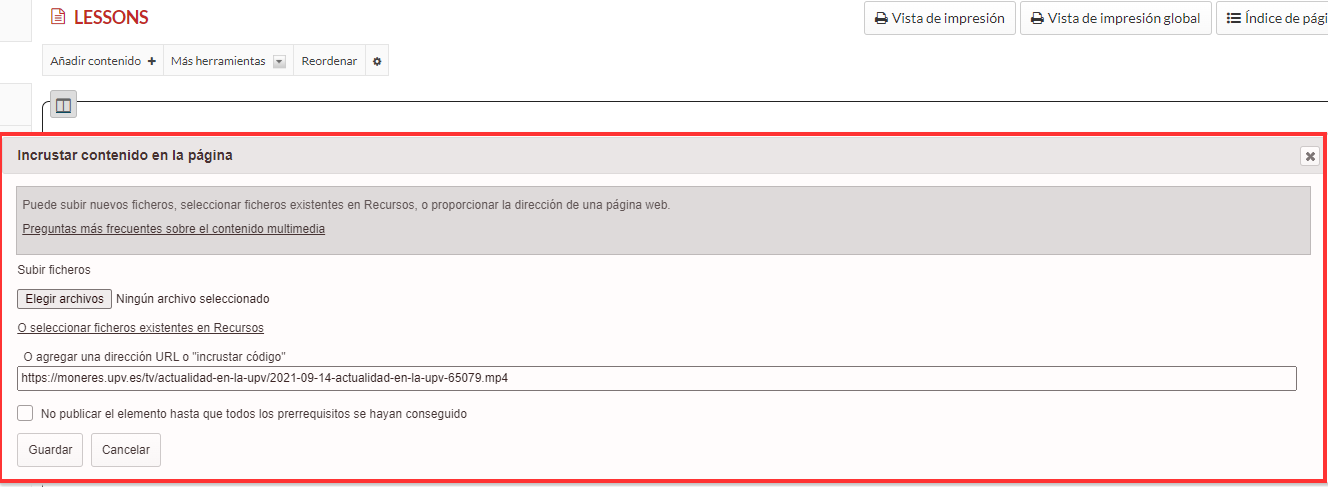
Nos aparecerá una ventana donde podremos subir nuevos ficheros, seleccionar ficheros existentes en Recursos o proporcionar una dirección URL
|
| UI Step |
|---|
Una vez guardado lo visualizaríamos de la siguiente manera: En la esquina superior derecha tenemos de posibilidad de editar, borrar o añadir un nuevo elemento encima de este.

|
|
|
| UI Tab |
|---|
| title | Añadir enlaces a contenido |
|---|
|
| Panel |
|---|
| bgColor | #e9f0f7 |
|---|
| borderWidth | 0 |
|---|
| En este apartado podremos cargar y enlazar un archivo, sólo enlazar un archivo ya existente en la herramienta de recursos o introducir una URL |
| UI Steps |
|---|
|
| UI Step |
|---|
Pulsaremos en la barra superior en 'Añadir contenido' > 'Añadir enlaces a contenido' 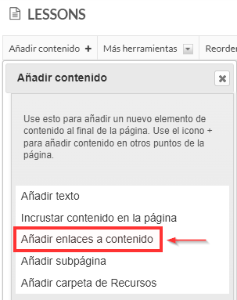
|
| UI Step |
|---|
Nos aparecerá una ventana donde nombraremos nuestro ítem. Podremos cargar y enlazar un archivo, sólo enlazar un archivo ya existente en la herramienta de recursos o introducir una URL.

|
| UI Step |
|---|
Una vez guardado lo visualizaríamos de la siguiente manera: En la esquina superior derecha tenemos de posibilidad de editar, borrar o añadir un nuevo elemento encima de este.

|
|
|
| UI Tab |
|---|
|
| Panel |
|---|
| bgColor | #e9f0f7 |
|---|
| borderWidth | 0 |
|---|
| | En este apartado podremos crear una nueva subpágina dentro de la que se podrán crear contenidos o enlazarlos a uno ya existente. |
| UI Steps |
|---|
|
| UI Step |
|---|
Pulsaremos en la barra superior en 'Añadir contenido' > 'Añadir subpágina'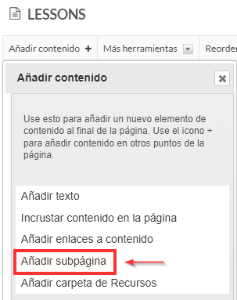 |
| UI Step |
|---|
Nos aparecerá una pantalla donde añadiremos el título de la página. Tenemos la posibilidad de seleccionar una página ya existente para convertirla en una subpágina. Además tenemos dos opciones adicionales,: - Página siguiente: con esta opción en lugar de crear una subpágina (nivel jerárquico inferior), creará una página del mismo nivel jerárquico, simplemente una irá primero y otra después.
- Mostrar como un botón, aparecerá un botón en vez de un enlace con texto.

Una vez configurado pulsaremos el botón crear y nos aparecerá nuestra "Nueva" subpágina. |
| UI Step |
|---|
Dentro de nuestra subpágina vamos a añadir texto para visualizarla mejor. Aquí vemos como nuestra subpágina llamada 'Esta es una sub-página' está anidada a otra página llamada 'Lessons'. Si pulsamos atrás nos dirigirá a la página inicial 'Lessons'.

|
| UI Step |
|---|
Pulsamos atrás y nos dirige a la página inicial 'Lessons':

|
|
|
| UI Tab |
|---|
| title | Añadir carpeta de recursos |
|---|
|
| Panel |
|---|
| bgColor | #e9f0f7 |
|---|
| borderWidth | 0 |
|---|
| | Con esta opción podemos añadir una carpeta perteneciente a la herramienta Recursos de nuestra asignatura. |
| UI Steps |
|---|
|
| UI Step |
|---|
Pulsaremos en la barra superior en 'Añadir contenido' > 'Añadir subpágina'

|
| UI Step |
|---|
Elegiremos la carpeta que queramos incrustar y pulsaremos 'Guardar'

|
| UI Step |
|---|
Una vez guardado lo visualizaríamos de la siguiente manera: En la esquina superior derecha tenemos de posibilidad de editar, borrar o añadir un nuevo elemento encima de este.

|
|
|
| UI Tab |
|---|
|
| UI Steps |
|---|
|
| UI Step |
|---|
Pulsaremos en la barra superior en 'Añadir contenido' > 'Enlace a una tarea'
 Image Added Image Added
|
| UI Step |
|---|
Nos aparecerá una ventana para seleccionar o crear una tarea. - 'Crear una tarea nueva con Tareas': Esta opción nos redireccionará a la herramienta 'Tareas' dándonos la opción de crear una nueva tarea. Para ello, tendremos que pulsar en la pestaña de añadir de la barra superior y crearla tal y como haríamos con una tarea normal. Una vez la hayamos creado, debemos seleccionar la opción continuar con "seleccionar tarea" en Lessons y se nos mostrará nuevamente el listado de tareas ahora incluyendo la que acabamos de crear.
| Galería |
|---|
| include | 1.tarea.png, 2.tarea.png, 3.tarea.png |
|---|
| columns | 3 |
|---|
| sort | name |
|---|
|
Tanto si seleccionamos una creada en el momento, como si seleccionamos una ya existente pulsaremos 'Emplear el ítem seleccionado' |
| UI Step |
|---|
Una vez guardado lo visualizaríamos de la siguiente manera: En la esquina superior derecha tenemos de posibilidad de editar, borrar o añadir un nuevo elemento encima de este.
 Image Added Image Added
|
|
|
| UI Tab |
|---|
| title | Incrustar calendario |
|---|
|
| UI Steps |
|---|
|
| UI Step |
|---|
Pulsaremos en la barra superior en 'Añadir contenido' > 'Incrustar calendario'
 Image Added Image Added
|
| UI Step |
|---|
Se añade automáticamente y lo visualizaríamos de la siguiente manera: En la esquina superior derecha tenemos de posibilidad de editar, borrar o añadir un nuevo elemento encima de este.
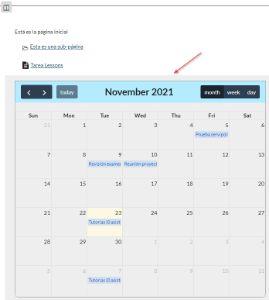 Image Added Image Added
|
|
|
| UI Tab |
|---|
|
| UI Steps |
|---|
|
| UI Step |
|---|
Pulsaremos en la barra superior en 'Añadir contenido' > 'Enlazar a un examen'  Image Added Image Added
|
| UI Step |
|---|
Nos parecerá un listado con los diferentes exámenes que previamente han sido creados y publicados en dicha asignatura. Así pues, solo tendremos que seleccionar el examen que queremos insertar y pulsar sobre el botón 'Emplear el ítem seleccionado' 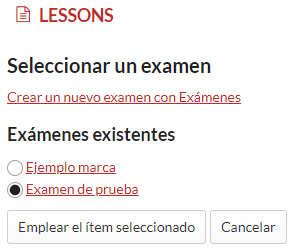 Image Added Image Added
Si por el contrario, el examen que queremos insertar no ha sido creado y publicado anteriormente, lo que tendremos que hacer es pulsar sobre el texto 'Crear nuevo examen con Exámenes'. Nos redireccionará a la herramienta 'Exámenes' donde podremos crear y publicar el examen en cuestión. |
| UI Step |
|---|
Una vez guardado lo visualizaríamos de la siguiente manera: En la esquina superior derecha tenemos de posibilidad de editar, borrar o añadir un nuevo elemento encima de este.
 Image Added Image Added
|
|
|
| UI Tab |
|---|
| title | Enlazar a un foro o tema |
|---|
|
| UI Steps |
|---|
|
| UI Step |
|---|
Pulsaremos en la barra superior en 'Añadir contenido' > 'Enlazar a un foro o tema'
 Image Added Image Added
|
| UI Step |
|---|
Nos parecerá un listado con los foros existentes, estos son los diferentes temas que previamente han sido creados y publicados en dicha asignatura. Así pues, solo tendremos que seleccionar el examen que queremos insertar y pulsar sobre el botón 'Emplear el ítem seleccionado'.  Image Added Image Added
Si por el contrario, el tema de foro que queremos insertar no ha sido creado y publicado anteriormente, lo que tendremos que hacer es pulsar sobre el texto 'Crear nuevo foro o tema usando Foros', lo que nos redireccionará a la herramienta 'Foros' donde podremos crear y publicar el tema en cuestión. |
| UI Step |
|---|
Una vez guardado lo visualizaríamos de la siguiente manera: En la esquina superior derecha tenemos de posibilidad de editar, borrar o añadir un nuevo elemento encima de este.
 Image Added Image Added
|
|
|
| UI Tab |
|---|
|
| UI Steps |
|---|
|
| UI Step |
|---|
Pulsaremos en la barra superior en 'Añadir contenido' > 'Anuncio'
 Image Added Image Added
|
| UI Step |
|---|
Nos aparecerá una pestaña donde seleccionaremos la cantidad de anuncios se mostrarán. Si por ejemplo seleccionamos 5, se mostrarán los últimos 5 anuncios creados en la herramienta 'Anuncios'  Image Added Image Added
|
| UI Step |
|---|
Lo visualizaríamos de la siguiente manera: En la esquina superior derecha tenemos de posibilidad de editar, borrar o añadir un nuevo elemento encima de este.
 Image Added Image Added
|
|
|
| UI Tab |
|---|
| title | Incrustar conversaciones de foro |
|---|
|
| UI Steps |
|---|
|
| UI Step |
|---|
Pulsaremos en la barra superior en 'Añadir contenido' > 'Incrustar conversaciones de foro'
 Image Added Image Added
|
| UI Step |
|---|
Nos aparecerá una pestaña donde seleccionaremos la cantidad de conversaciones se mostrarán. Si por ejemplo seleccionamos 5, se mostrarán los últimos 5 conversaciones creadas en la herramienta 'Foros'
 Image Added Image Added
|
| UI Step |
|---|
Lo visualizaríamos de la siguiente manera: En la esquina superior derecha tenemos de posibilidad de editar, borrar o añadir un nuevo elemento encima de este.
 Image Added Image Added
|
|
|
|
