...
| UI Steps |
|---|
|
| UI Step |
|---|
Primero accederemos a la herramienta 'Encuestas UPV' en la barra lateral izquierda: 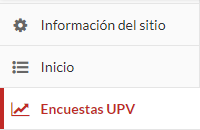
|
| UI Step |
|---|
Dentro de 'Encuestas UPV', visualizamos el botón de crear encuestas, el listado de encuestas creadas e instrucciones de como hacerlo: 
|
| Panel |
|---|
| bgColor | #e9f0f7 |
|---|
| borderWidth | 0 |
|---|
| Creación de una encuesta | UI Steps |
|---|
|
| UI Step |
|---|
Pulsamos sobre el botón 'Nueva encuesta', este creará nuestra encuesta y volveremos a la lista de encuesta para visualizarla:

| Nota |
|---|
Si deseamos crear otra encuesta antes debemos editar el nombre de la primera encuesta y/o anularla anularla. Pulsando en anular, se nos mostrará una nueva página donde podremos anular la encuesta inmediatamente. Para comprobar la correcta anulación, recargamos la página de PoliformaT y en la descripción de la encuesta nos saldrá: "(ANULADO)" |
|
| UI Step |
|---|
En el lateral derecho, pulsaremos 'Editar' y nos redirigirá a el formulario de encuestas

|
| UI Step |
|---|
Dentro del formulario de encuestas debemos asignarle un nombre en el apartado 'Descripción', elegir un modelo de encuesta en el desplegable, de que tipo de encuesta se trata, las fechas de apertura y cierre. Los Tipos de encuestas son: 1) Anónima: un alumno puede contestar todas las veces que quiera, ya que no se controla si ha conestado o no. 2) Única: un alumno sólo puede contestar una vez. 3) Retocable: una alumno contesta una vez pero puede modificar su encuesta hasta el final de dicho pase.
| Nota |
|---|
Los tres tipos de encuesta son anónimos. Una vez se cierra el plazo de rellenar la encuesta, no hay vinculación usuario-respuesta. |
En el último apartado llamado 'Ejemplo' nos encontramos con el botón 'Link a la Encuesta (Visualizar)', si accedemos a este enlace podremos ver el tipo de modelo de encuesta.

| Notawarning |
|---|
Para guardar los cambios realizados debemos pulsar intro en el teclado o pulsar 'Enviar'. También deberemos pulsar enviar en caso de querer visualizarla y hemos cambiado el modelo de la encuesta. |
|
| UI Step |
|---|
Una vez terminado el formulario, volvemos a la ventana de poliformaT y refrescamos la página y así, ya tendríamos nuestra encuesta creada. |
|
|
|
...


| Sugerencia |
|---|
Centro de Atención al Usuario del Área de Sistemas de Información y Comunicaciones También puedes solicitar atención telefónica en la ext. 77750 o en nuestras instalaciones en el edificio 4H4 del Campus de Vera |
- (1) Para crear una nueva encuesta, haremos click en "Nueva encuesta". Se nos creará una fila en la tabla de "Gestión de Encuestas UPV" (2).
- (2) Podemos gestionar la información de la encuesta con "Editar" o "Anular".
- En editar se nos mostrará una página nueva donde podemos modificar:
- El título de la encuesta
- Fecha de inicio y fin.
- En el apartado "Ejemplo" se nos mostrará la encuesta que responderán los alumnos.
- Pulsaremos "Enviar" para guardar los cambios efectuados.
- Pulsando en anular, se nos mostrará una nueva página donde podremos anular la encuesta inmediatamente. Para comprobar la correcta anulación, recargamos la página de PoliformaT y en la descripción de la encuesta nos saldrá: "(ANULADO)"
- (3) Aquí podemos encontrar una serie de instrucciones para activar una nueva encuesta.
...
