...
| Panel |
|---|
| border | true |
|---|
| titleColor | white |
|---|
| titleBGColor | #DF675A |
|---|
| title | 2. Validación de la plantilla/modelo |
|---|
|
Una vez completados todos los datos necesarios para generar la plantilla/modelo pulsamos el botón  Image Removed. Image Removed. - Si en el proceso de generación se produce algún error nos mostrará en la parte derecha de la pantalla la información correspondiente para que se pueda subsanar el error.
- Si todo es correcto, se generan los distintos modelos y nos los presenta en la parte derecha de la pantalla para que verifiquemos si son correctos (podemos ver los distintos modelos generados pulsando los botones ModeloA , modeloB ... en la parte superior de la sección que muestra las plantillas). En caso de que observemos algo que no sea lo deseado podemos modificar cualquiera de las opciones y volver a pulsar Image Removedhasta que obtengamos las plantillas deseadas.
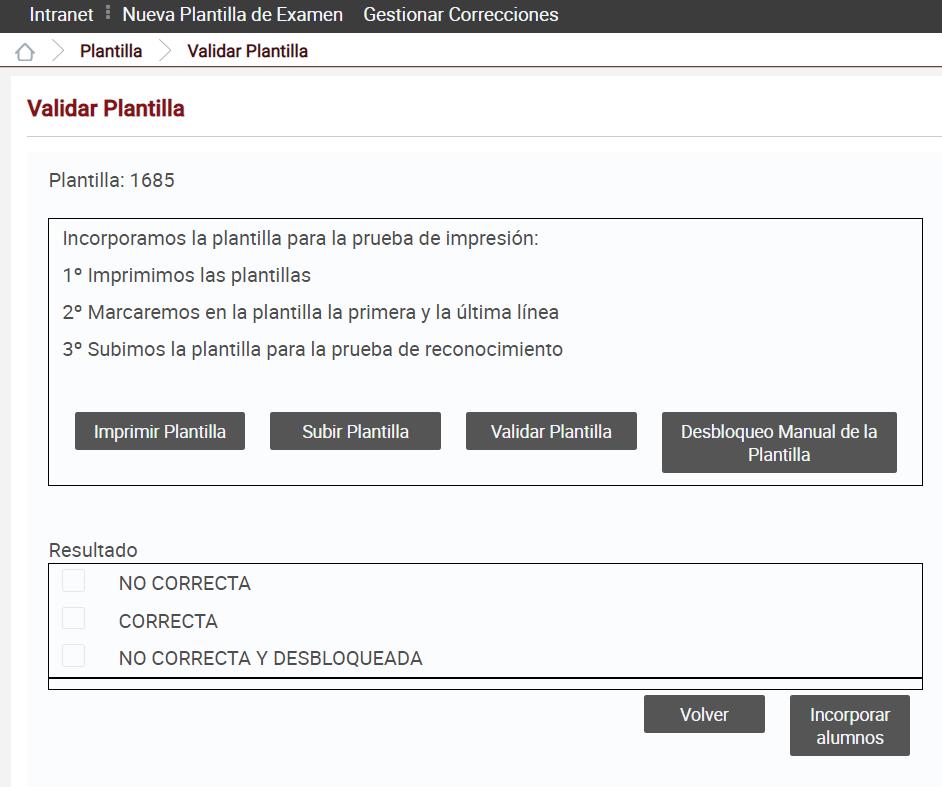
Una vez tenemos las plantillas deseadas correctamenbte generadas pulsamos  Image Removed. De essta forma ya se ha completado el proceso de creación de la plantilla y pasamos al proceso de validación de la misma: Image Removed. De essta forma ya se ha completado el proceso de creación de la plantilla y pasamos al proceso de validación de la misma:tenemos las plantillas correctamente generadas es necesario validarlas para asegurarse de que el sistema puede leerlas y procesarlas correctamente antes de distribuirlas a los alumnos. | Advertencia |
|---|
Si las plantillas se distribuyen a los alumnos sin haber sido validadas previamente se corre el riesgo de que, una vez que los alumnos han realizado el examen rellenando las hojas de respuesta, el sistema no sea capaz de reconocerlas y por lo tanto no sea posible la corrección automática de los exámenes. |
|

| Panel |
|---|
| border | true |
|---|
| titleColor | white |
|---|
| titleBGColor | #FFA5A5 |
|---|
| title | 3. Corrección del examen |
|---|
|
El proceso de creación de un examenLa página inicial de ALCE muestra una breve información sobre el objeto de la herramienta y un menú con dos únicas opciones:
|
...
