...
| Panel |
|---|
| border | true |
|---|
| titleColor | white |
|---|
| titleBGColor | #DF675A |
|---|
| title | 21. Creación de una plantilla/modelo |
|---|
|
Se inicia todo el proceso creando un nuevo modelo/plantilla de respuestas para el examen mediante la opción "Nueva Plantilla de Examen" del menú de ALCE. Esto nos lleva a la siguiente pantalla de configuración de la plantilla, donde podemos encontrar las siguientes opciones de configuración de la misma: 
Se deben completar los campos con la información pertinente: | Info |
|---|
Los campos "Asignatura", "Centro" y "Fecha" son meramente identificativos, para que el profesor pueda identificar el examen en su lista de exámenes creados, son textos libres a rellenar con la información que el profesor crea más conveniente. |
Datos básicos de la plantilla:
- Asignatura: Nombre de la asignatura a la que corresponde el examen. Es posible realizar exámenes con ALCE que no estén asociados a ninguna asignatura, por lo que este campo es un texto libre que el profesor puede rellenar como entienda más conveniente.
- Centro: Centro asociado la titulación a la que corresponde el examen. Al igual que el caso anterior, este campo es un texto libre que el profesor puede rellenar como entienda más conveniente.
- Fecha: Fecha de realización del examen.
Definición de las Partes del Examen:
- Partes: Este campo se rellena automáticamente para nombrar a las distintas partes (A/B/C/D).
- Nombre: Nombre con el que desea nombrar a cada parte.
- Nº Preguntas: Número de preguntas que contendrá el examen. Es posible elegir hasta un máximo de 60 preguntas.
| Advertencia |
|---|
El número de preguntas total entre todas las partes del examen no puede superar las 60. |
- Opc. Respuesta: Opciones de respuesta para cada pregunta. Es posible seleccionar 2, 3 ó 4 opciones de respuesta.
UNa vez completados todos los dato snecesarios para generar la plantilla/modelo pulsamos el botón  . . - Si en el proceso de generación se produce algún eror nos mostrar´ña en la parte derecha dela pantalla la infomración correspondiente para que se puyeda subsanar el error.
- Si todo es correcto, se generan los distinrtos modelos y nos los presenta enb la parte derecha de la poantalla para verifiquemos si son correctos (Podemos ver los distintos modelos genrrado spulsando los botnes MOdeloA , modeloB ... en la parte superior de la sección que muestra las plantillas). En caso de que observemos algo que no sea lo deseado podemos modificar cualquiera de las opcionmes y volcer a pulsar
 hasrta quye obtengtamos las plantillas deseadas. hasrta quye obtengtamos las plantillas deseadas.
Un avez tenemos las plantillas deseadas correctamenbte genradoa pulksamos  . De essta fdorma ya se ha completado el proceso de creación de la plantilla. y pasamos al proceso de validación de la misma: . De essta fdorma ya se ha completado el proceso de creación de la plantilla. y pasamos al proceso de validación de la misma: 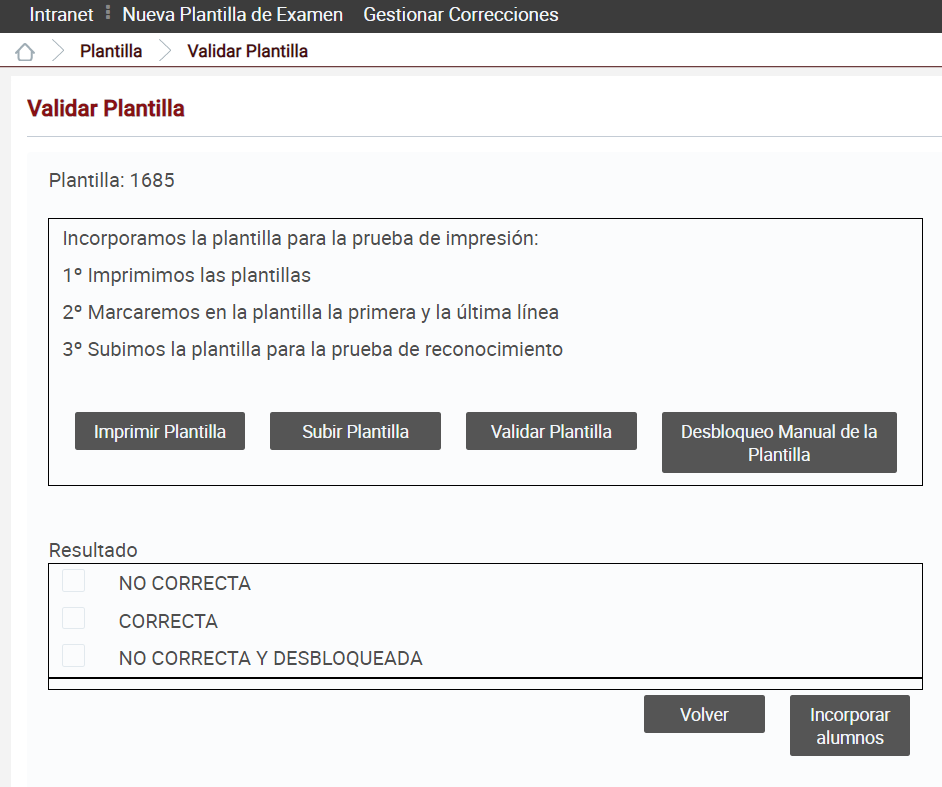
|
...
