
...
- Compartir y enviar por correo electrónico los resultados de la búsqueda con nuestros compañeros, así como con personas de fuera de la organización.
- Crear listas de filtros favoritos.
- Recibir los resultados de la búsqueda por correo electrónico de acuerdo con nuestro horario preferido.
- Ver y exportar los resultados de la búsqueda en varios formatos (RSS, Excel, etc.).
- Mostrar los resultados de la búsqueda en formato de informe.
- Mostrar los resultados de la búsqueda en un gadget en el cuadro de mandos.
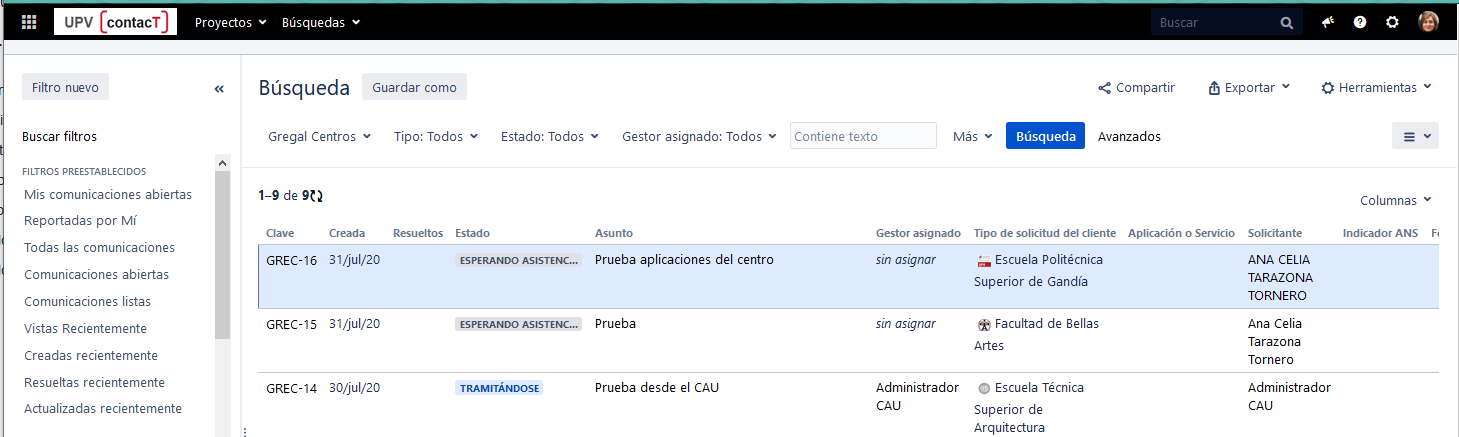
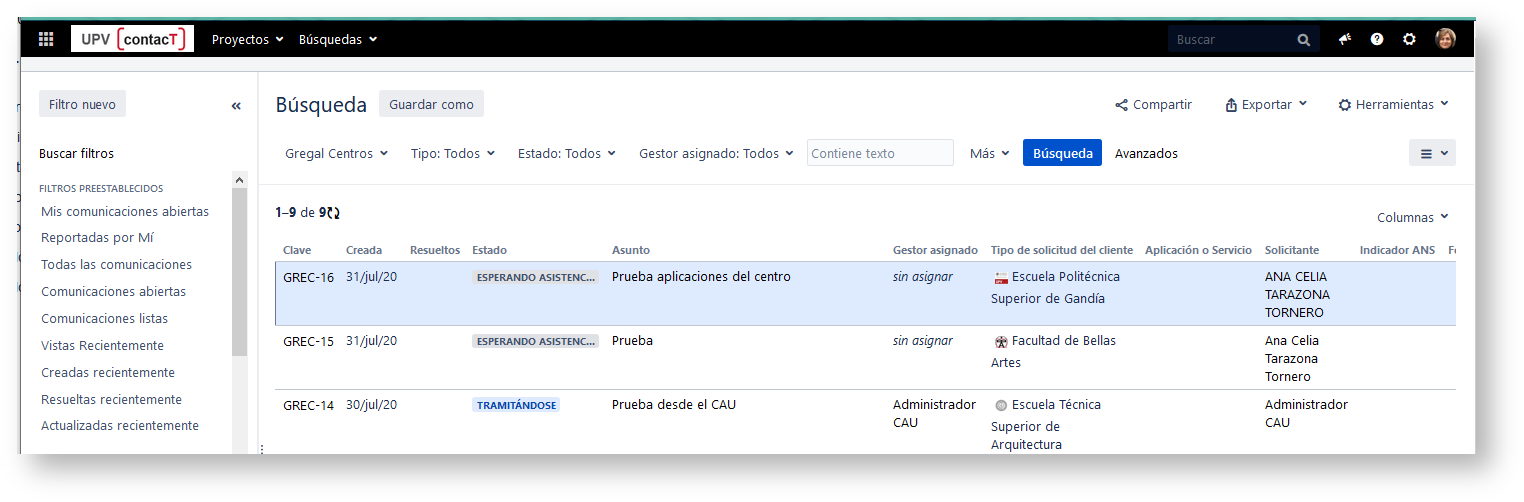
| Tabla de contenidos |
|---|
...
Nuestro nuevo filtro se agregará a nuestros Filtros Favoritos y se compartirá, de acuerdo con la preferencia para compartir en nuestro perfil de usuario. Si no hemos especificado una preferencia, se aplicará el valor predeterminado glovalglobal, que es Privado a menos que el administrador de JIRA lo cambie.
...
Pulsaremos sobre la opción [Búsquedas] [Administrar Filtros] para administrar nuestros filtros:
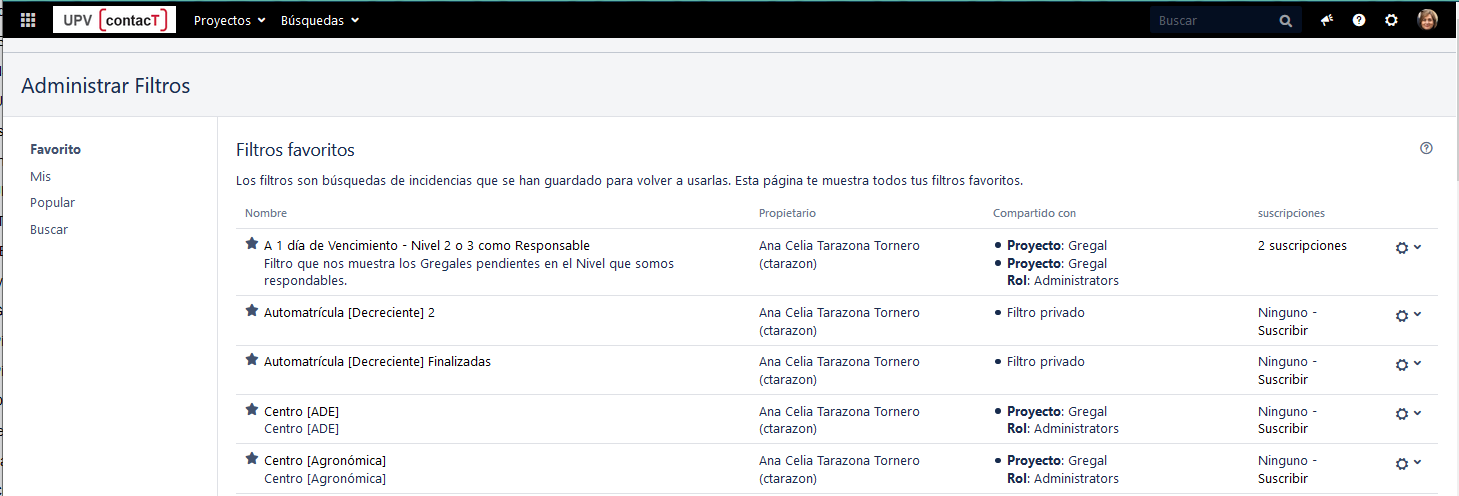
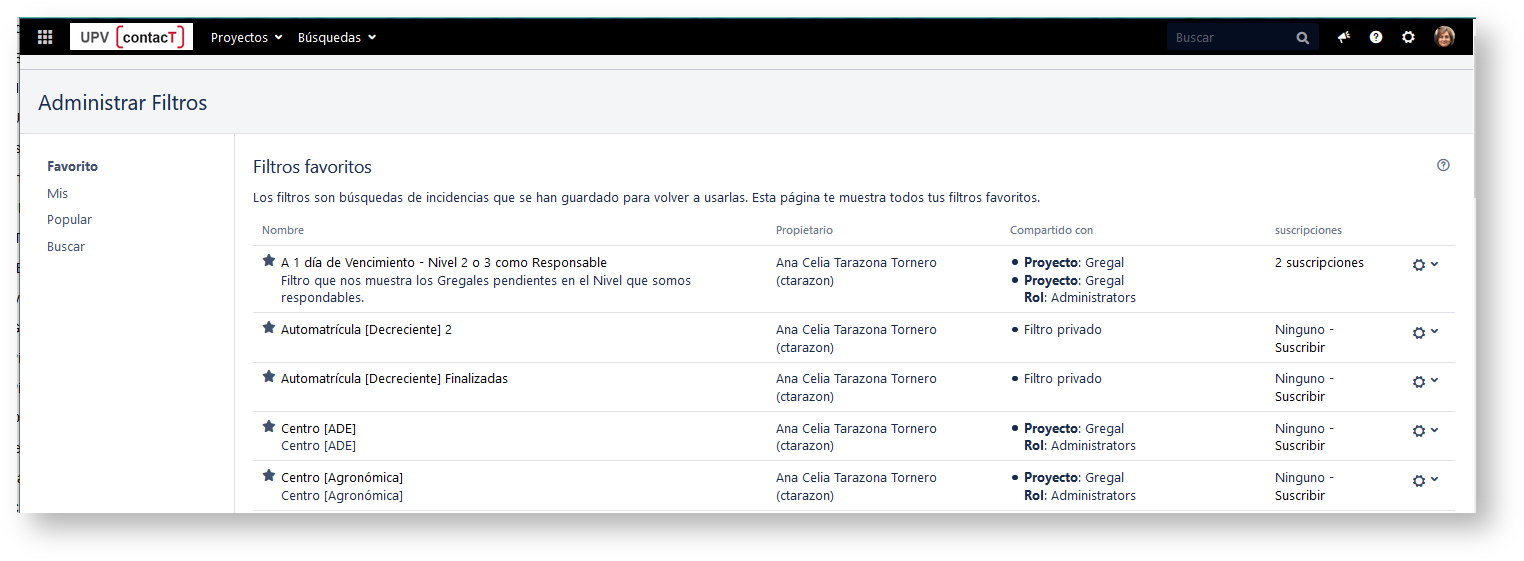
La página Administrar Filtros nos permite visualizar y configurar los filtros que hemos creado, así como trabajar con filtros que otros usuarios han compartido con nosotros. Consultaremos los siguientes puntos para obtener más información:
...
Podemos buscar y ejecutar cualquier filtro que hayamos creado o que hayan copartido otros gestores.
- Pulsaremos sobre la opcicón opción [Buscar] en la página de Administrar Filtros.
- Introduciremos los criterios de búsqueda y pulsaremos en [Buscar] para ejecutar la búsqueda.
- Los resultados de la búsqueda se muestran en la misma página. Pulsaremos sobre el nombre de cualquier filtro de solicitudes para ejecutarlo.
...
- Pulsaremos en la pestaña de [Mis] en la página Administrar Filtros.
- Buscaremos el filtro que deseemos compartir, pulsaremos en el icono
 y la opción [Editar].
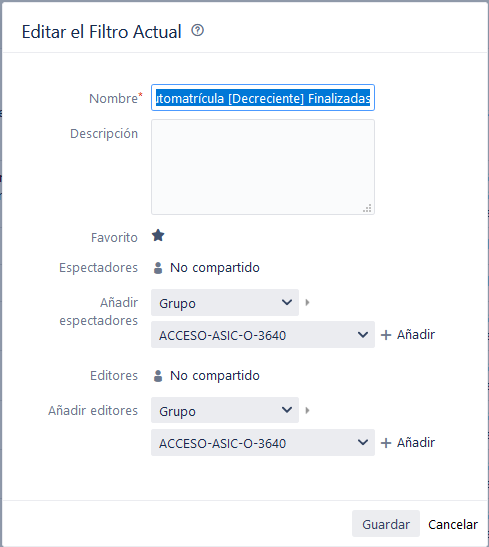
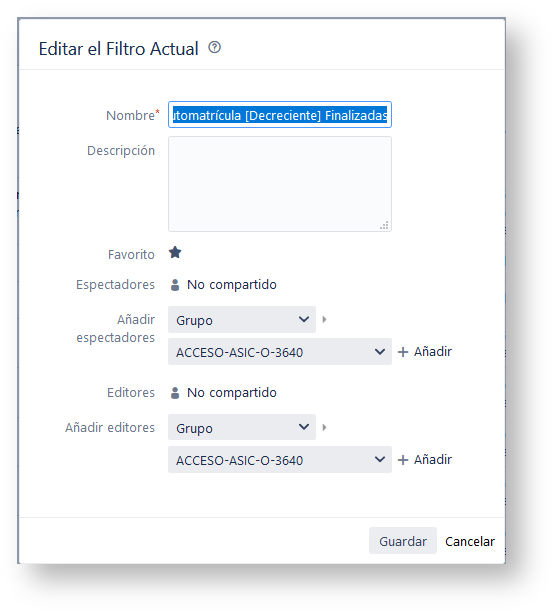
3. Actualizaremos los campos de [Añadir espectadores] y [Añadir editores] seleccionando el usuario, grupo, proyecto o rol de proyecto con el que deseemos compartir el filtro y pulsaremos sobre la opción [+ Añadir]. Debemos tener en cuenta que únicamente podemos compartir filtros con grupos/roles de los que somos miembros.
...
- Pulsaremos en la pestaña de [Mis] en la página Administrar Filtros.
- Buscaremos el filtro para mostrar los resultados. Debemos asegurarnos que estamos viendo el filtro en la vista de lista para visualizar las columnas.
- Configuramos el orden de las columnascomo columnas como deseamos pulsando sobre el nombre de la columna y arrastrándola a la nueva posición. Los cambios se guardarán y se mostrarán la próxima vez que visualicemos este filtro.
...