
...
Podemos configurar las siguientes páginas de JIRA como nuestra página de inicio de JIRA:
- Cuadro de Mandos
- Mesa de Servicio
- Navegador de comunicaciones
- Pulsaremos en el icono de nuestro perfil en la parte superior derecha de la pantalla.
- Seleccionaremos la opción de página de inicio adecuada dentro de la sección MI PÁGINA DE INICIO:
- Cuadro de Mandos
- Mesa de Servicio
- Navegador de comunicaciones
 Nuestra página página se volverá a cargar en la página de inicio de Jira que seleccionamos.
3. (Opcional) Para verificar que nuestra página de inicio de JIRA se haya reestablecido, cerraremos la sesión y la volveremos a iniciar en JIRA. Debería ir directamente a la página de inicio de JIRA que seleccionamos en el paso anterior.
Administrar notificaciones por correo electrónico
En la sección [Preferencias] de la página [Resumen], pulsaremos en el icono de edición  en la parte superior derecha de la sección para abrir el cuadro de diálogo Actualizar Preferencias de Usuario. A continuación podremos gestionar lo siguiente:
|
|
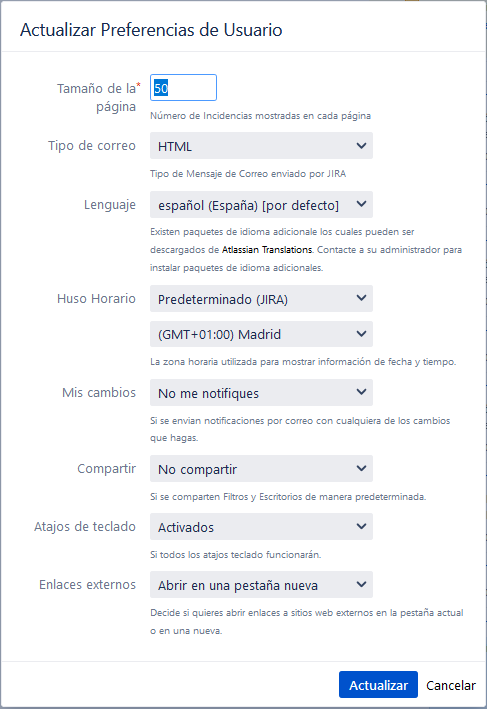
Gestionar nuestras preferencias de usuario
El administrador de JIRA puede establecer los valores predeterminados globales para la mayoría de las preferencias de usuario siguientes; sin embargo, podemos anular estas configuraciones predeterminadas cambiando lo siguiente:
- El tamaño de la página o el número de problemas que se muestran en cada página del Navegador de solicitudes.
- Nuestro idioma preferido de la lista desplegable. Si no vemos nuestro idioma preferido en la lista, podemos consultar Traducción de JIRA para obtener más información.
- Nuestra zona horaria especificada en nuestro perfil no coincide con la zona horaria del ordenador en la que estamos trabajando, JIRA nos preguntará si deseamos actualizar esta configuración de zona horaria seleccionada. Todos los campos de tiempo en JIRA ahora se mostrarán en nuestra zona horaria preferida.
- Elegiremos la configuración Compartir para cuando creemos nuevos filtros y paneles, que se puedan compartir con todos los demás usuarios (Compartidos) o restringidos (No compartidos).
- Elegiremos habilitar o deshabilitar la función de Atajos de teclado de JIRA.
- Elegiremos entre permitir que JIRA nos convierta en un observador automático de cualquier solicitud que creemos o comentemos.
- Elegiremos cómo deseamos que se abran nuestros enlaces externos. Pueden abrirse en la pestaña existente o en una nueva.
{==}