
...
Los filtros que hemos creado o que tenemos permiso para editar se pueden compartir con otros usuarios, grupos de usuarios, proyectos y roles de proyectos. También se pueden compartir a nivel mundial. Podremos elegir si deseamos compartir el filtro con permisos para editaro o solo para visualizar. Cualquier filtro que compartamos es visible para los usuarios que tienen el permiso global Administradores de JIRA.
- Pulsaremos en la pestaña de [Mis] en la página Administrar Filtros.
- Buscaremos el filtro que deseemos compartir, pulsaremos en el icono
 y la opción [Editar].
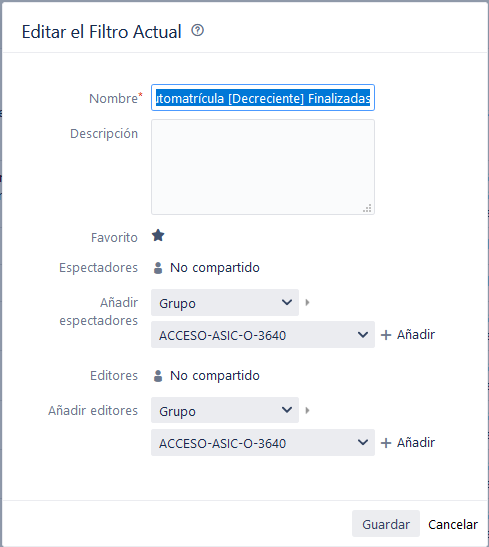
3. Actualizaremos los campos de [Añadir espectadores] y [Añadir editores] seleccionando el usuario, grupo, proyecto o rol de proyecto con el que deseemos compartir el filtro y pulsaremos sobre la opción [+ Añadir]. Debemos tener en cuenta que únicamente podemos compartir filtros con grupos/roles de los que somos miembros.
4. Pulsaremos sobre el botón [Guardar] para guardar los cambios.
| Info |
|---|
Sugerencia: también podemos compartir nuestro filtro ejecutándolo y luego pulsar en [Detalles][Editar permisos]. |
Definición de un orden de columna específico de filtro
Podemos añadir un orden de columna definido a un filtro guardado, que nos muestra los resultados del filtro de acuerdo con el orden de columna guardado. De lo contrario, los resultados se muestran de acuerdo con nuestro orden de columna personal (si lo hemos configurardo) o el sistema predeterminado.
| Info |
|---|
Consejo: Para mostrar el orden de las columnas configurado en una suscripción de filtro, seleccionaremos "HTML" para el Formato de correo electrónico saliente en nuestro perfil de usuario. Si recibimos correos electrónicos de texto de JIRA, no podremos visualizar el orden de las columnas configurado. |
Para añadir un diseño de columna a un filtro guardado:
- Pulsaremos en la pestaña de [Mis] en la página Administrar Filtros.
- Buscaremos el filtro para mostrar los resultados. Debemos asegurarnos que estamos viendo el filtro en la vista de lista para visualizar las columnas.
{==}