
...
Los términos de búsqueda que reconoce la búsqueda rápida son:
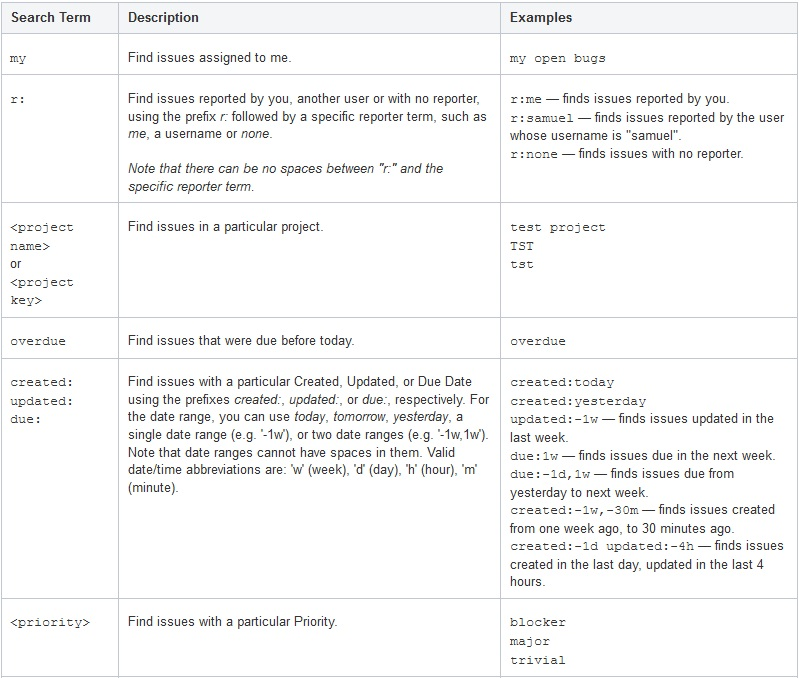
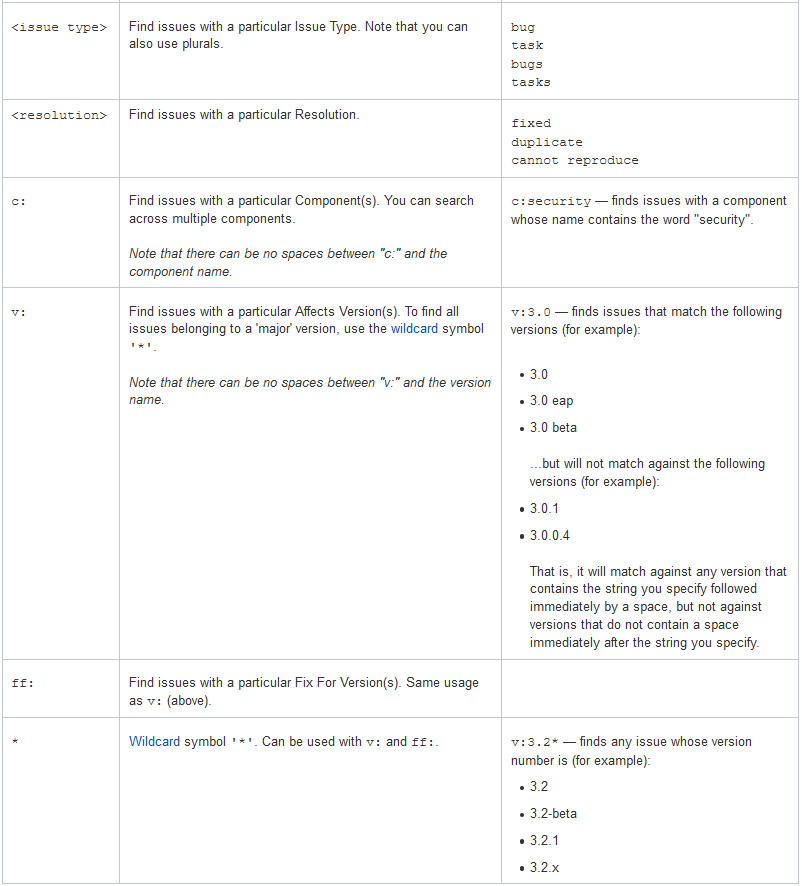
Fuente: Atlassian Documentation [Jira Service Desk Server 4.7]
Búsqueda básica
La búsqueda básica proporciona una interfaz fácil de utilizar que nos permite definir consultas complejas, sin necesidad de saber cómo utilizar JQL (búsqueda avanzada).
...
- Si existen criterios de búsqueda, pulsaremos sobre el botón [Filtro nuevo] para establecer los criterios de búsqueda.
- Si se muestra la búsqueda avanzada en lugar de la búsqueda básica, pulsaremos en Básica (junto al botón de
 ).
).
| Info | ||
|---|---|---|
| ||
En general, una consulta creada mediante la búsqueda básica podrá traducirse a búsqueda avanzada y viceversa. Sin embargo, es posible que una consulta creada mediante la búsqueda avanzada no se pueda traducir a una búsqueda básica, especialmente sí:La
|
Introduciremos los criterios para la búsqueda. Podemos buscar en campos específicos y/o buscar texto específico.
- Si estamos buscando y no podemos encontrar el campo que desea, o si el campo muestra el texto en gris, podemos consultar el punto de Solucionar problemas a continuación.
- Si estamos buscando texto, podemos utilizar caracteres especiales y modificadores en nuestro texto de búsqueda, como comodines y operadores lógicos. Consultaremos la página de Sintaxis de búsqueda para campos de texto.
Los resultados de la búsqueda se actualizarán automáticamente en el navegador de problemas, a menos que su administrador haya desactivado las actualizaciones automáticas de los resultados de la búsqueda. Si es así, deberemos pulsar en el botón [Actualizar] en el menú desplegable del campo después de cada cambio.
Ejecutando una búsqueda guardada
Las búsquedas guardadas (también conocidas como filtros) se muestran en el panel izquierdo, cuando se utiliza la búsqueda básica. Si el panel izquierdo no se muestra, pasaremos el ratón sobre el lado izquierdo de la pantalla para mostrarlo.
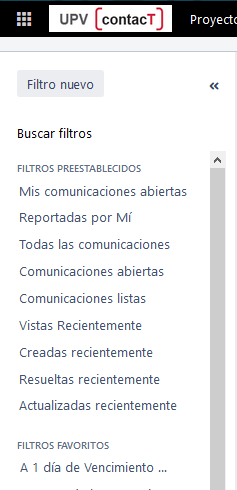
Para ejecutar un filtro, por ejemplo Mis comunicaciones abiertas, simplemente pulsaremos sobre él. Se establecerán los criterios de búsqueda para la búsqueda básica y se mostrarán los resultados de la búsqueda.
Debemos tener en cuenta que al pulsar sobre Vistas Recientemente, pasará a la búsqueda avanzada, ya que la búsqueda básica no puede representar la cláusula ORDER BY en este filtro.
Búsqueda avanzada
La búsqueda avanzada nos permite crear consultas estructuradas utilizando Jira Query Language (JQL) para buscar solicitudes. Podemos especificar criterios que no se pueden definir en las búsquedas rápidas o básicas (por ejemplo, cláusula ORDER BY).
Si no tenemos criterios de búsqueda complejos, es posible que deseemos utilizar la búsqueda rápida en su lugar.
Si no nos sentimos cómodos con Jira Query Language (JQL), es posible que deseemos utilizar la búsqueda básica en su lugar.
Debemos tener en cuenta que JQL no es un lenguaje de consulta de bases de datos, aunque utiliza una sintaxis similar al SQL.

Elegiremos la opción [Búsquedas] [Buscar comunicaciones...].
- Si existen criterios de búsqueda, pulsaremos sobre el botón [Filtro nuevo] para establecer los criterios de búsqueda.
- Si se muestra la búsqueda avanzada en lugar de la búsqueda básica, pulsaremos en Básica (junto al botón de ).
Introduciremos nuestra consulta JQL. A medida que escribimos, Jira nos ofrecerá una lista de sugerencias de "autocompletar" basadas en el contexto de nuestra consulta. Debemos tener en cuenta que las sugerencias de autocompletar solo incluyen las primeras 15 coincidencias, que se mostrarán alfabéticamente, por lo que es posible que debamos introducir más texto si no podemos encontrar una coincidencia.
Los siguientes puntos nos ayudarán a aprender cómo aprovechar al máximo la búsqueda avanzada:
Construyendo consultas JQL
Una consulta simple en JQL (también conocida como cláusula) consta de un campo,
Cambiar la vista de los resultados de búsqueda
...