
...
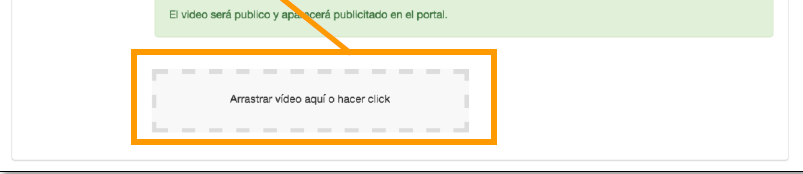
Para seleccionar el archivo de vídeo que se desea subir se puede arrastrar y soltar el archivo en el recuadro.
También También se puede hacer clic en el recuadro y especificar la ruta en la que se encuentra el archivo.
- El apartado “Categorías” se refiere a la nomenclatura internacional de la UNESCO para los campos, disciplinas y subdisciplinas de estudio. Existen categorías de 2, 4 y 6 dígitos, siendo las de 2 dígitos las más generales y las de 6 dígitos las más específicas. Para
Para añadir las categorías hay que pulsar en el menú desplegable “Añadir categoría”
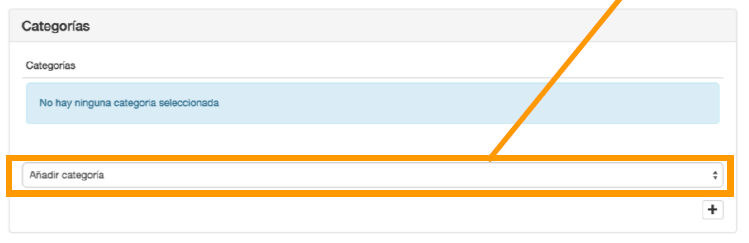
Primero se debe seleccionar el campo correspondiente. Una vez seleccionado se puede especificar la disciplina y la subdisciplina. Cabe destacar que a los vídeos se les puede asignar más de una categoría.
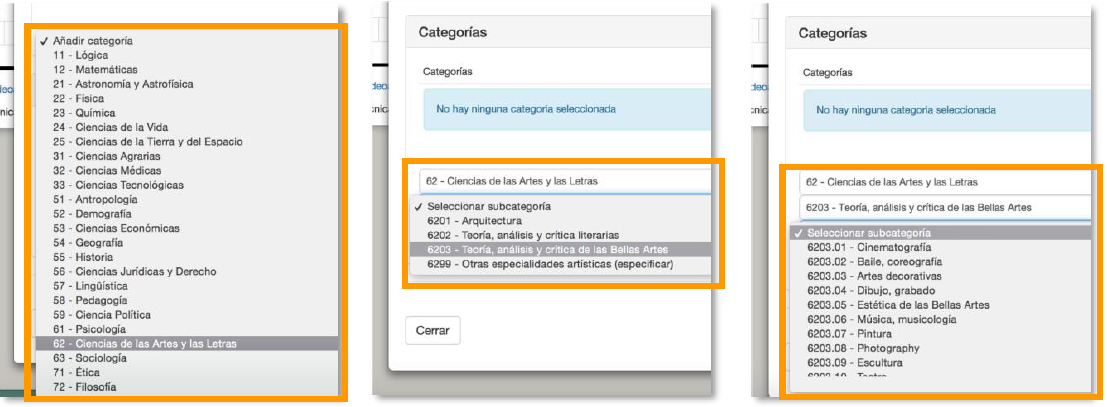
Si en algún caso no queremos añadir la disciplina o la subdisciplina hay que añadir
la categoría manualmente haciendo clic en el botón “+”.

El último paso para subir el vídeo es pulsar el botón
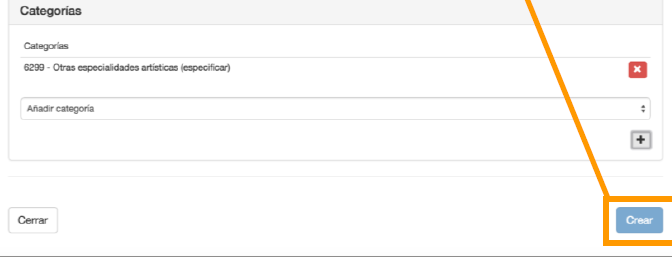 “Crear”
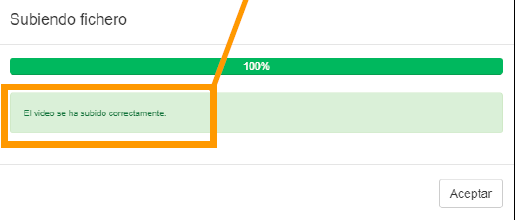
Durante la subida aparecerá un mensaje donde se indicará el proceso de subida.
Cuando este proceso finalice aparecerá el mensaje mensaje “El vídeo se ha subido correctamente”
- Una vez finalizada la subida se puede comprobar el estado del vídeo en el apartado “Mis Vídeos”.NOTA: El

NOTA: El mensaje “En cola” significa que el vídeo está pendiente de ser procesado para su correcta visualización.
Una vez finalice dicho proceso desaparecerá el mensaje y se recibirá un correo electrónico con un enlace directo al vídeo.