
...
Al pulsar dicho botón, aparece el siguiente diálogo:
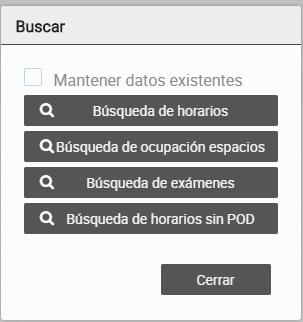
Las opciones son:
...
En los casos de "Mover un evento" y "Redimensionar un evento", al pulsar sobre Regular o Puntual directamente se realizará el cambio de hora, dia o duración sin acceder a la edición del horario regular o puntual.
2. Exámenes
Al modificar un evento, se nos mostrará el diálogo de edición del examen. Ver Edición de exámenes
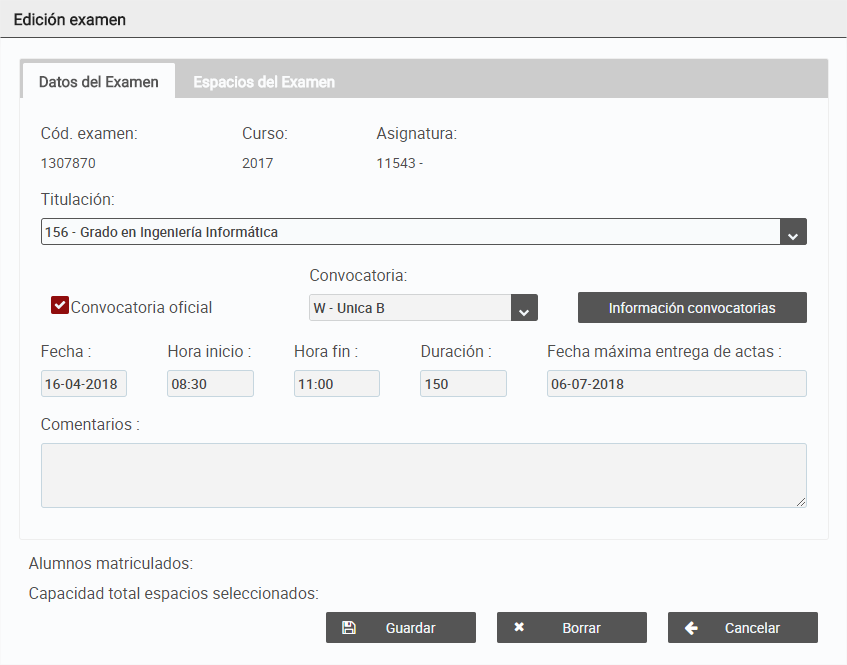
En los casos de "Mover un evento" y "Redimensionar un evento", se nos mostrará un diálogo para confirmar si queremos realizar el cambio, y directamente se realizará el cambio de hora, día o duración sin acceder a la edición del examen.
...
Los posibles errores o avisos se pueden ver en Puntuales y regulares.
2. Exámenes
A continuación se nos mostrará un diálogo en el que tendremos que elegir para qué asignatura queremos crear el evento.
...
Una vez seleccionada la asignatura, podremos pulsar sobre "Nuevo Examen" para crear un nuevo examen.
3. Horarios sin POD
Se nos mostrará un diálogo en el que tendremos que elegir para qué asignatura queremos crear el evento.
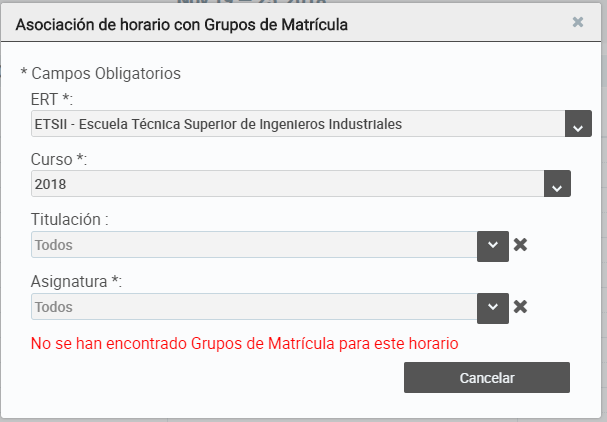
Una vez elegida, seleccionaremos los grupos de matricula y podemos elegir si crear un regular o un puntual.
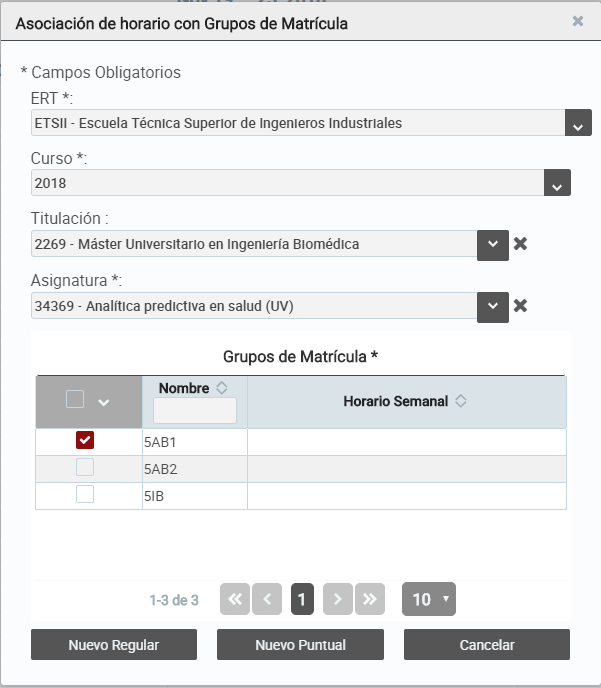
Si el grupo (o los grupos) de matricula seleccionados ya pertenecían a un horario, el nuevo horario regular o puntual pertenecerá al mismo horario padre.
Los posibles errores o avisos se pueden ver en Puntuales y regulares.
Consultar búsquedas
Como se ha dicho, es posible mostrar en el visor el resultado de varias búsquedas combinadas. Mediante el botón "Consultar búsquedas", podemos ver y gestionar dichas búsquedas.
...