
...
Para cada puntual se pueden realizar las siguientes acciones:
 : Ver detalle: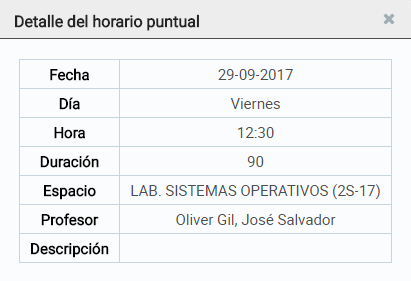
 Editar: Edita el puntual mediante el siguiente diálogo. También permite eliminar el puntual mediante el botón "Borrar":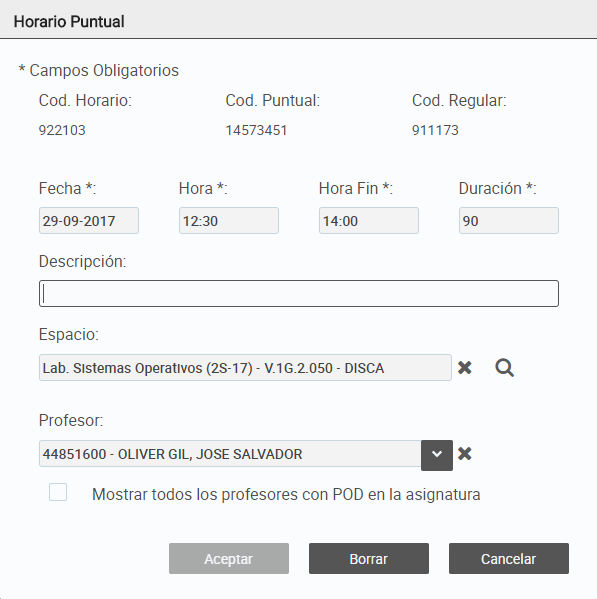
Al realizar cambios en un puntual con el botón "Acpetar" pueden darse los siguientes casos, en el caso de un aviso el usuario puede confirmar la acción tras mostrarse el aviso:
- Errores:
- Los campos codigo de horario, fecha, hora y duracion son obligatorios
- Existe otro horario con el mismo nhorario, fecha, hora, minuto, duracion y tipogen
- El horario no puede terminar pasada la media noche
- El horario puntual no puede tener una fecha fuera del curso academico
- El dia <fecha_puntual> es festivo para el calendario de festivos que se aplica por defecto a esta asignatura
- El dia <fecha_puntual> es no docente para el calendario de festivos que se aplica por defecto a esta asignatura
- El dia <fecha_puntual> es un dia que hay permuta en el calendario de festivos que se aplica por defecto a esta asignatura
- (puede ser error o aviso) Solape de <descripcion_solape> de la asignatura <asi1> - <nomasi1> con <asi2> - <nomasi2>
- Avisos:
(puede ser error o aviso) Solape de <descripcion_solape> de la asignatura <asi1> - <nomasi1> con <asi2> - <nomasi2>
- Éxito: Permite actualizar el puntual sin ningún error ni aviso.
- Errores:
Los posibles avisos o errores en el caso de borrar el puntual se exponen a continuación en el punto con el icono
 .
. Duplicar: Muestra el detalle del puntual con la posibilidad de realizar modificaciones y una vez se pulsa "Aceptar" se crea un nuevo puntual con los datos introducidos. Los posibles avisos o errores se exponen a continuación en el botón "Nuevo Horario Puntual".
...