
...
Si marcamos el check "Mostrar festivos" aparecen en la lista de horarios puntuales de la parte inferior los horarios puntuales festivos resaltados en rojo:
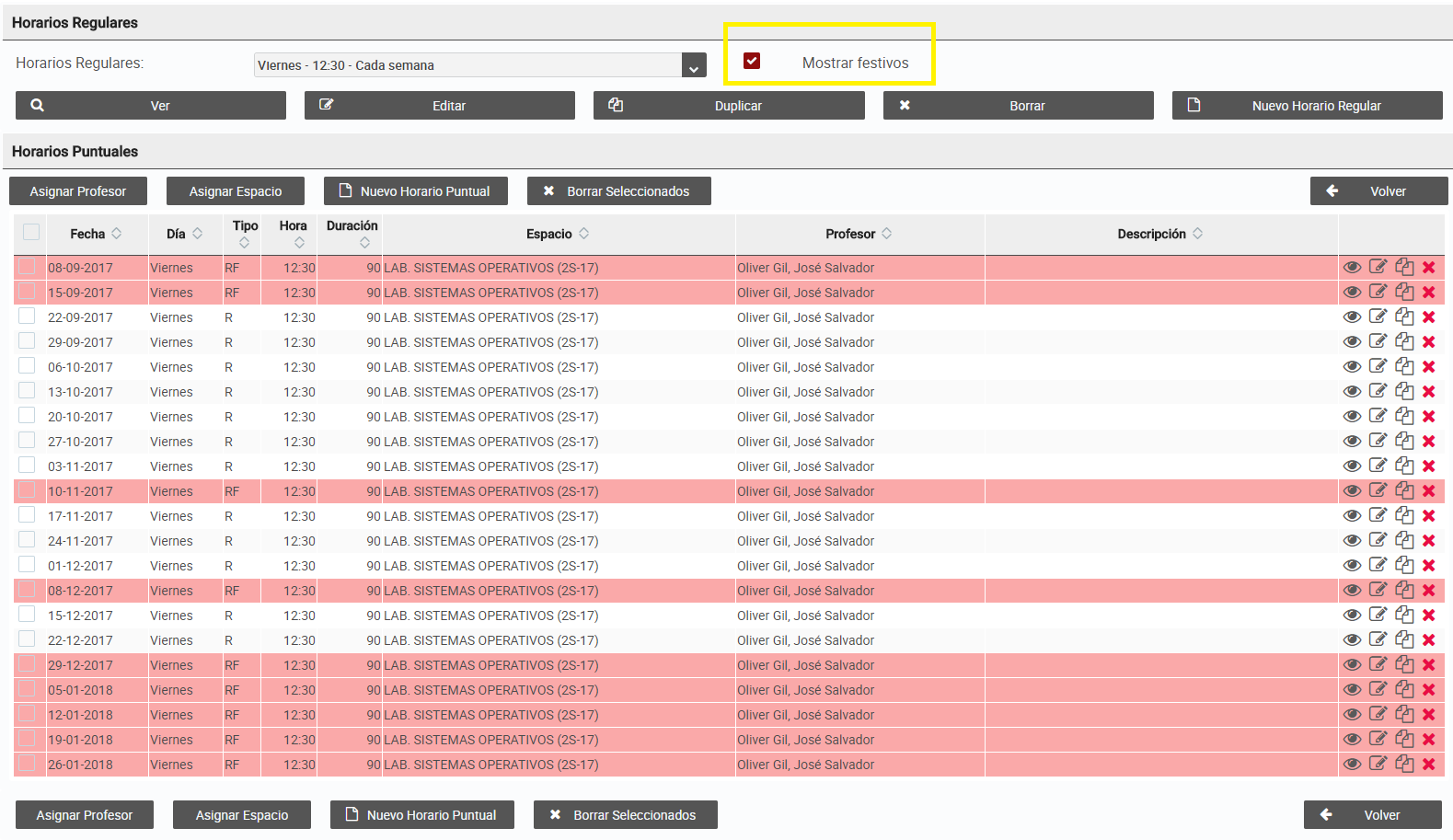
Horarios puntuales
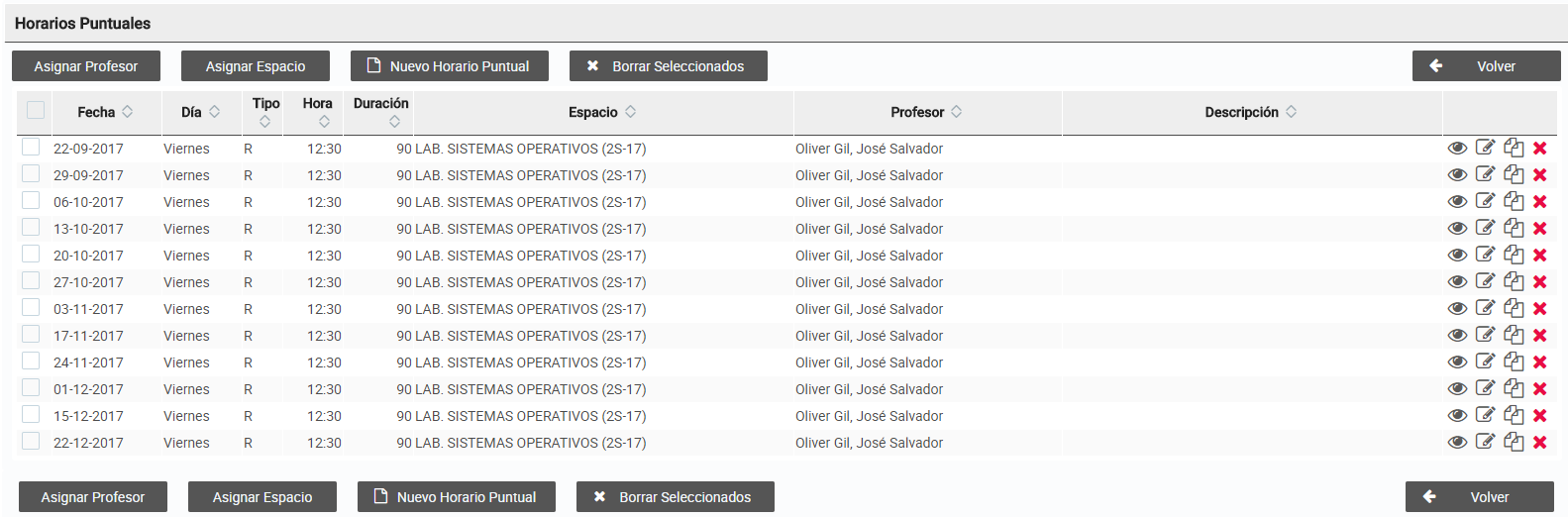
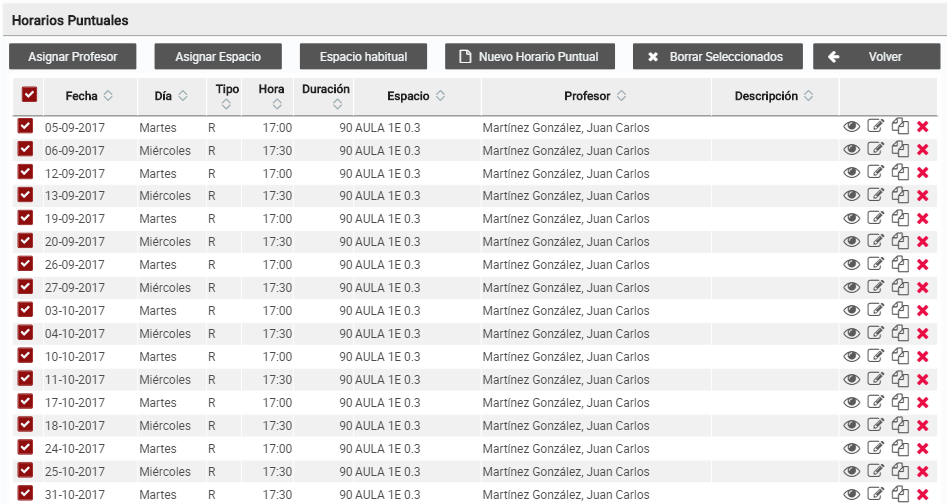
Se muestra una lista de los horarios puntuales asociados al horario regular seleccionado en el desplegable:
...
- Asignar Profesor:
Al seleccionar uno o más puntuales y pulsar sobre el botón "Asignar Profesor" aparece el siguiente diálogo: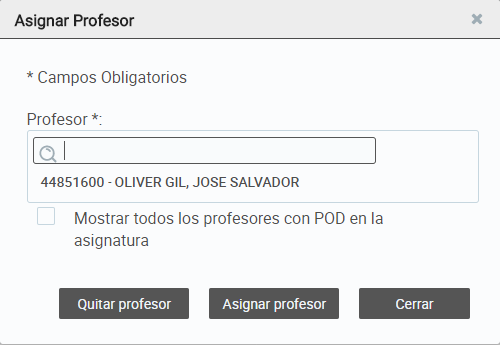
Aparece un campo autocompletar para poder buscar en la lista de profesores asociados al horario, y seleccionar un profesor para asignarlo o quitarlo del horario o horarios puntuales seleccionados.
Al activar el check "Mostrar todos los profesores con POD en la asignatura" se actualiza esta lista de profesores con los profesores asociados al curso académico y asignatura.Al asignar o quitar profesor a los horarios puntuales se pueden dar los siguientes casos correspondientes a la actualización de un horario puntual, en el caso de un aviso el usuario puede confirmar la acción tras mostrarse el aviso:
- Errores:
- Los campos codigo de horario, fecha, hora y duracion son obligatorios
- Existe otro horario con el mismo nhorario, fecha, hora, minuto, duracion y tipogen
- El horario no puede terminar pasada la media noche
- El horario puntual no puede tener una fecha fuera del curso academico
- El dia <fecha_puntual> es festivo para el calendario de festivos que se aplica por defecto a esta asignatura
- El dia <fecha_puntual> es no docente para el calendario de festivos que se aplica por defecto a esta asignatura
- El dia <fecha_puntual> es un dia que hay permuta en el calendario de festivos que se aplica por defecto a esta asignatura
- (puede ser error o aviso) Solape de <descripcion_solape> de la asignatura <asi1> - <nomasi1> con <asi2> - <nomasi2>
- Avisos:
(puede ser error o aviso) Solape de <descripcion_solape> de la asignatura <asi1> - <nomasi1> con <asi2> - <nomasi2>
- Éxito: Permite borrar o asignar el profesor sin ningún error ni aviso.
- Errores:
- Asignar Espacio:
Al seleccionar uno o más puntuales y pulsar sobre el botón "Asignar Espacio" aparece el siguiente diálogo: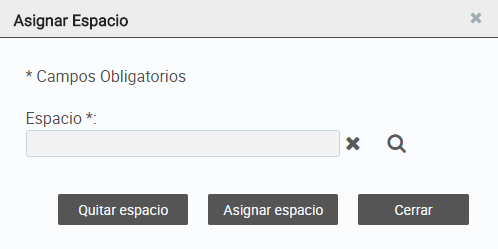
Aparece un campo autocompletar para poder buscar espacios, y seleccionar un espacio para asignarlo o quitarlo del horario o horarios puntuales seleccionados.
Mediante el icono podemos acceder a la pantalla buscador de espacios para realizar la búsqueda del espacio.
Al asignar o quitar espacio a los horarios puntuales se pueden dar los siguientes casos correspondientes a la actualización de un horario puntual, en el caso de un aviso el usuario puede confirmar la acción tras mostrarse el aviso:
- Errores:
- Los campos codigo de horario, fecha, hora y duracion son obligatorios
- Existe otro horario con el mismo nhorario, fecha, hora, minuto, duracion y tipogen
- El horario no puede terminar pasada la media noche
- El horario puntual no puede tener una fecha fuera del curso academico
- El dia <fecha_puntual> es festivo para el calendario de festivos que se aplica por defecto a esta asignatura
- El dia <fecha_puntual> es no docente para el calendario de festivos que se aplica por defecto a esta asignatura
- El dia <fecha_puntual> es un dia que hay permuta en el calendario de festivos que se aplica por defecto a esta asignatura
- (puede ser error o aviso) Solape de <descripcion_solape> de la asignatura <asi1> - <nomasi1> con <asi2> - <nomasi2>
- Avisos:
(puede ser error o aviso) Solape de <descripcion_solape> de la asignatura <asi1> - <nomasi1> con <asi2> - <nomasi2>
- Éxito: Permite borrar o asignar el espacio sin ningún error ni aviso.
- Errores:
- Espacio habitual:
- Nuevo Horario Puntual:
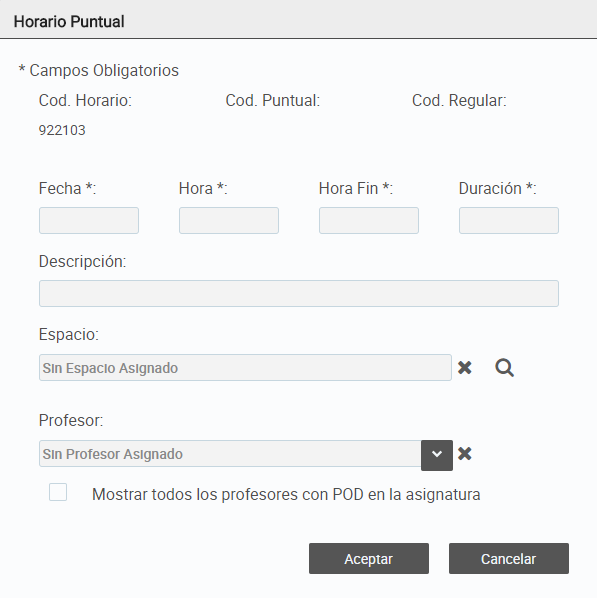
Aparece un diálogo para poder crear un nuevo horario puntual. Mediante el icono podemos acceder a la pantalla buscador de espacios para realizar la búsqueda del espacio.Al crear un nuevo puntual se pueden dar los siguientes casos, en el caso de un aviso el usuario puede confirmar la acción tras mostrarse el aviso:
- Errores:
- Los campos codigo de horario, fecha, hora y duracion son obligatorios
- Existe otro horario con el mismo nhorario, fecha, hora, minuto, duracion y tipogen
- El horario no puede terminar pasada la media noche
- El horario puntual no puede tener una fecha fuera del curso academico
- El dia <fecha_puntual> es festivo para el calendario de festivos que se aplica por defecto a esta asignatura
- El dia <fecha_puntual> es no docente para el calendario de festivos que se aplica por defecto a esta asignatura
- El dia <fecha_puntual> es un dia que hay permuta en el calendario de festivos que se aplica por defecto a esta asignatura
- (puede ser error o aviso) Solape de <descripcion_solape> de la asignatura <asi1> - <nomasi1> con <asi2> - <nomasi2>
- Avisos:
(puede ser error o aviso) Solape de <descripcion_solape> de la asignatura <asi1> - <nomasi1> con <asi2> - <nomasi2>
- Éxito: Permite crear el puntual sin ningún error ni aviso.
- Errores:
...