
...
- Editar: Muestra el detalle del horario regular con la posibilidad de realizar modificaciones. También permite eliminar el horario regular mediante el botón "Borrar":
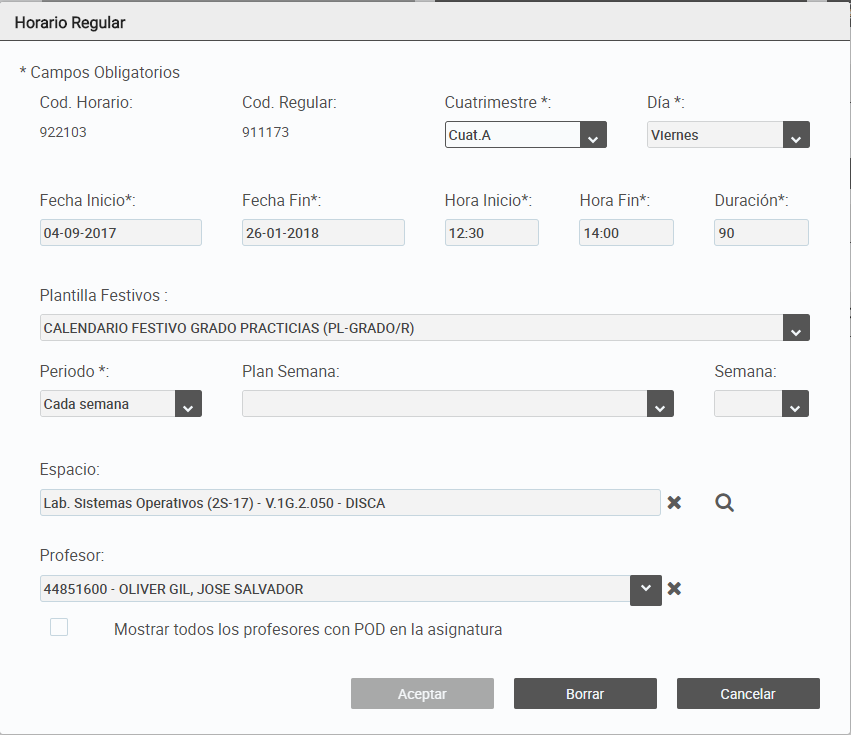
Al realizar cambios en un horario regular pueden darse los siguientes casos, en el caso de un aviso el usuario puede confirmar la acción tras mostrarse el aviso y en el caso de un error, el único usuario que puede confirmar la acción es el superusuario,al resto de usuarios no les deja realizar la acción:
- Errores: ninguno
- Avisos:
- (Aviso para puntuales con un profesor distinto al que vamos a poner en el regular) En los puntuales de este regular, estan asignados los profesores "x,y". Si continua, el profesor "z" sera asignado a todos los puntuales
- (Aviso para puntuales con un espacio distinto al que vamos a poner en el regular) En los puntuales de este regular, estan asignados los espacios "x,y". Si continua, el espacio "z" sera asignado a todos los puntuales
- Éxito: Permite modificar el horario regular sin ningún error ni aviso.
Los posibles avisos o errores en el caso de borrar el horario regular se exponen a continuación en el punto "Borrar".
- Duplicar: Muestra el detalle del horario regular con la posibilidad de realizar modificaciones y una vez se pulsa "Aceptar" se crea un nuevo horario con los datos introducidos.
- Borrar: Permite borrar el horario regular.
...
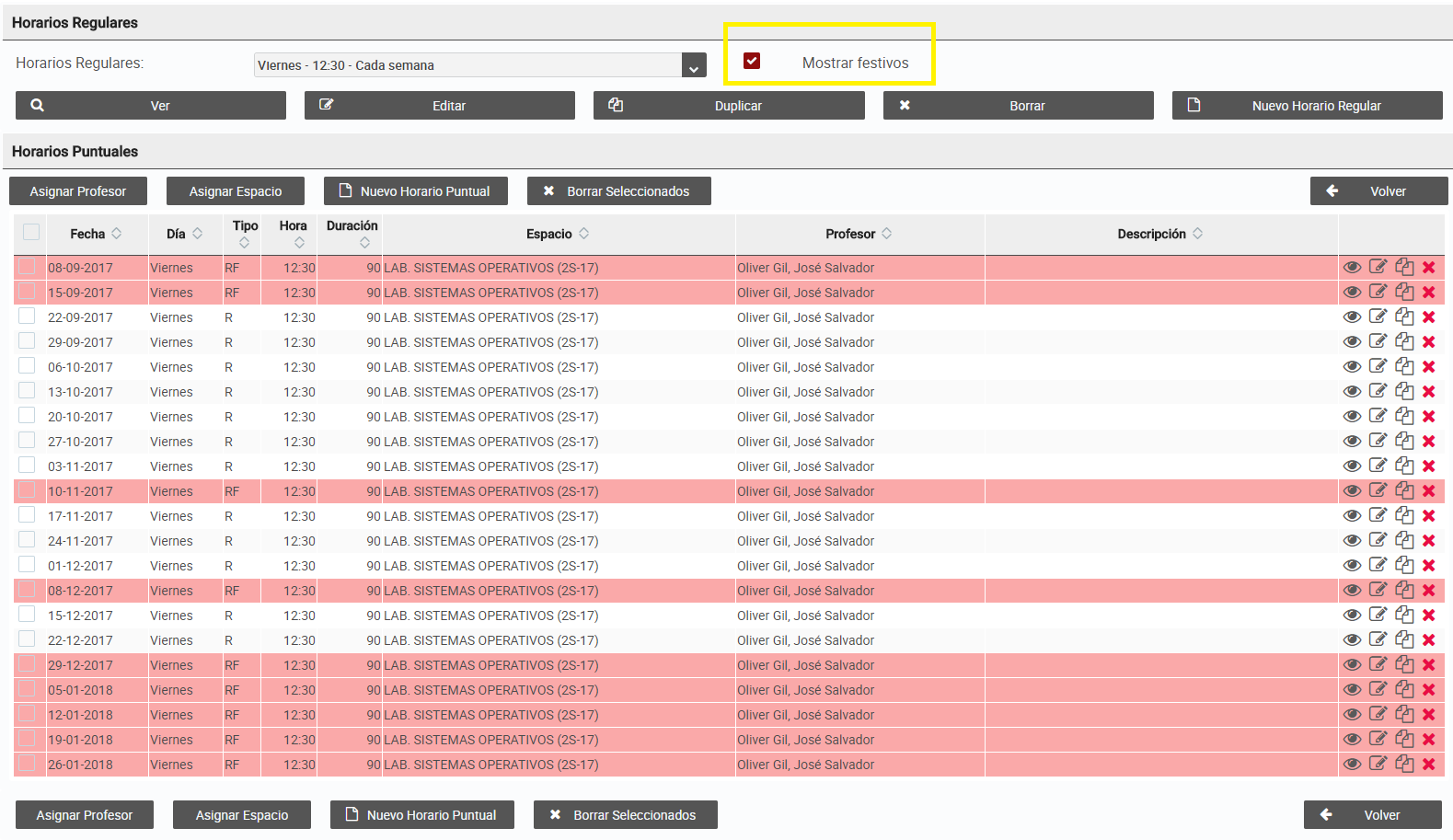
Si marcamos el check "Mostrar festivos" aparecen en la lista de horarios puntuales de la parte inferior los horarios puntuales festivos resaltados en rojo:
Horarios puntuales
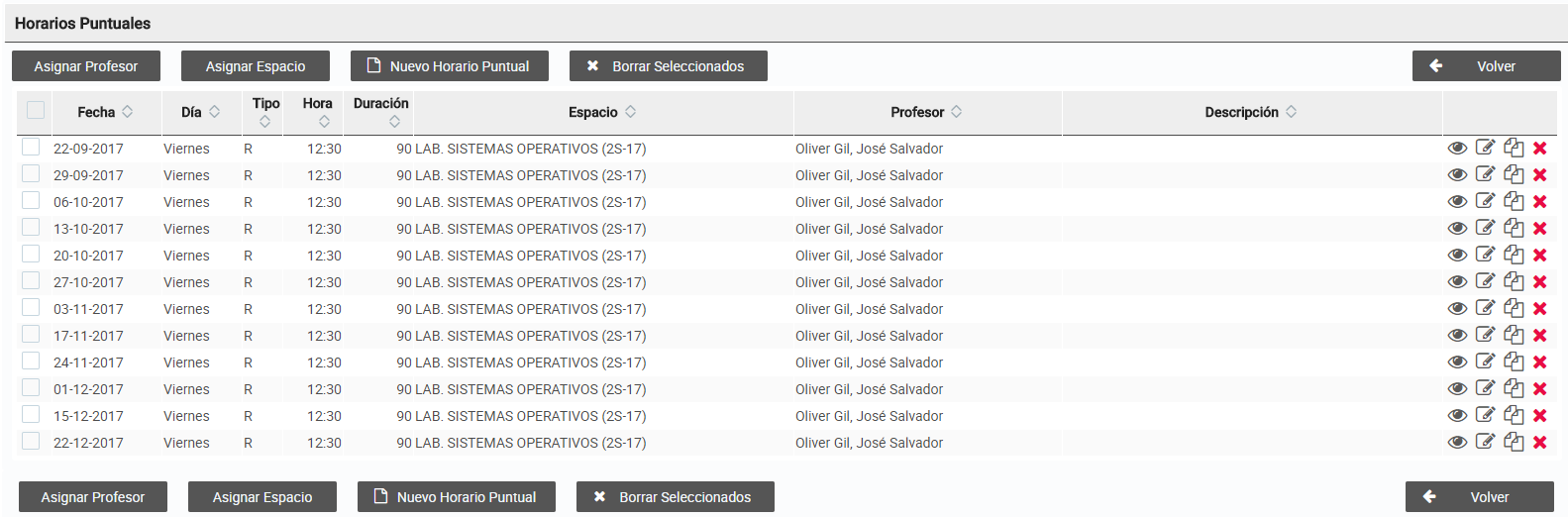
Se muestra una lista de los horarios puntuales asociados al horario regular seleccionado en el desplegable:

Aparecen los siguientes botones con las siguientes funcionalidades:
- Asignar Profesor:
Al seleccionar uno o más puntuales y pulsar sobre el botón "Asignar Profesor" aparece el siguiente diálogo: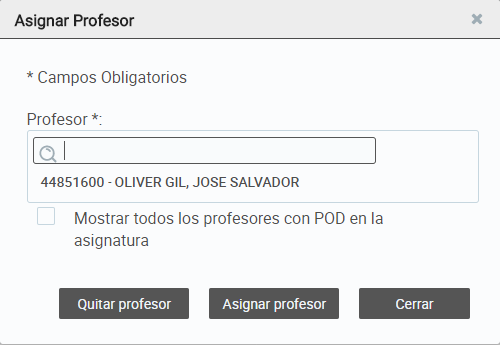
- Asignar Espacio:
- Nuevo Horario Puntual:
- Borrar Seleccionados:
- Volver: