- -
Ayuda poliformaT

Árbol de páginas

Versiones comparadas

Clave

  • Se ha añadido esta línea.
  • Se ha eliminado esta línea.
  • El formato se ha cambiado.

...

UI Steps
sizesmall


UI Step

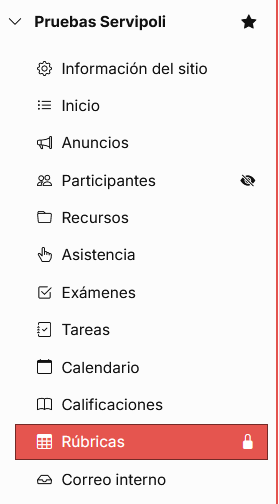
Primero accederemos a la herramienta "Rúbricas" en la barra lateral izquierda:


UI Step

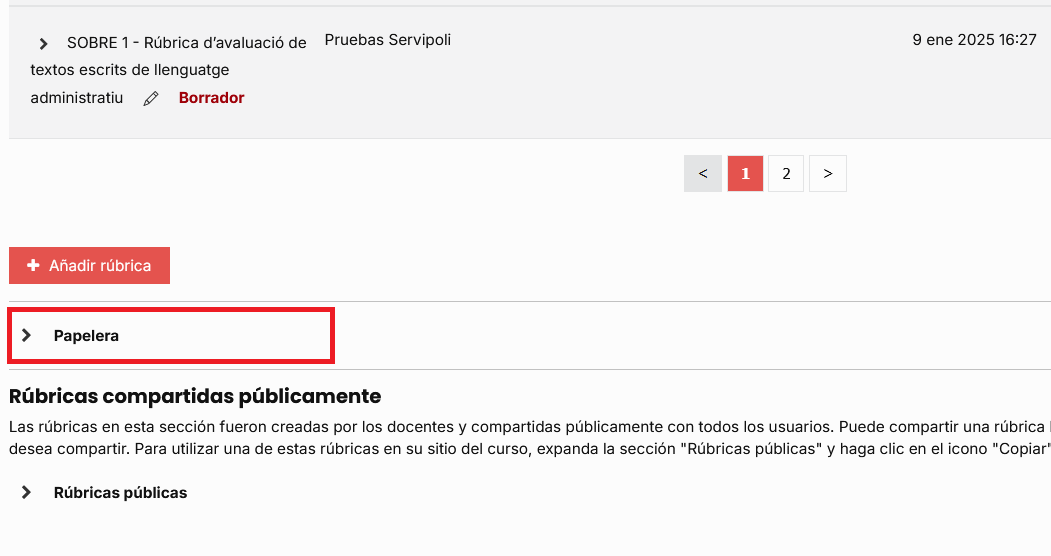
Dentro de "Rúbricas", si nos dirigimos hacia la parte inferior, después del botón añadir rúbrica, encontramos un enlace nombrado "Papelera".

UI Step

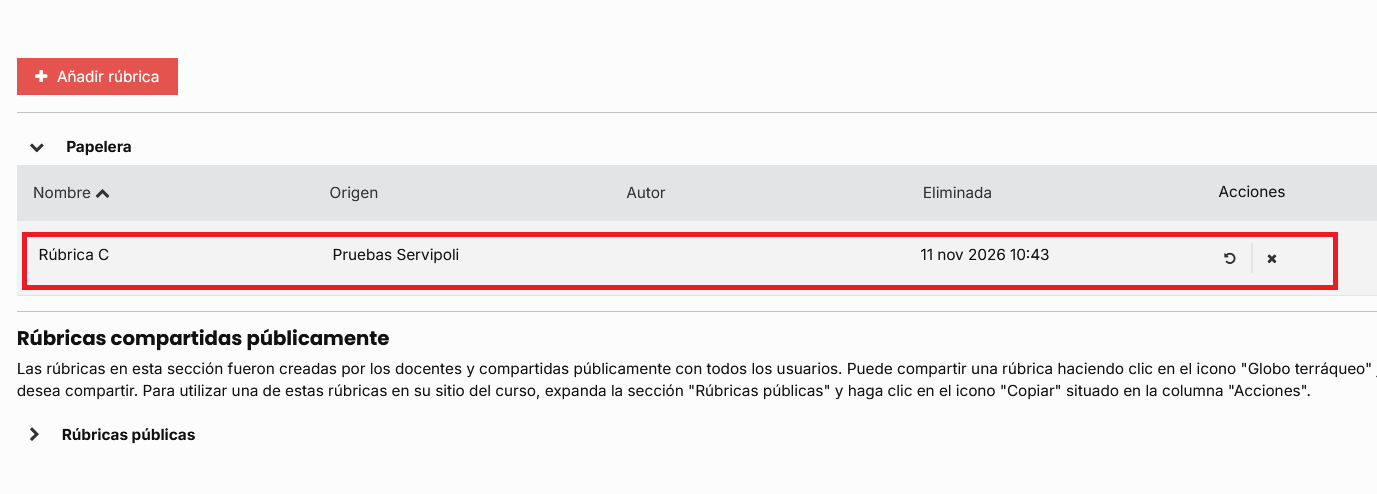
Al hacer clic en "Papelera", encontramos las rúbricas que han sido borradas del listado de rúbricas y nos permite la posibilidad de realizar acciones como "restaurar" alguna o "eliminarla definitivamente".

UI Step

Si restauramos, podemos verificar en el listado que aparece nuevamente la rúbrica eliminada.
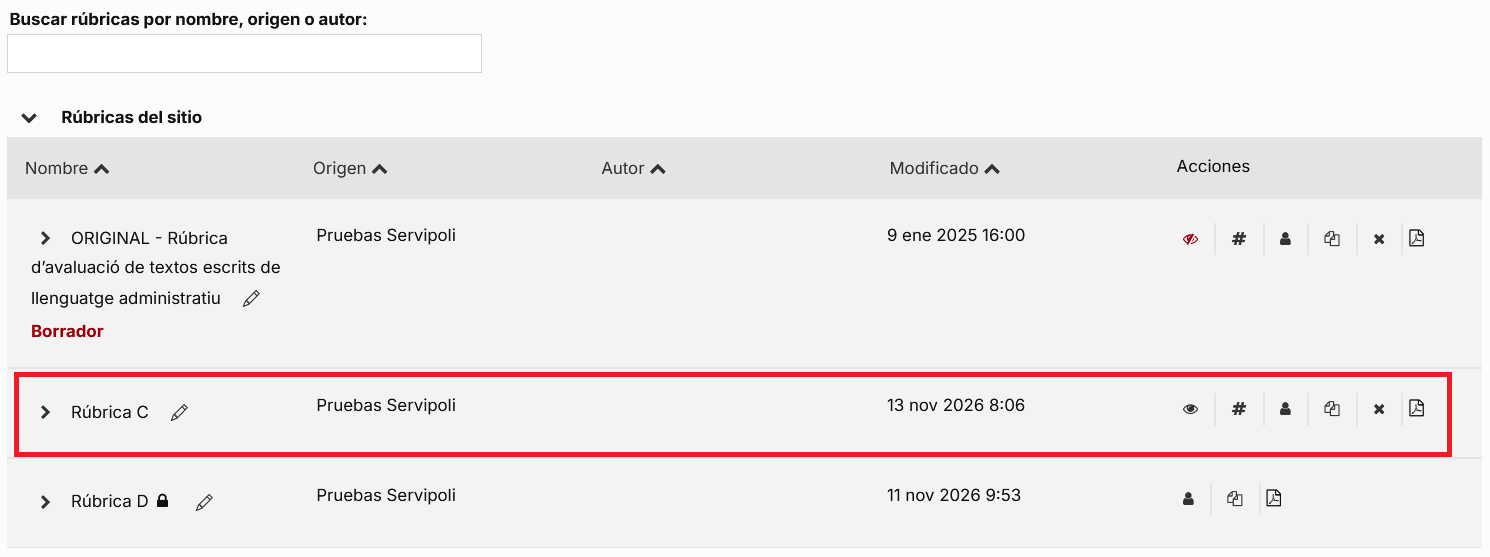
Image Added


UI Step

Si por el contrario eliminamos definitivamente, el sistema nos enviara un aviso indicando que la rubrica no podrá restaurarse.
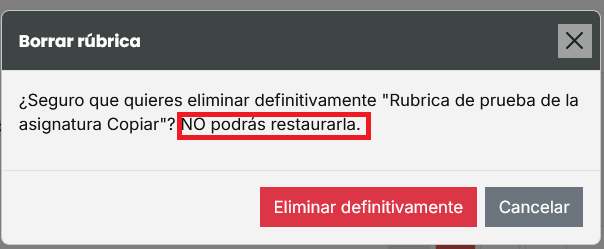
Image Added

Al hacer clic en "Papelera", encontramos las rúbricas que han sido borradas del listado de rúbricas y nos permite la posibilidad de realizar acciones como "restaurar" alguna o "eliminarla definitivamente".

Image Removed


Section

Acciones aplicables a rúbricas

  • : Borrador. Podemos marcar como borrador una rúbrica para que esta no sea visible y guardar rúbricas con puntuación por porcentajes no terminadas. : estado publicado. : estado borrador.
  • : Borrar. Para borrar una rúbrica o criterio pulsaremos en el icono .
  • : Copiar. Podemos copiar nuestra rúbrica con el objetivo de facilitar una edición más rápida de una nueva rúbrica o modificar la copia sin alterar la original. Para ello pulsaremos el icono .
  • : Cambiar modo de puntuación. Cambiamos rápidamente la puntuación de la rúbrica en puntos o porcentajes .
  • : Bloquear. Una vez utilizamos la rúbrica nos aparece un nuevo icono al lado de nuestra rúbrica: , esta indica que se ha bloqueado y no se puede modificar. En este momento desaparecen los iconos de cambio de puntuación y eliminar.
  • : Exportar PDF. Tenemos la posibilidad de exportar nuestra rúbrica en formato PDF si pulsamos el icono .
  • : Compartir. Podemos compartir nuestra rúbrica de modo que cualquiera (con los permisos necesarios) podrá copiarse nuestra rúbrica y utilizarla en su asignatura. Para ello pulsaremos el icono . Para dejar de compartirla, pulsaremos el icono .

...