...
| UI Steps |
|---|
|
| UI Step |
|---|
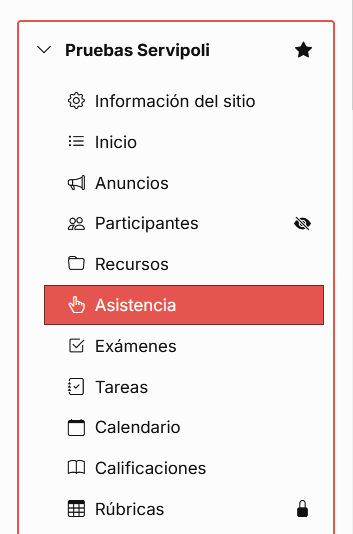
Ingresamos en la opción "Asistencia" en la barra lateral izquierda de la página principal:
|
| UI Step |
|---|
Selecciona el evento de Asistencia en el que quieres dejar un comentario haciendo clic en el enlace del nombre. 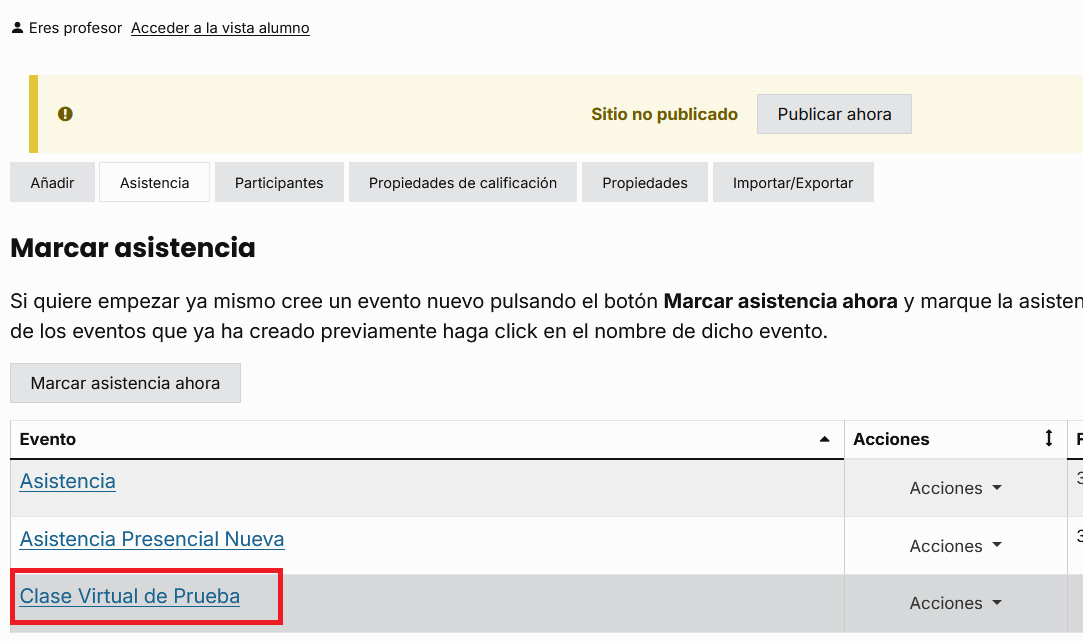 |
| UI Step |
|---|
Para el estudiante al que quieras añadir un comentarioDesde la página principal de Marcar Asistencia, haz clic en la burbuja el icono de comentarios en la columna del extremo derechola impresora. 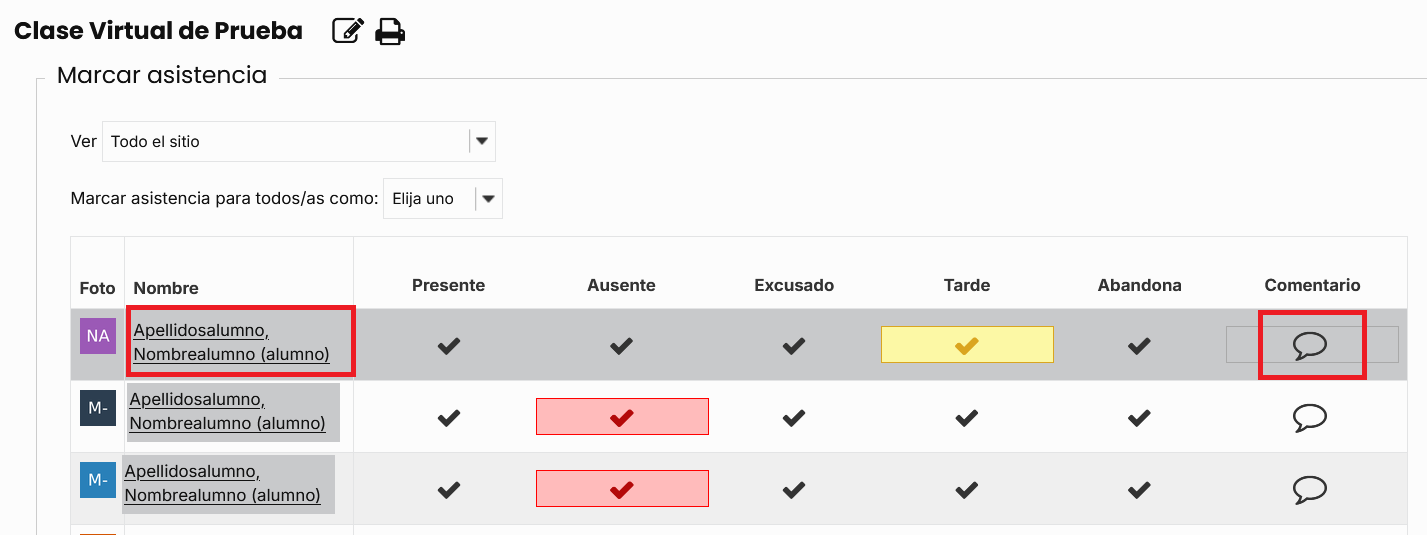 Image Removed 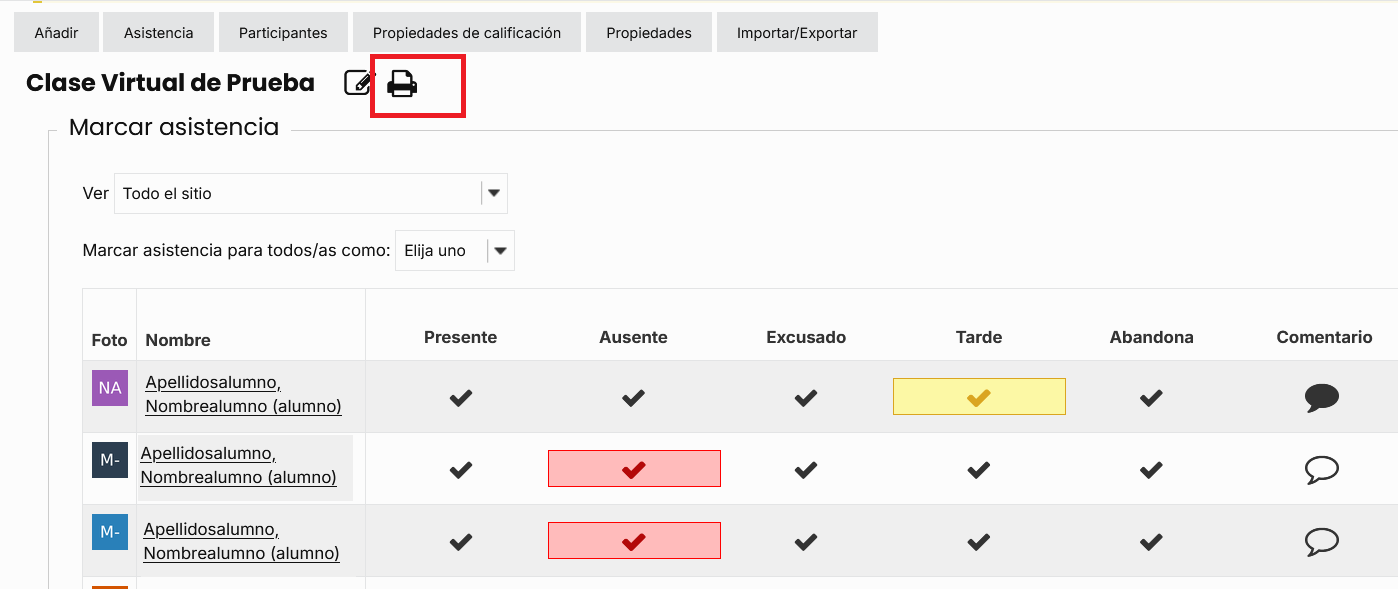 Image Added |
| UI Step |
|---|
Añade un comentario en el cuadro de texto. 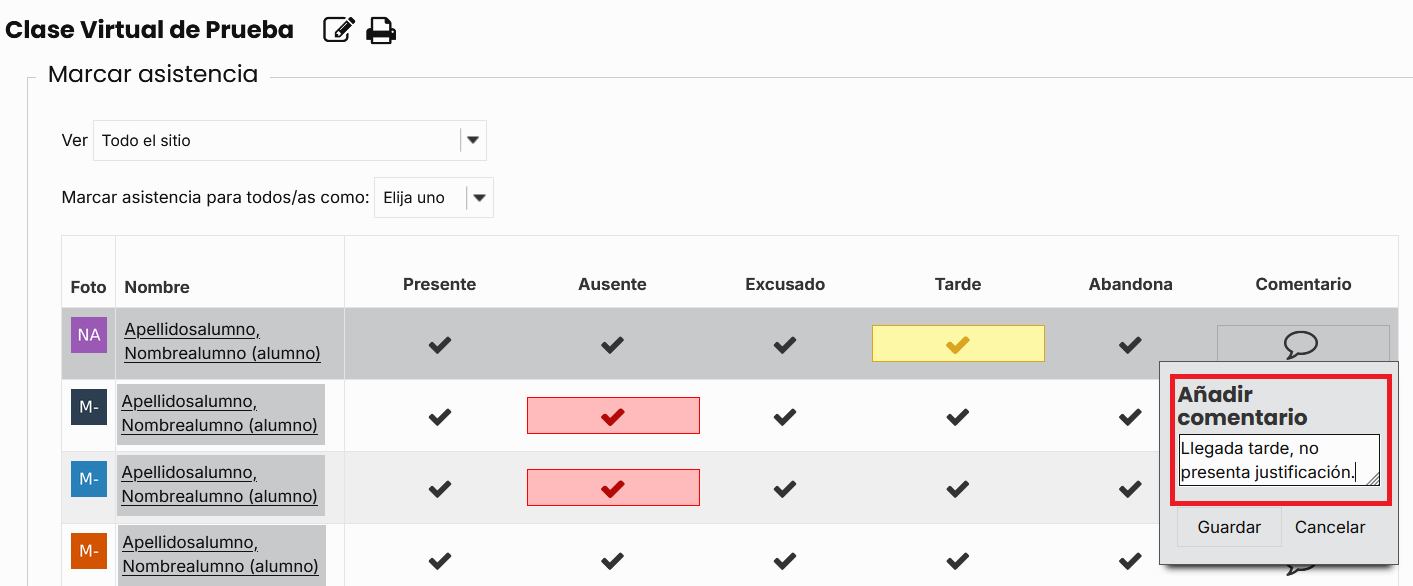 Image Removed
| UI Step |
|---|
En el cuadro emergente, selecciona el grupo que quieres imprimir. También selecciona si quieres imprimir una hoja de entrada o una hoja de asistencia . 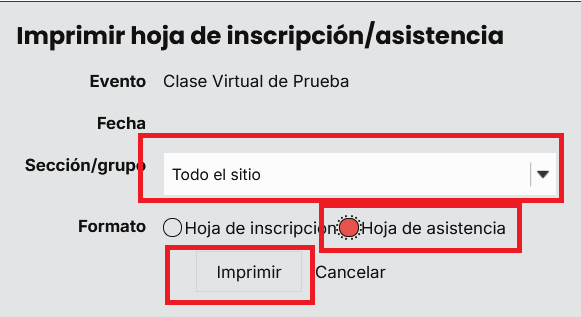 Image Added
| Finalmente Haz clic en Guardar para salvar el comentario. 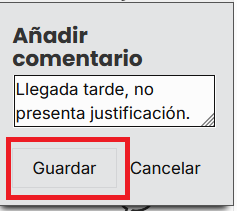 Image Removed
el botón Imprimir |
| UI Step |
|---|
Para este ejemplo seleccionamos imprimir en un archivo PDF. El archivo aparecerá en la parte inferior de tu navegador web. También se puede encontrar en tu carpeta de Descargas. 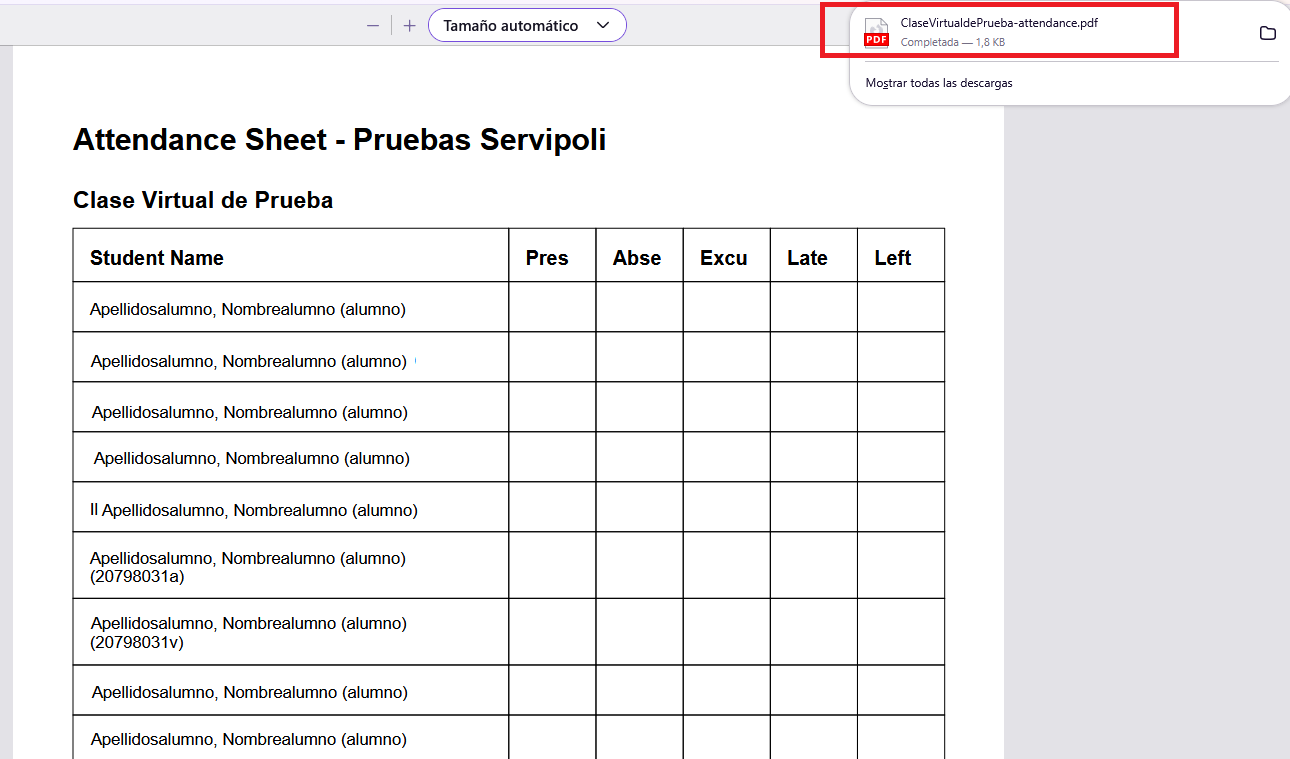 Image Added
La burbuja de comentarios se vuelve completamente negra cuando hay un comentario presente. 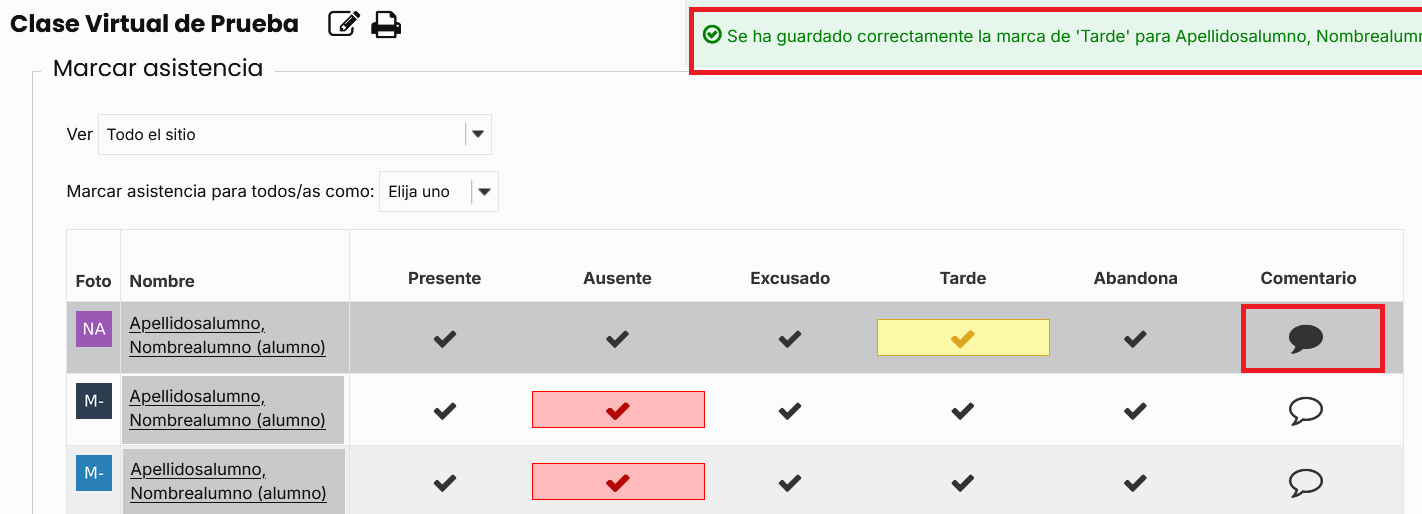 Image Removed
Nota: Tras guardar, cualquier cambio que hayas hecho en la asistencia se anotará en la esquina superior derecha del cuadro Tomar Asistencia.
|
|
| Incluir página |
|---|
| Pie de pagina |
|---|
| Pie de pagina |
|---|
|
...
