Ejemplo 2: Empezar con 0 puntos 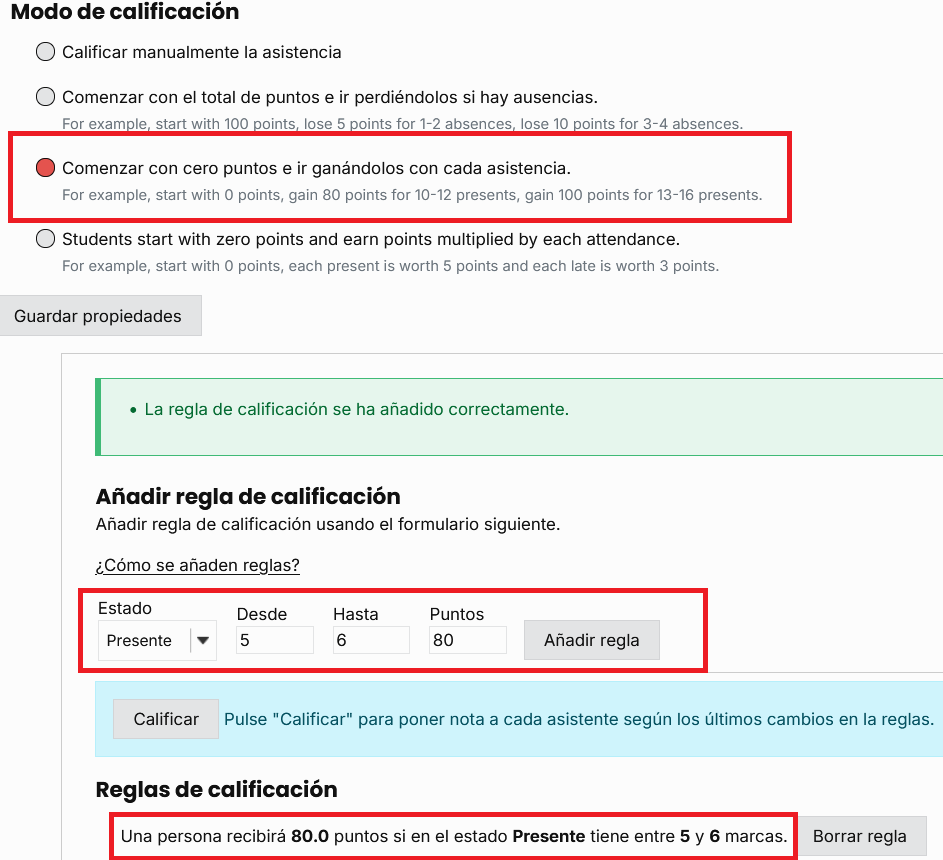 Image Added
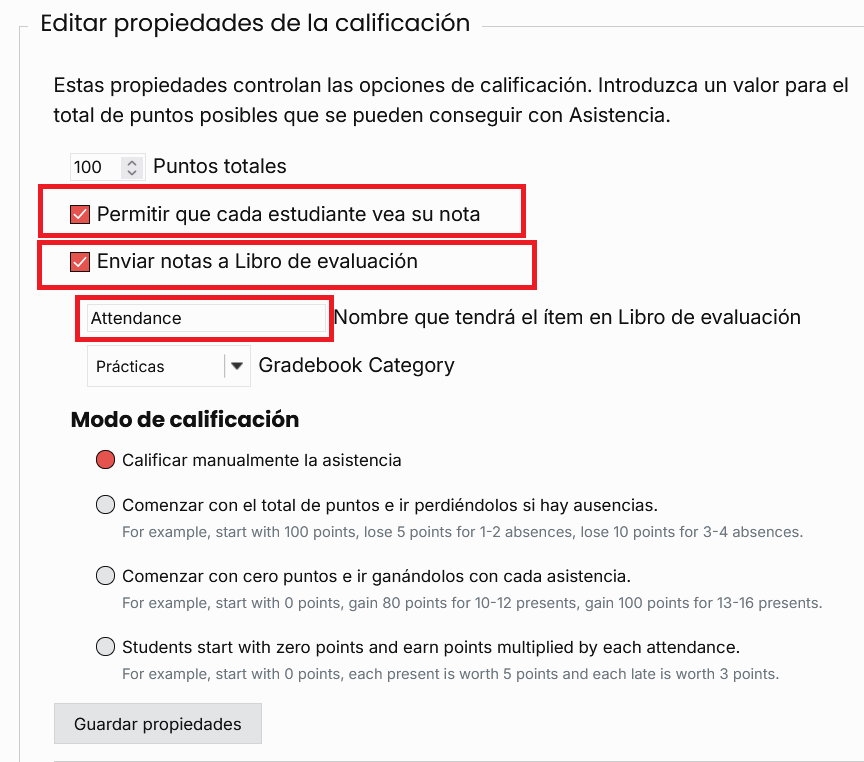
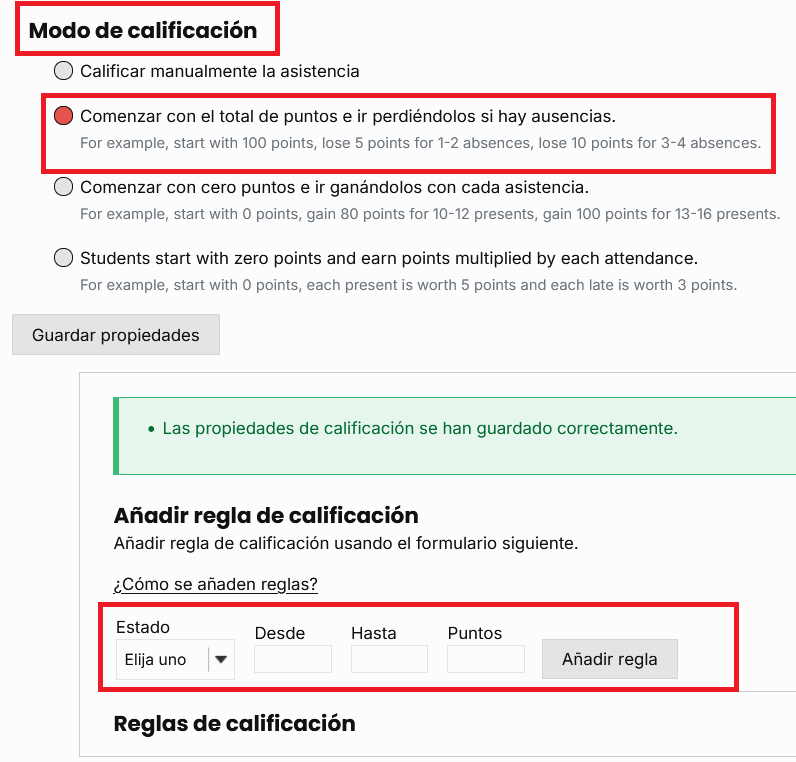
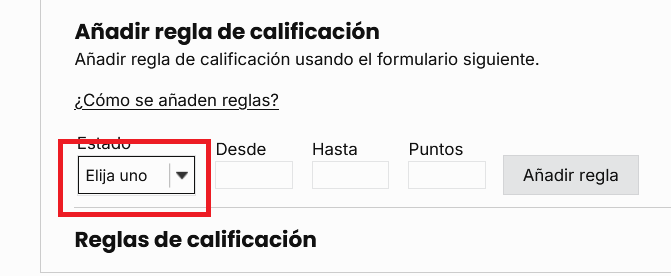
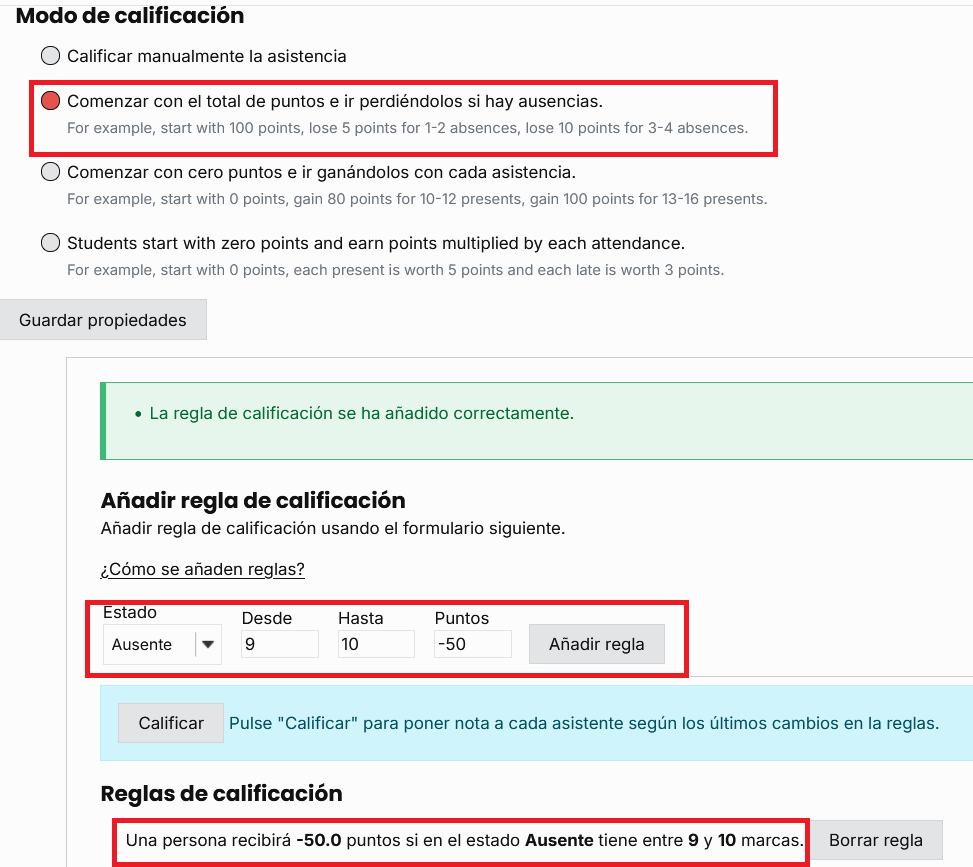
En este ejemplo, hemos utilizado un total de puntos posibles de 100 para establecer las siguientes reglas: 1. Hemos seleccionado que los estudiantes empiecen con un total de cero puntos y ganen puntos hacia su total de 100 puntos a medida que asisten a clase. 2. Para añadir una regla, selecciona un estado (presente, ausente, excusado, tarde o se fue temprano). Luego añade los parámetros y el valor de puntos otorgado (número positivo) o retractado (número negativo). Finalmente, haz clic en el botón Añadir regla. 3. Las normas que hemos establecido permiten que los estudiantes falten a tres clases no justificadas y aún así reciban un total de 100 puntos (bajo la suposición de que solo habrá un total de 10 casos de Asistencia). Sin embargo, si faltan a cuatro o cinco clases, perderán 20 puntos. A medida que añades reglas, aparecerán debajo del encabezado de Reglas de Calificación. 4. Para aplicar las nuevas reglas añadidas a los participantes actuales, haz clic en el botón Calificar Todo . 5. A medida que se añade cada regla, aparecerá una barra de mensajes de confirmación. 6. Para eliminar cualquier regla que hayas añadido, simplemente haz clic en el botón Eliminar regla 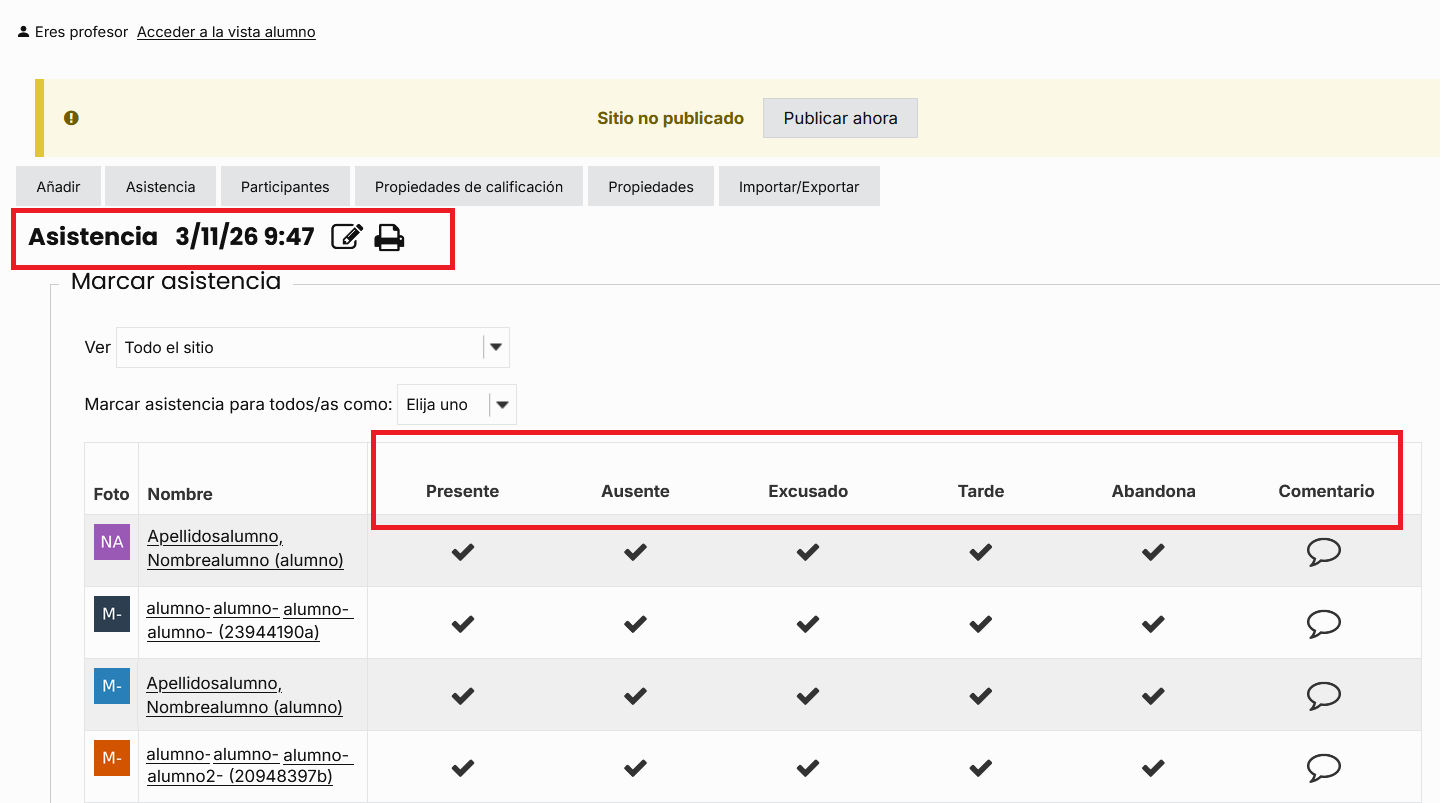 Image Removed
Para cada estudiante, tienes la opción de seleccionar uno de los siguientes estados: Presente, Ausente, Excusado, Tarde o Abandona. También hay un espacio adicional para que el profesor deje comentarios si es necesario. Las opciones de estado pueden modificarse desde la pestaña Configuración de la herramienta de Asistencia.
|