- -
Ayuda poliformaT

Árbol de páginas

Versiones comparadas

Clave

  • Se ha añadido esta línea.
  • Se ha eliminado esta línea.
  • El formato se ha cambiado.

...

UI Steps
sizesmall


UI Step

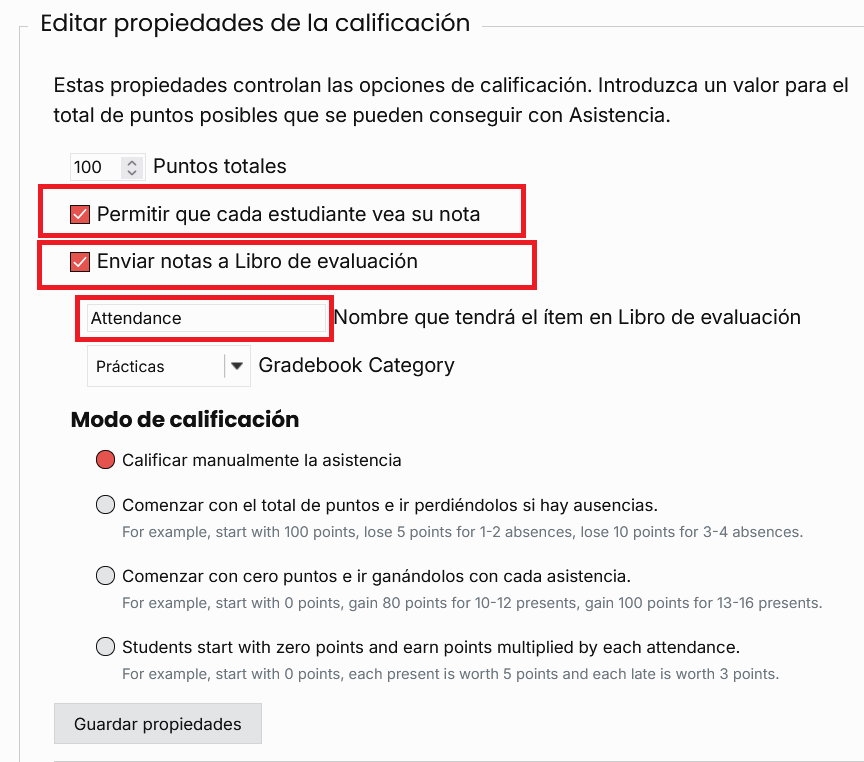
Elige permitir que los estudiantes vean su nota de Asistencia dentro de la herramienta. También elige si quieres enviar las calificaciones de Asistencia al Libro de Notas. Si es así, aparecerá un campo adicional que te permitirá nombrar este nuevo elemento del Libro de Notas.


Sectionui-step

Elige

un "Método de calificación".
UI Steps
sizesmall

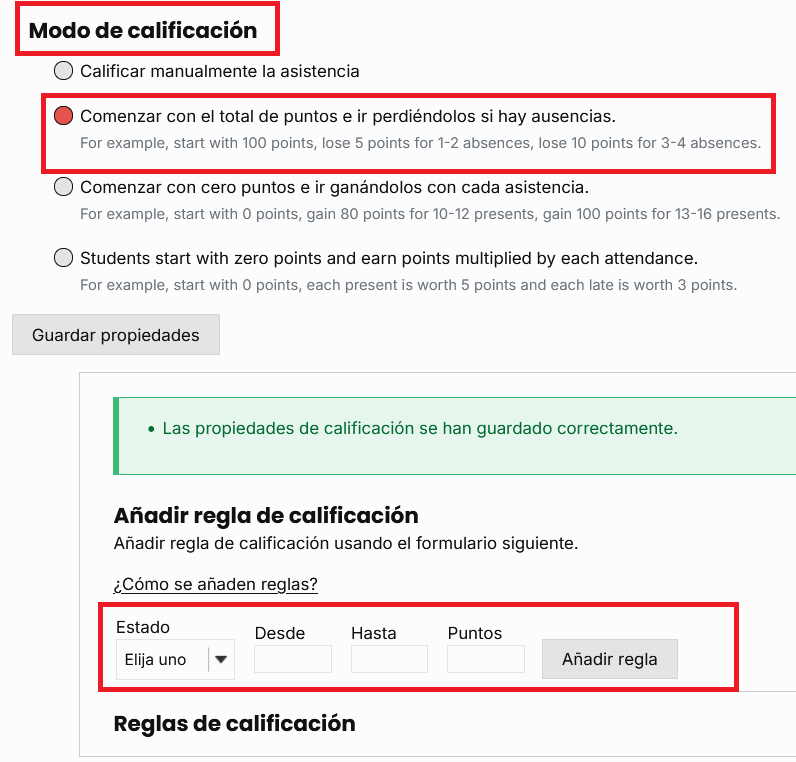
si los estudiantes comienzan con una puntuación de 100 o 0 en Asistencia.

Image Added

ui-step

Puedes elegir uno de dos Modos de Calificación: "Calificar manualmente" la asistencia de los estudiantes o "Definir reglas para calificar automáticamente" la asistencia. Elegir la primera opción te permitirá calificar manualmente la asistencia de cada participante. Elegir la segunda opción mostrará opciones más detalladas.

Section

Añadir reglas de calificación:


UI Steps
sizesmall


UI Step

Las reglas de calificación permiten al profesor establecer reglas para que los estudiantes ganen o pierdan puntos mientras asisten o faltan a clase. Dependiendo de si has decidido que los estudiantes empiecen con el total de puntos posibles o desde cero, probablemente influirá en cómo añades reglas.


Image RemovedImage Added


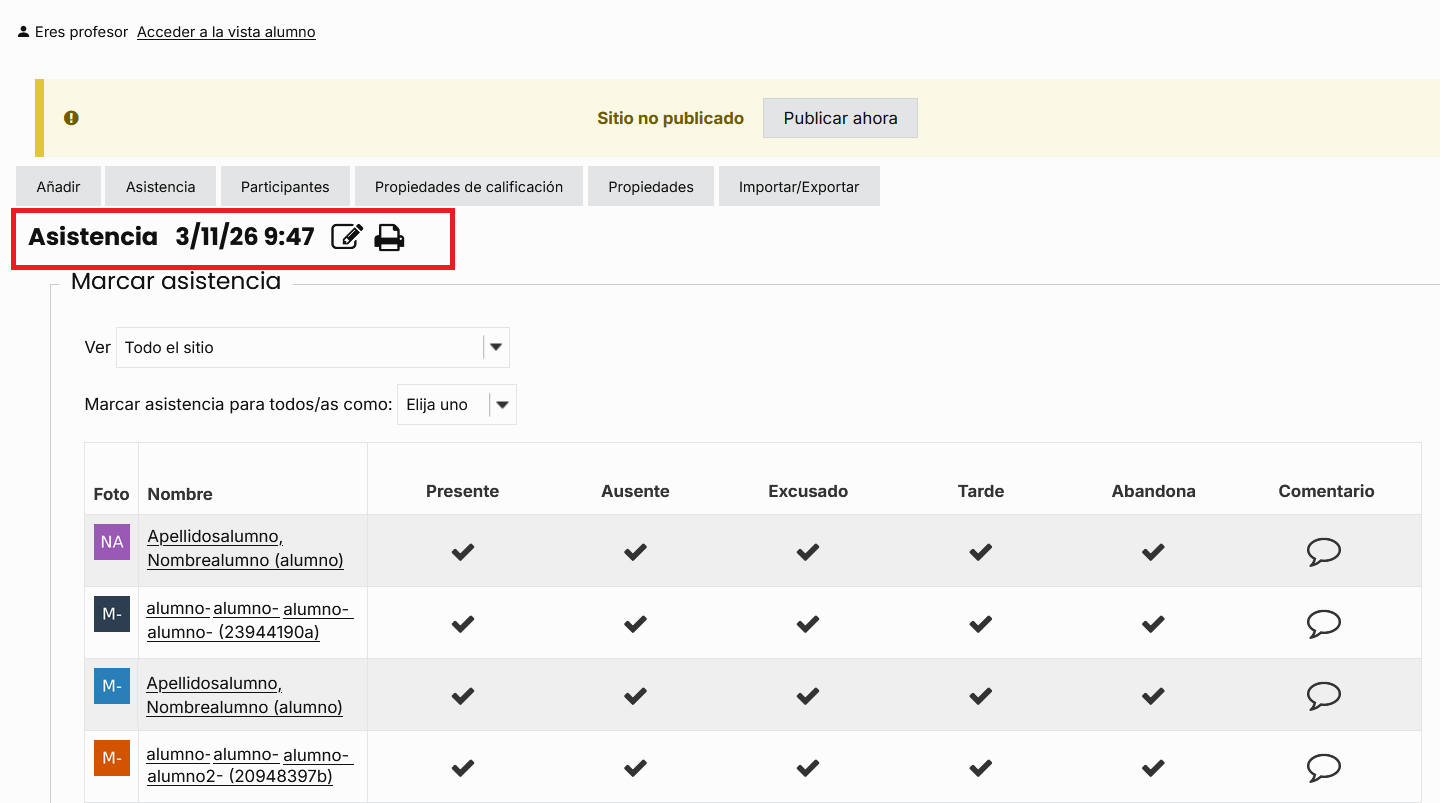
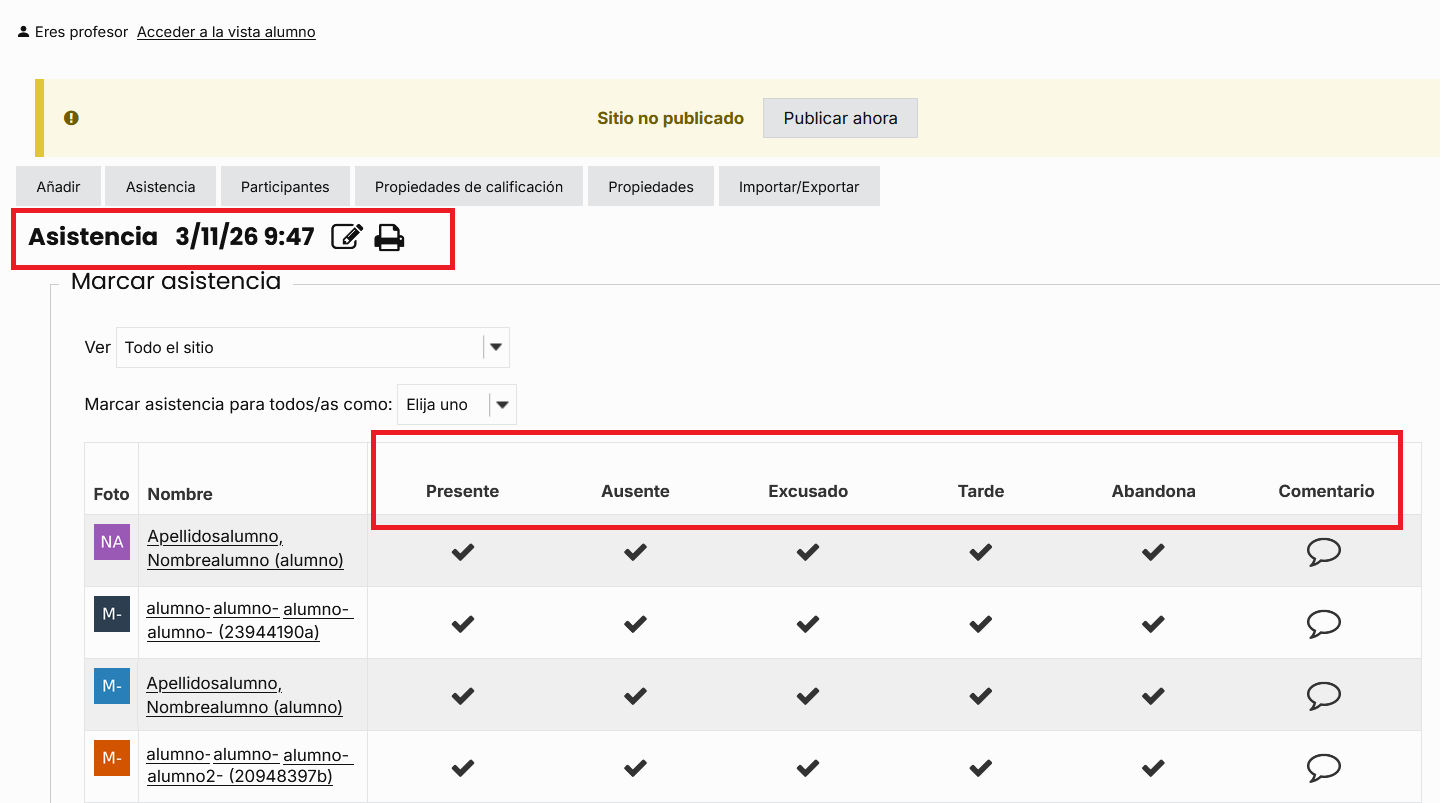
Se creará automáticamente un evento de asistencia con la fecha y hora actuales..

 Image Removed

UI Step

Ejemplo: Empezar con 100 puntos
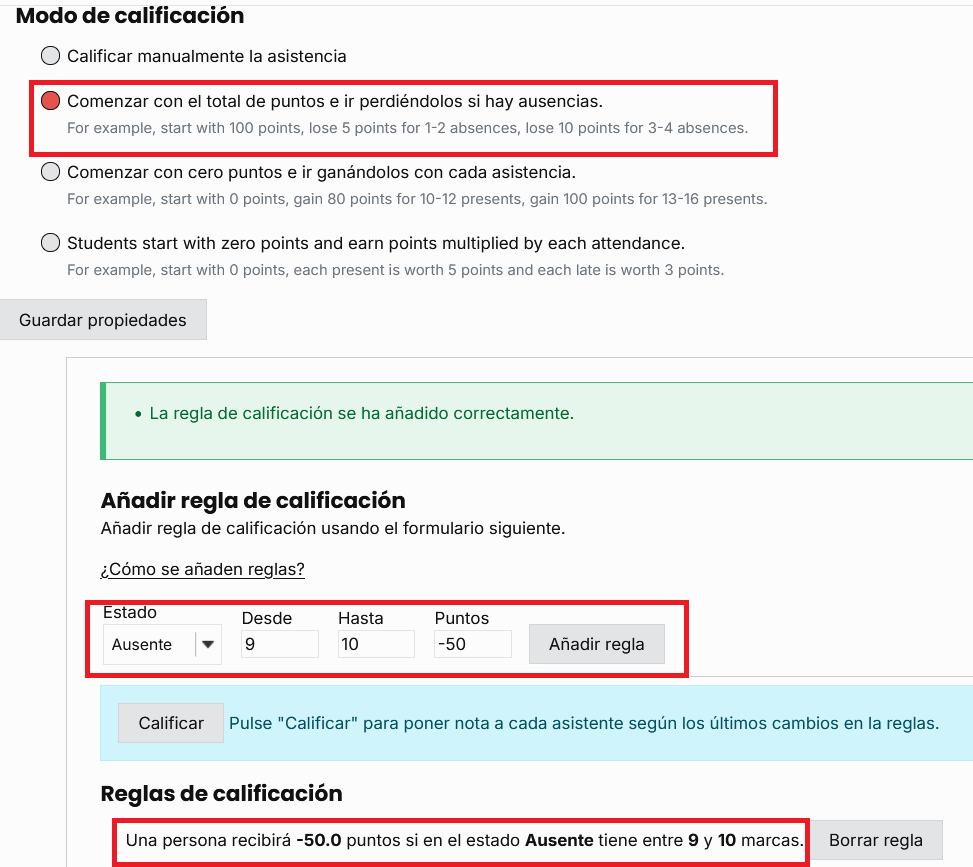
 Image Added

En este ejemplo, hemos utilizado un total de puntos posibles de 100 para establecer las siguientes reglas:

1.    Hemos decidido que los estudiantes empiecen con un máximo de puntos de 100 y que se queden sueltos por ausencias.

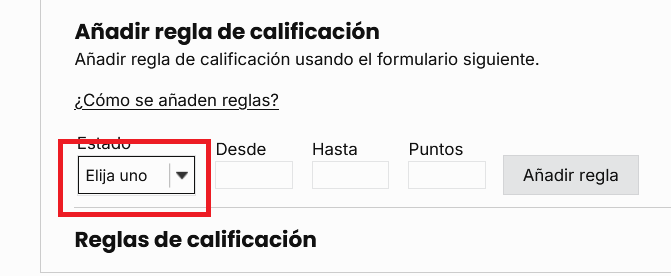
2.    Para añadir una regla, selecciona un estado (presente, ausente, excusado, tarde o se fue temprano). Luego añade los parámetros y el valor de puntos otorgado (número positivo) o retractado (número negativo). Finalmente, haz clic en el  botón Añadir regla.

3.    Las normas que hemos establecido permiten que los estudiantes falten a tres asignaturas no justificadas sin perder puntos de su nota de asistencia. Sin embargo, si faltan a cuatro o cinco clases, perderán 20 puntos. Si faltan a seis, siete u ocho asignaturas, perderán 30 puntos. Y si faltan a nueve o diez asignaturas, perderán 50 puntos de su Nota de Asistencia. A medida que añades reglas, aparecerán debajo del encabezado de Reglas de Calificación.

4.    Para aplicar las nuevas reglas añadidas a los participantes actuales, haz clic en el botón Calificar Todo .

5.    A medida que se añade cada regla, aparecerá una barra de mensajes de confirmación.

6.    Para eliminar cualquier regla que hayas añadido, simplemente haz clic en el  botón Eliminar regla.

Selecciona un estado para cada participante.
UI Step
UI Step


Para cada estudiante, tienes la opción de seleccionar uno de los siguientes estados: Presente, Ausente, Excusado, Tarde o Abandona. También hay un espacio adicional para que el profesor deje comentarios si es necesario. Las opciones de estado pueden modificarse desde la pestaña Configuración de la herramienta de Asistencia.

...