...
| UI Steps |
|---|
|
| UI Step |
|---|
Ingresamos en la opción "Asistencia" en la barra lateral izquierda de la página principal:

|
| UI Step |
|---|
Desde Asistencia, selecciona la pestaña propiedades de calificación. 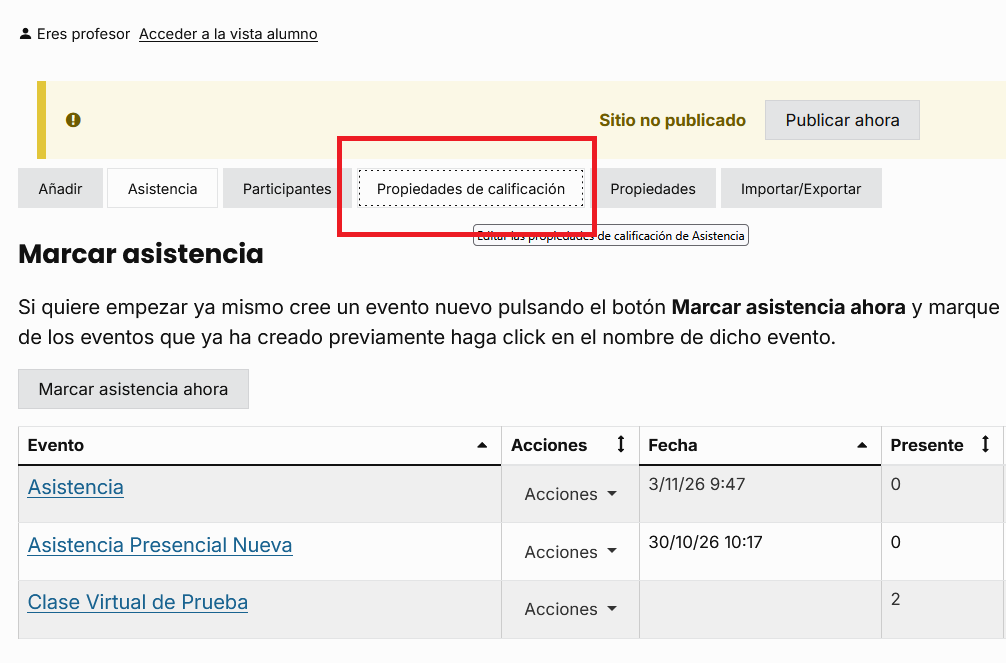 |
| UI Step |
|---|
Consulta los detalles del ítem de asistencia. 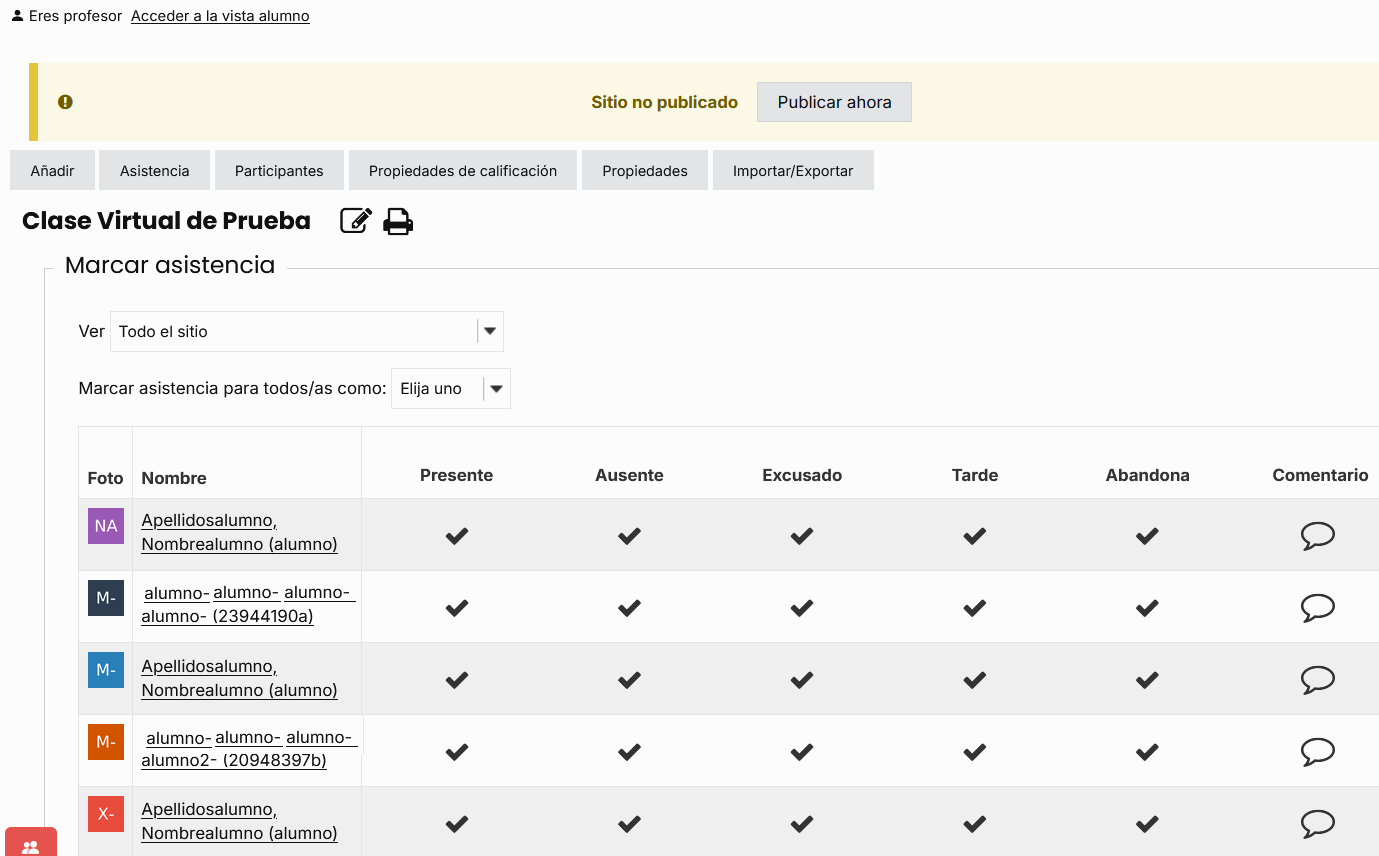 Image Removed la página de Calificación. 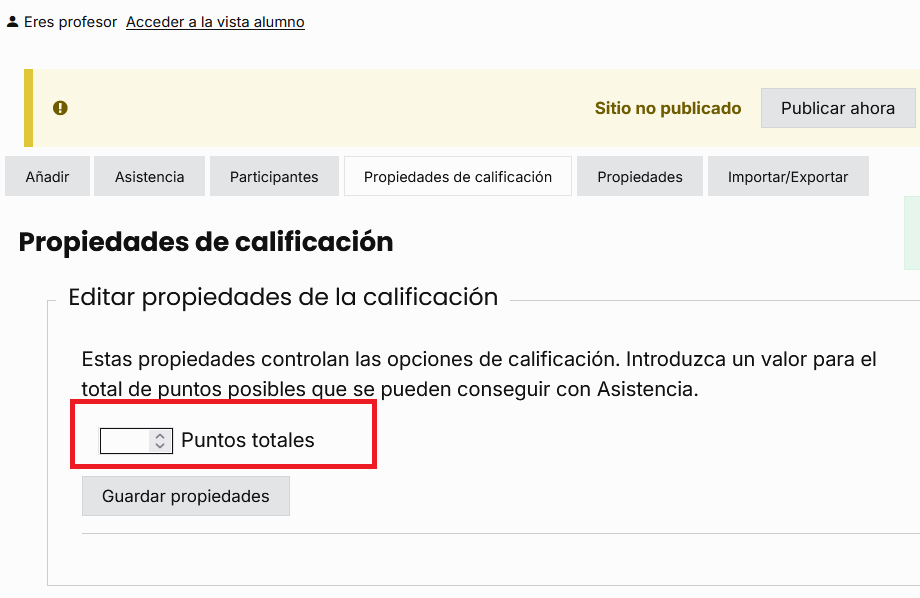 Image AddedPara cada estudiante, tienes la opción de seleccionar uno de los siguientes estados: Presente, Ausente, Excusado, Tarde o Abandona. |
| UI Step |
|---|
También puedes hacer que todos los participantes tengan el mismo estatus. 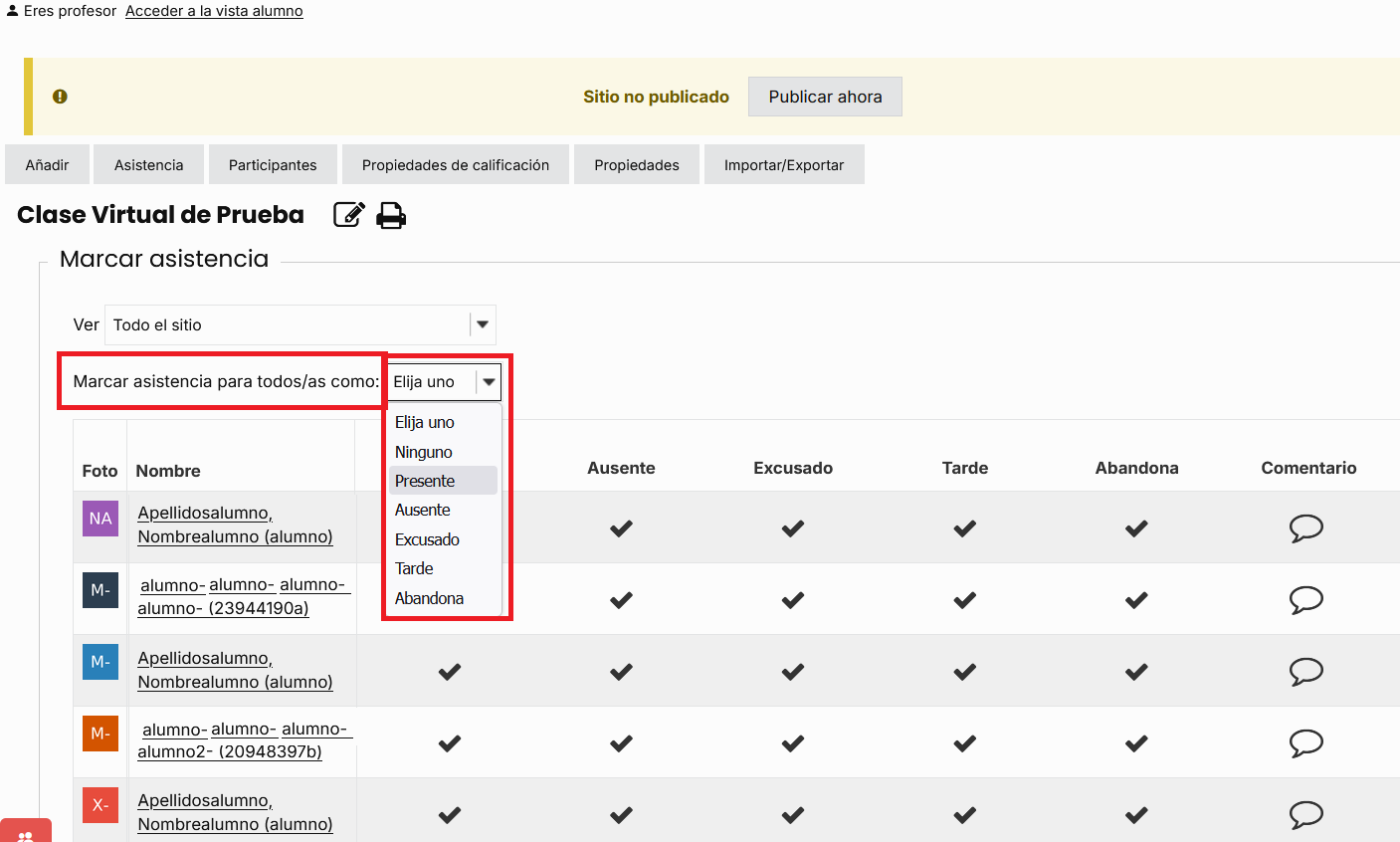 Image Removed
Para establecer a todos los estudiantes con el mismo estado de asistencia, selecciona la lista desplegable junto a Marcar a los estudiantes mostrados como y elige el estado correspondiente. Introduce el Total de Puntos Posibles en la herramienta de Asistencia. 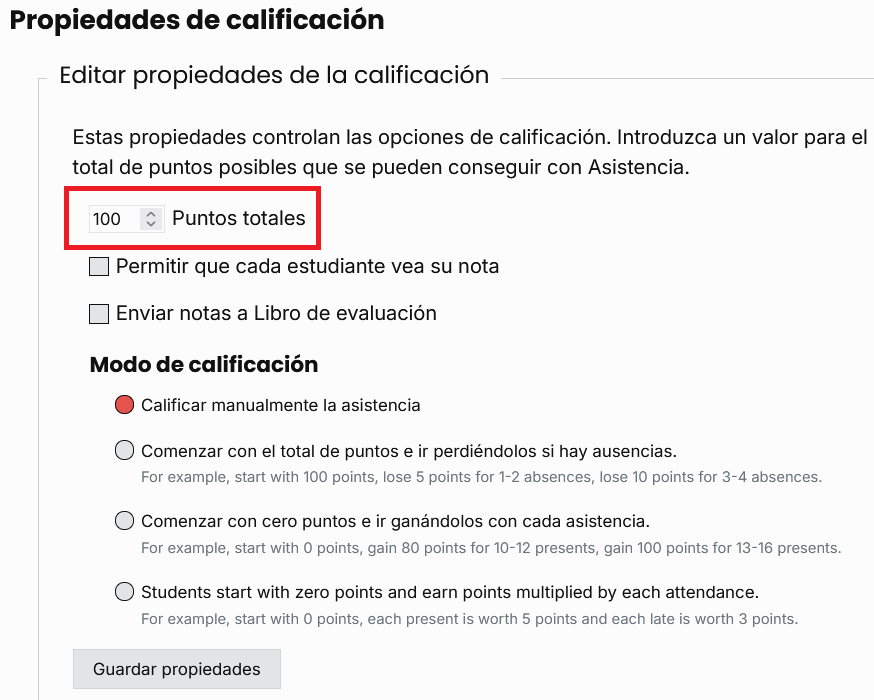 Image Added
Una vez que hayas añadido un total de puntos, aparecerán opciones adicionales de configuración. |
|
| Section |
|---|
Elige visibilidad de la categoría y opciones de entrega |
| Section |
|---|
O también puedes ajustar el estado individual de los estudiantes haciendo clic en el icono correspondiente junto a su nombre. |
| UI Steps |
|---|
|
| UI Step |
|---|
En el listado de "Marcar Asistencia" haz clic junto al nombre del estudiante en el estado correspondiente según cada caso. Se cambia el color y muestra el mensaje de cambios guardados correctamente. 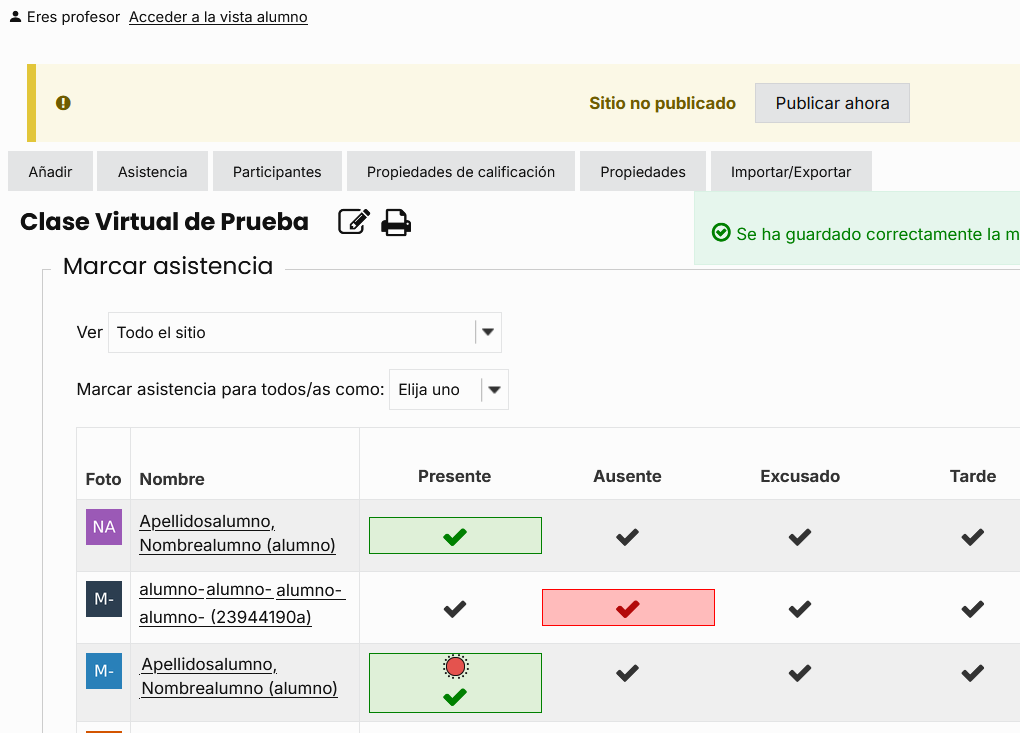 Image Removed
| UI Step |
|---|
Recarga para ver cambios en la caja de Estadísticas. 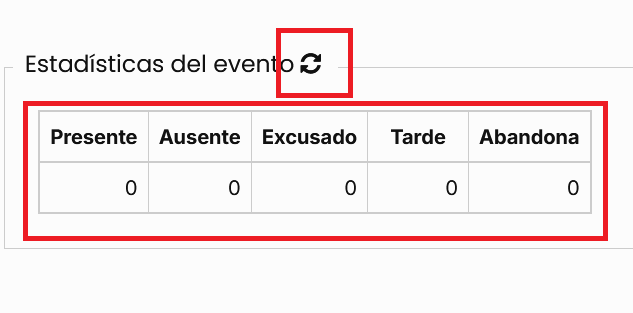 Image Removed 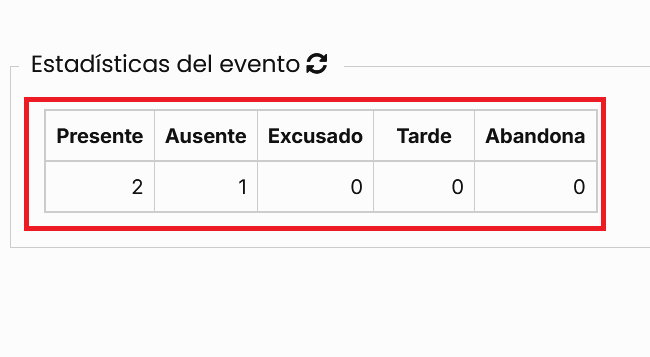 Image Removed
Una vez que hayas realizado ajustes individuales en los registros de los estudiantes, tendrás que volver a cargar la página para ver la actualización de datos en la tabla de Estadísticas de Eventos de Asistencia al final de la página. Elige permitir que los estudiantes vean su nota de Asistencia dentro de la herramienta. También elige si quieres enviar las calificaciones de Asistencia al Libro de Notas. Si es así, aparecerá un campo adicional que te permitirá nombrar este nuevo elemento del Libro de Notas.
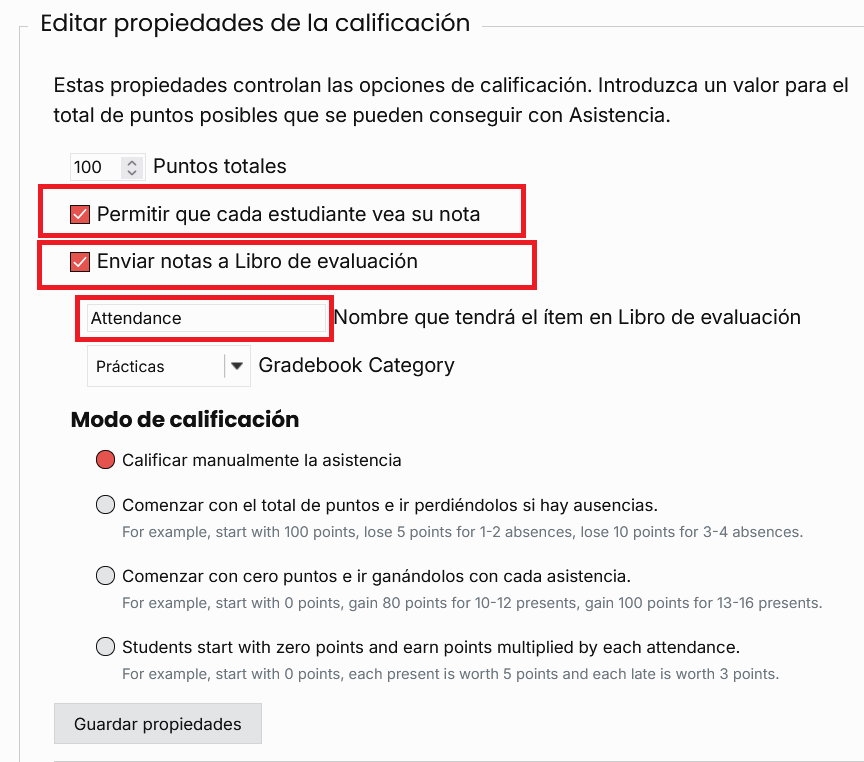 Image Added
|
| Section |
|---|
Elige un "Método de calificación | | Section |
|---|
Toma asistencia usando el botón "Marcar Asistencia Ahora".
|
| UI Steps |
|---|
|
| UI Step |
|---|
Puedes elegir uno de dos Modos de Calificación: "Calificar manualmente" la asistencia de los estudiantes o "Definir reglas para calificar automáticamente" la asistencia. Elegir la primera opción te permitirá calificar manualmente la asistencia de cada participante. Elegir la segunda opción mostrará opciones más detalladas. 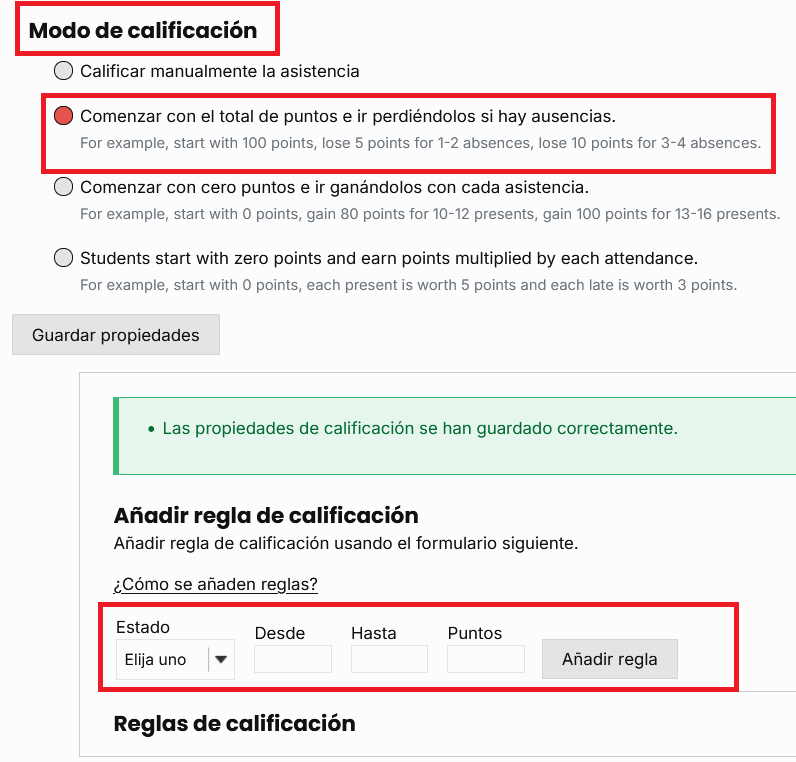 Image Added
Desde la página principal de Marcar Asistencia, haga clic en el botón "Marcar Asistencia Ahora". 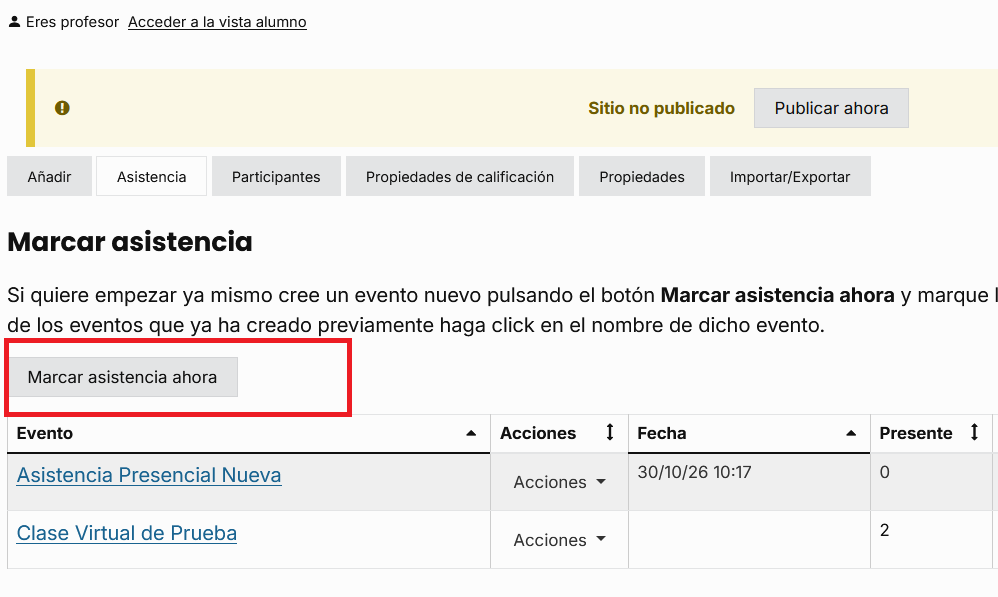 Image Removed
|
| UI Step |
|---|
Se creará automáticamente un evento de asistencia con la fecha y hora actuales.. 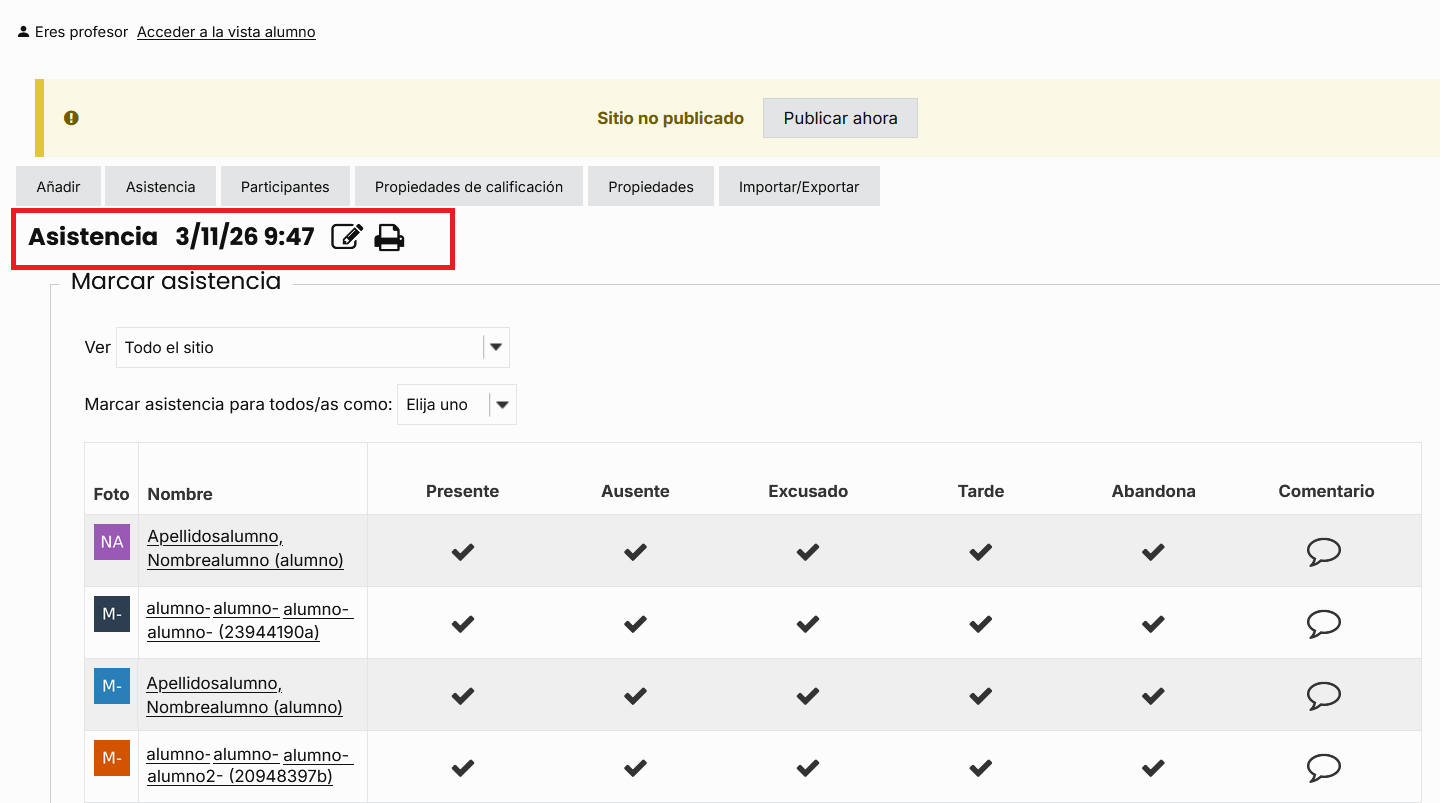
|
| UI Step |
|---|
Selecciona un estado para cada participante. 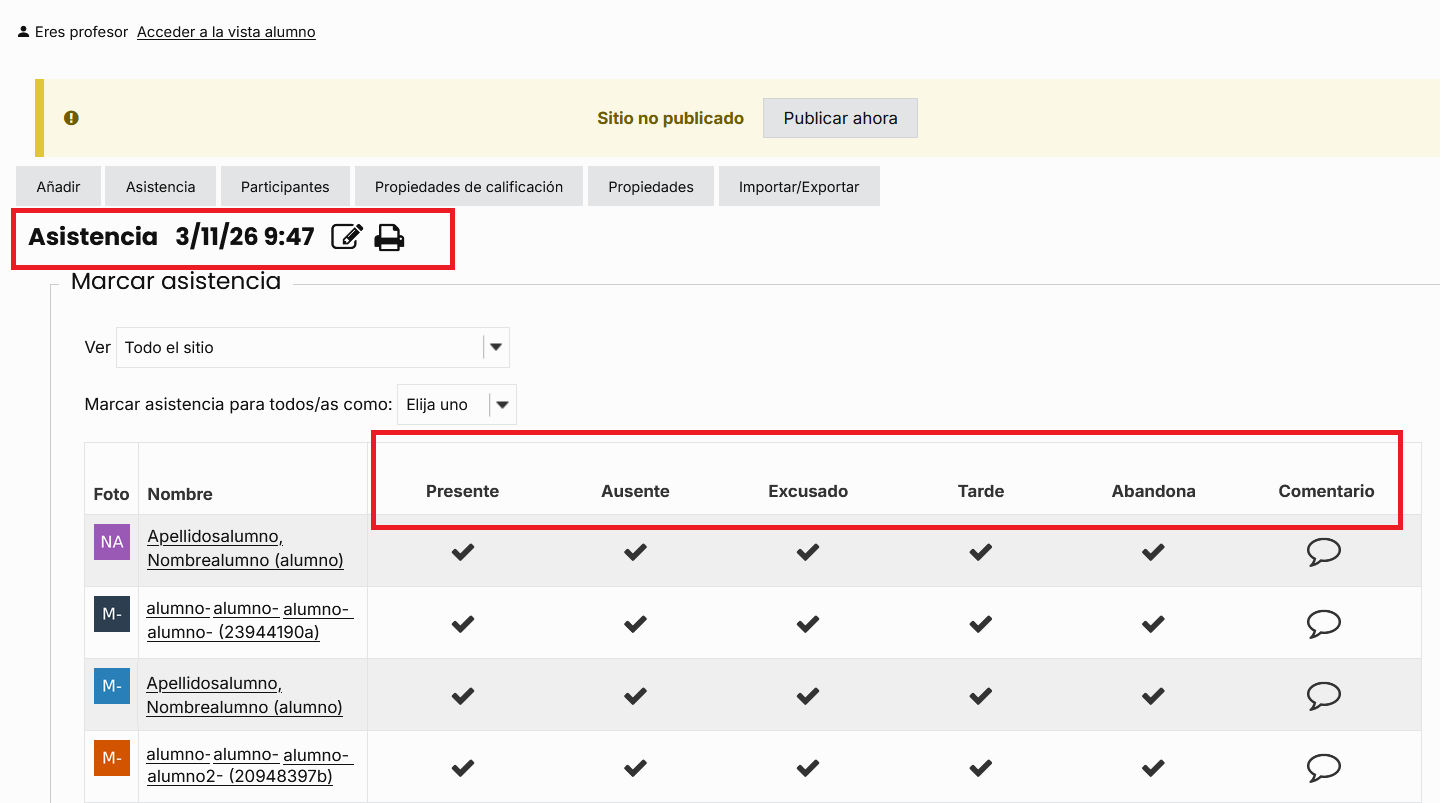
Para cada estudiante, tienes la opción de seleccionar uno de los siguientes estados: Presente, Ausente, Excusado, Tarde o Abandona. También hay un espacio adicional para que el profesor deje comentarios si es necesario. Las opciones de estado pueden modificarse desde la pestaña Configuración de la herramienta de Asistencia. |
|
|
...
