...
| UI Steps |
|---|
|
| UI Step |
|---|
Ingresamos en la opción "Asistencia" en la barra lateral izquierda de la página principal:
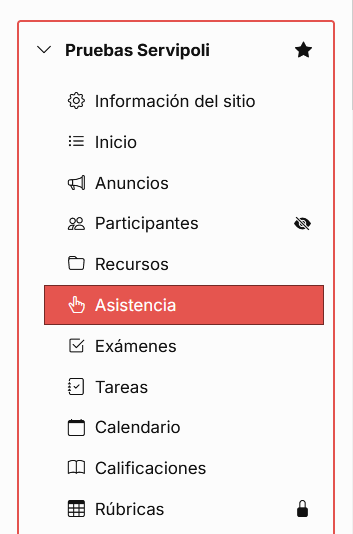
|
| UI Step |
|---|
Selecciona un evento de Asistencia existente desde la página principal de Marcar Asistencia. 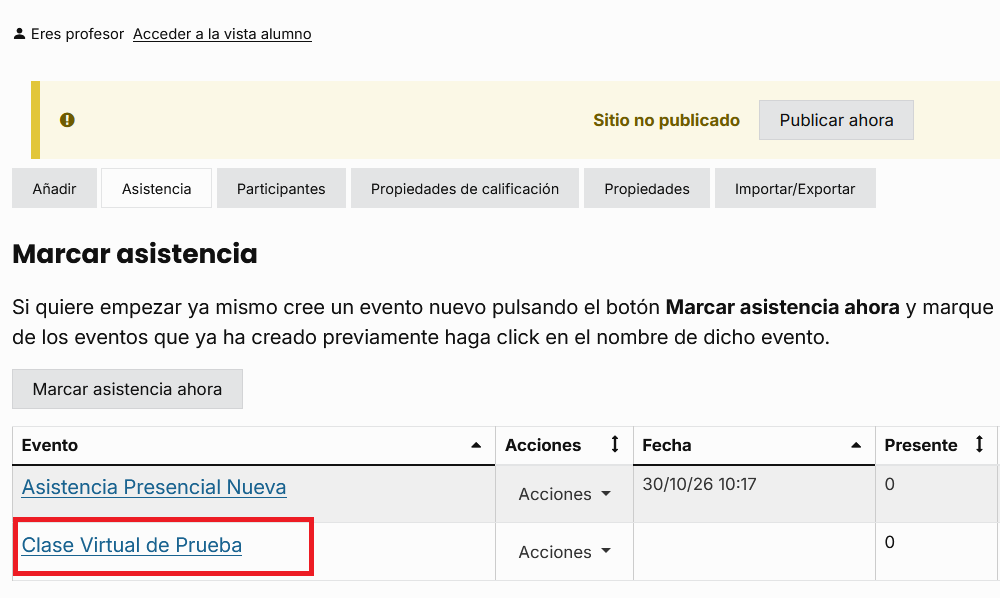 |
| UI Step |
|---|
Consulta los detalles del ítem de asistencia. 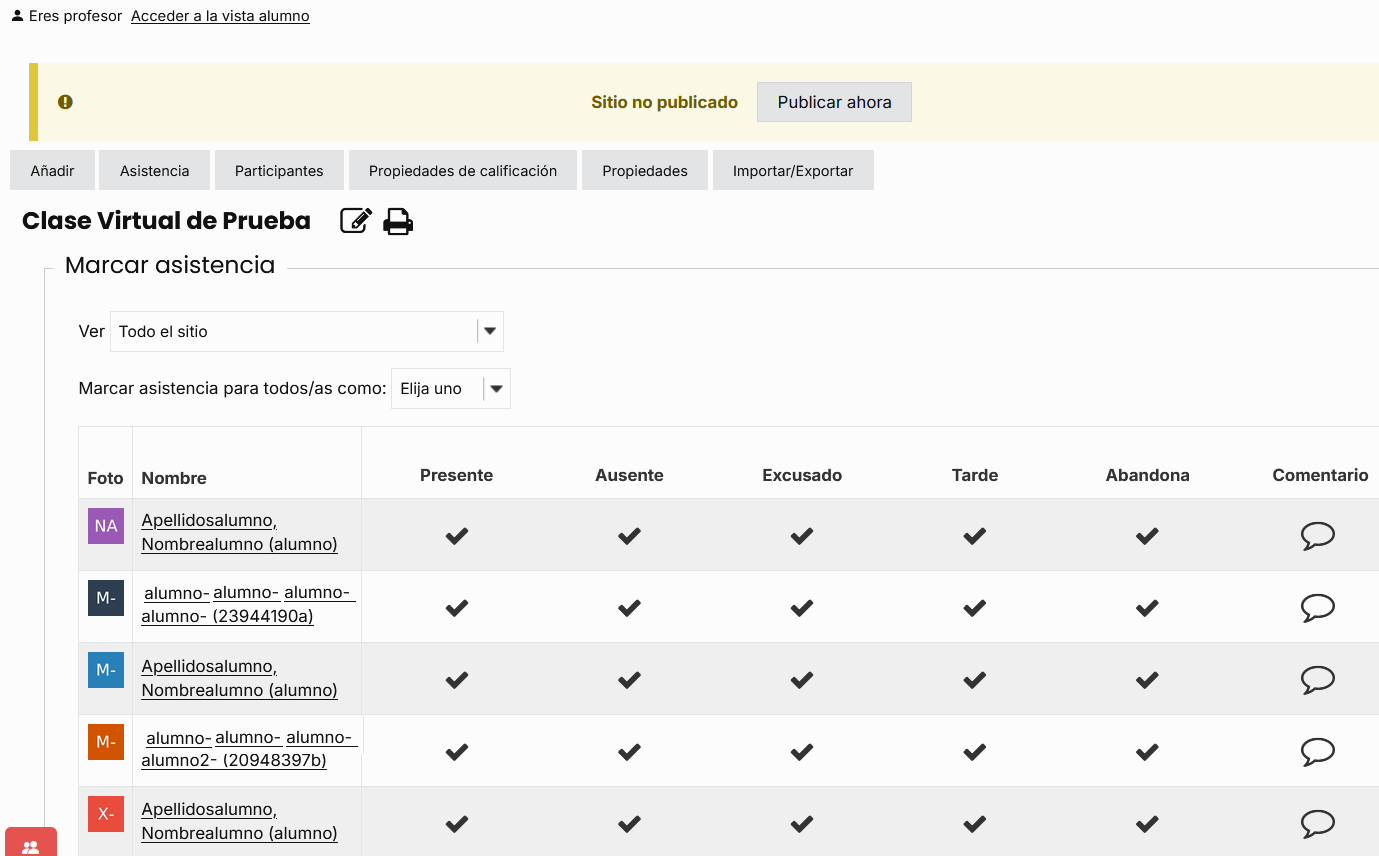 Para cada estudiante, tienes la opción de seleccionar uno de los siguientes estados: Presente, Ausente, Excusado, Tarde o Abandona. |
| UI Step |
|---|
Haz clic en Crear para guardar el evento. 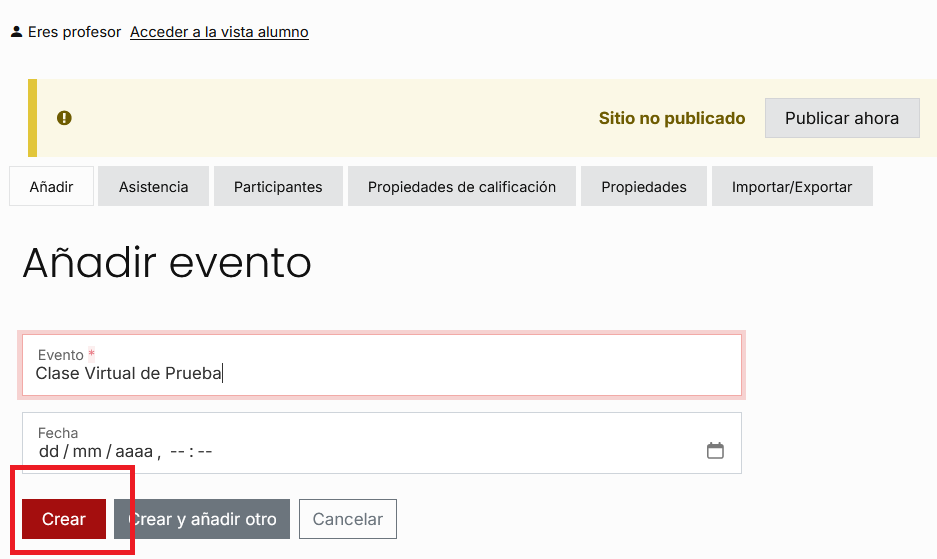 Image Removed
Al hacer clic en Crear y añadir Otro te permite crear varios eventos desde esta ventana modal. | UI Step |
|---|
Tu nuevo evento de asistencia aparecerá en la lista de Puntos de Asistencia.
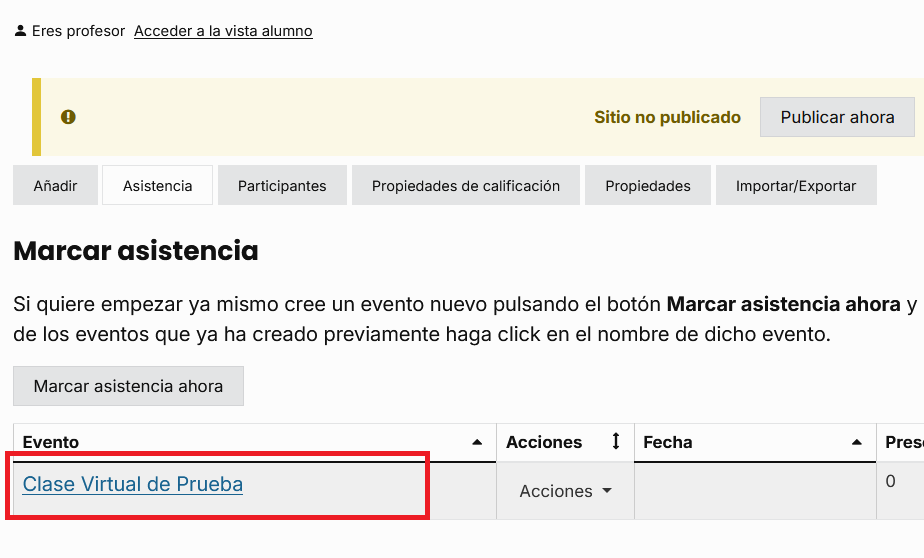 Image Removed
También puedes hacer que todos los participantes tengan el mismo estatus. 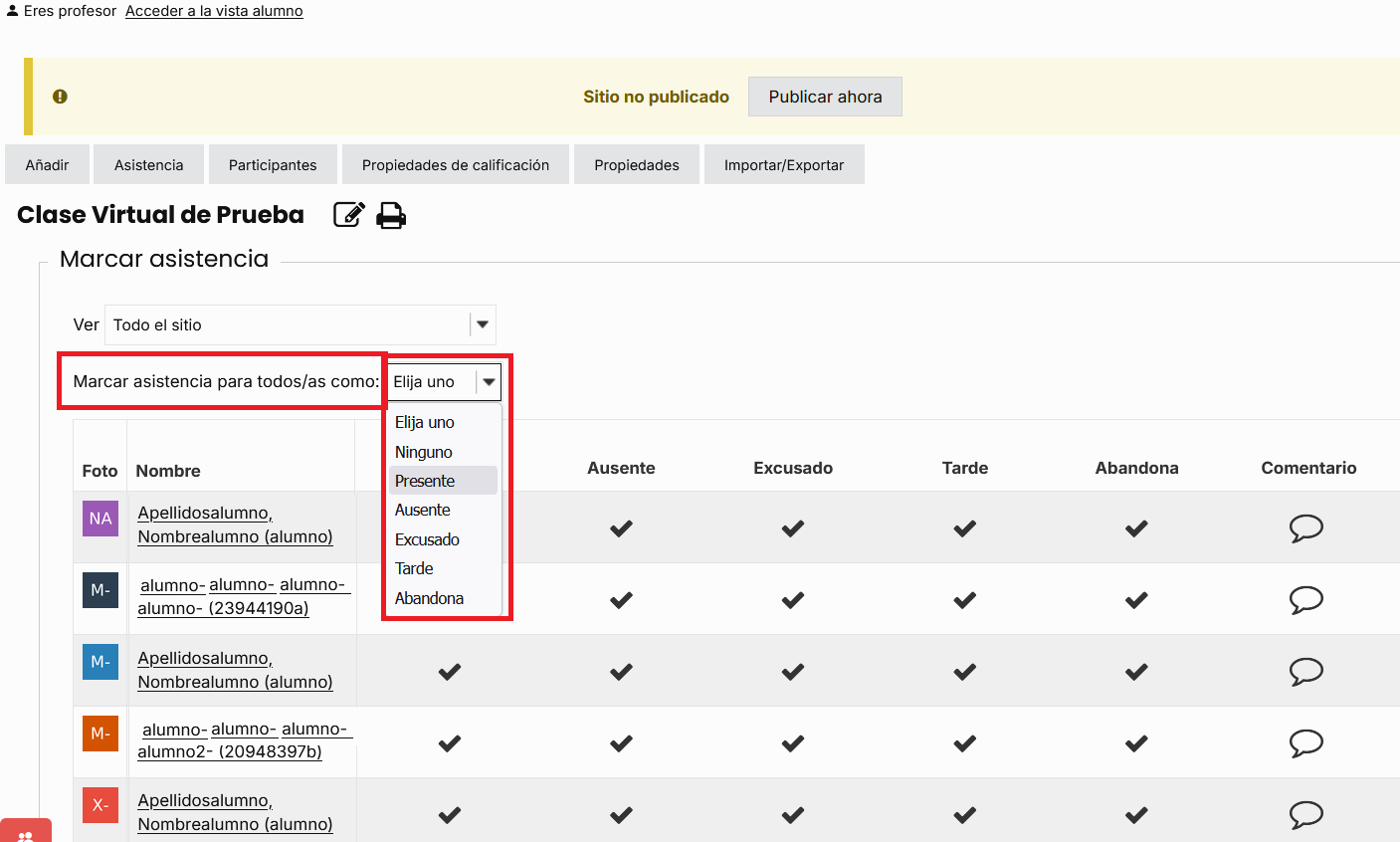 Image Added
Para establecer a todos los estudiantes con el mismo estado de asistencia, selecciona la lista desplegable junto a Marcar a los estudiantes mostrados como y elige el estado correspondiente. |
|
| Section |
|---|
O también puedes ajustar el estado individual de los estudiantes haciendo clic en el icono correspondiente junto a su nombre |
| Section |
|---|
| Crea eventos desde el botón Marcar Asistencia Ahora . |
| UI Steps |
|---|
|
| UI Step |
|---|
Haz clic en En el botón listado de "Marcar Asistencia Ahora" en la página principal de Marcar Asistencia . 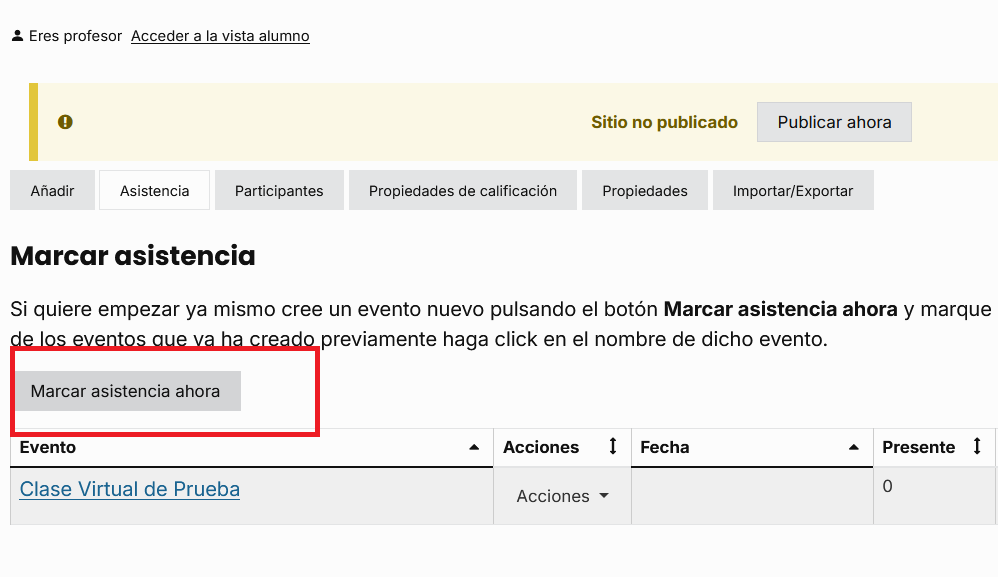 Image Removed
haz clic junto al nombre del estudiante en el estado correspondiente según cada caso. Se cambia el color y muestra el mensaje de cambios guardados correctamente.
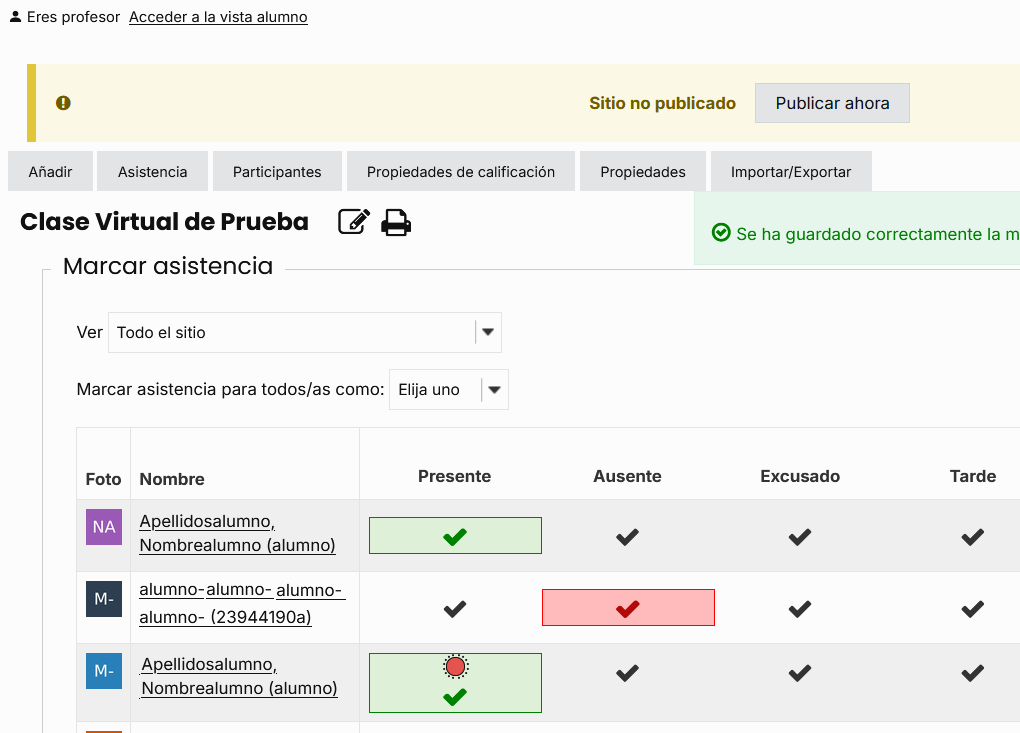 Image Added
|
| UI Step |
|---|
Recarga para ver cambios en la caja de Estadísticas. 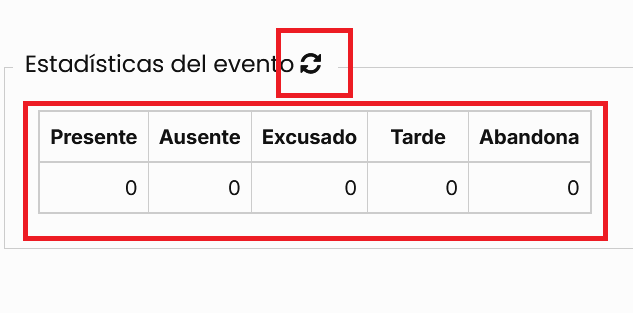 Image Added 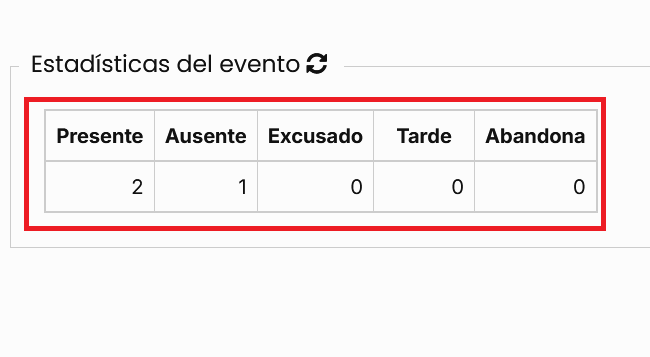 Image Added
Una vez que hayas realizado ajustes individuales en los registros de los estudiantes, tendrás que volver a cargar la página para ver la actualización de datos en la tabla de Estadísticas de Eventos de Asistencia al final de la página.
|
| Section |
|---|
Toma asistencia usando el botón "Marcar Asistencia Ahora". | | UI Step |
|---|
Se creará un evento de asistencia con la fecha y hora actuales . Puedes tomar asistencia inmediatamente en esta pantalla. 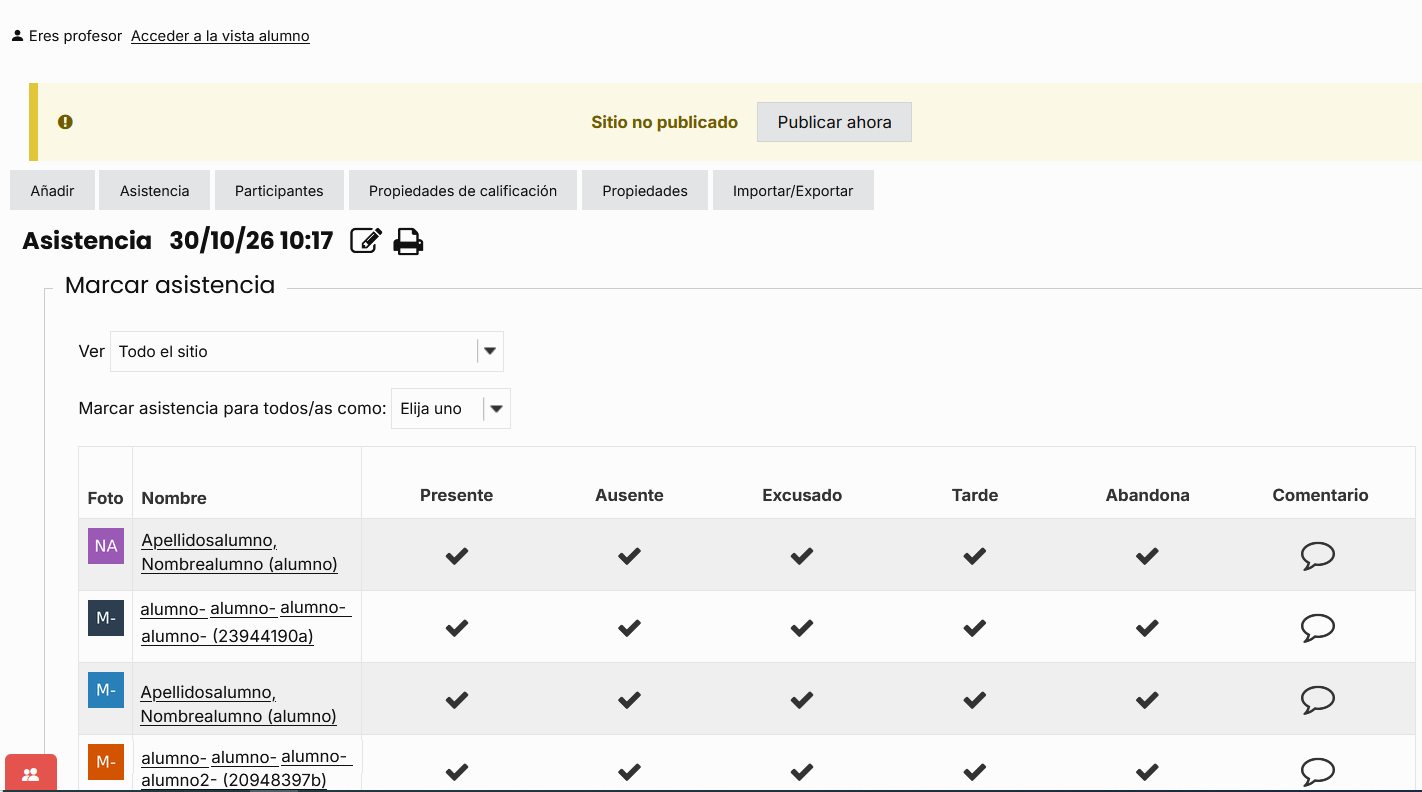 Image Removed
|
| UI Step |
|---|
Tu nuevo evento de asistencia aparecerá en la lista de Eventos de Asistencia. 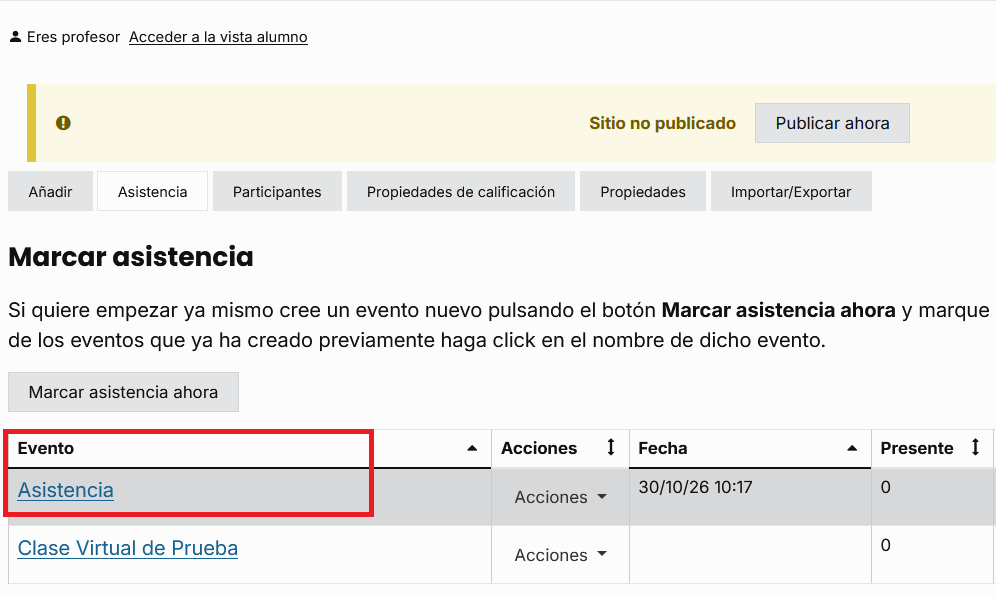
|
|
...
