| Info |
|---|
Hay dos formas de tomar asistencia con la herramienta Asistencia. - Añadir: Puedes usar la pestaña Añadir para precompletar la herramienta de Asistencia con los horarios de las reuniones de clase y eventos especiales.
- Marcar Asistencia Ahora: Si prefieres tomar asistencia en el momento, puedes usar el botón "Marcar Asistencia Ahora".
No necesitas usar exclusivamente un método u otro; pueden usarse indistintamente dentro de un solo curso. |
| Section |
|---|
Crea elementos eventos desde la pestaña Añadir.Los elementos eventos añadidos con la pestaña Añadir son eventos nombrados y predesignados. Ofrecen una forma útil para que los estudiantes vean con antelación cuántas horas de reunión se ofrecen y las fechas de esas reuniones. |
| UI Steps |
|---|
|
| UI Step |
|---|
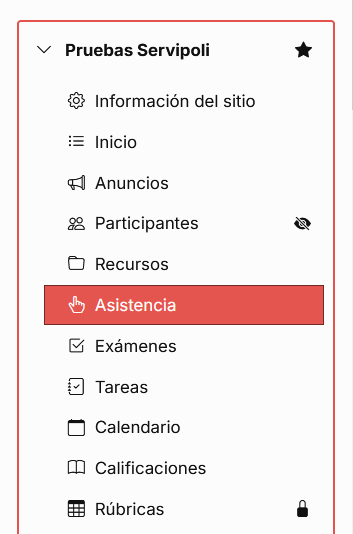
Ingresamos en la opción "Asistencia" en la barra lateral izquierda de la página principal:
|
| UI Step |
|---|
Haz clic en la pestaña Añadir en la página principal de "Asistencia". 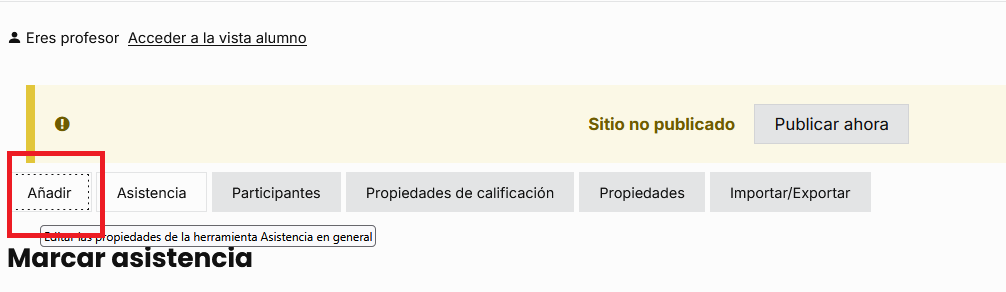 |
| UI Step |
|---|
En la página de Añadir evento de Asistencia, introduce un nombre para tu nuevo elemento evento de asistencia. 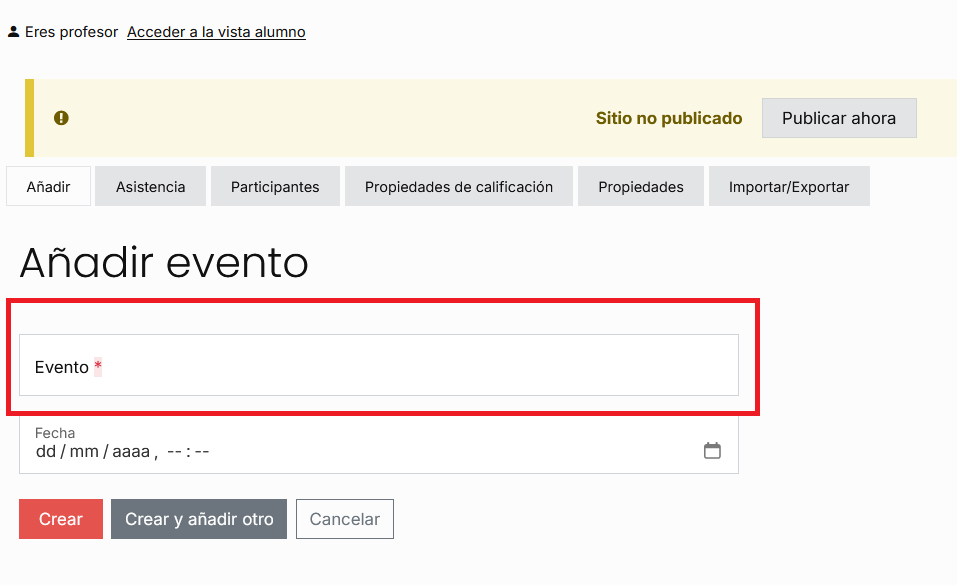
Añade la fecha del evento y la hora de la reunión (opcional). |
| UI Step |
|---|
Haz clic en Crear para guardar el evento. 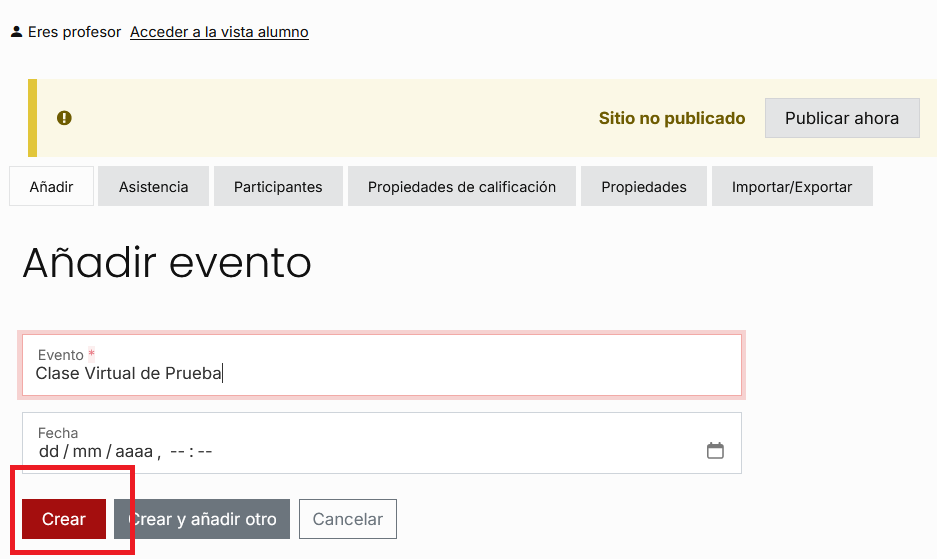
Al hacer clic en Crear y añadir Otro te permite crear varios eventos desde esta ventana modal. |
| UI Step |
|---|
Tu nuevo elementoevento de asistencia aparecerá en la lista de Puntos de Asistencia.
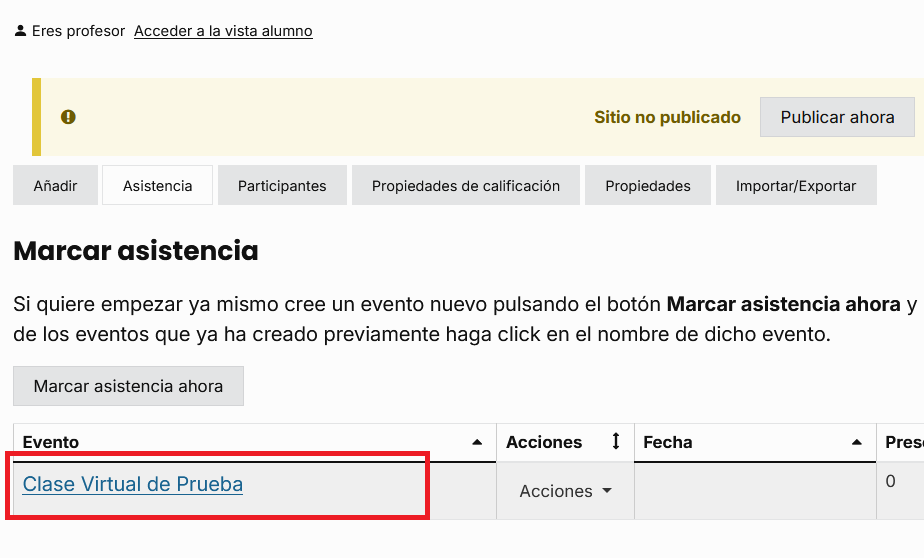
|
|
| Section |
|---|
Crea elementos eventos desde el botón Marcar Asistencia Ahora.
|
| UI Steps |
|---|
|
| UI Step |
|---|
Haz clic en el botón de "Marcar Asistencia Ahora" en la página principal de Marcar Asistencia .
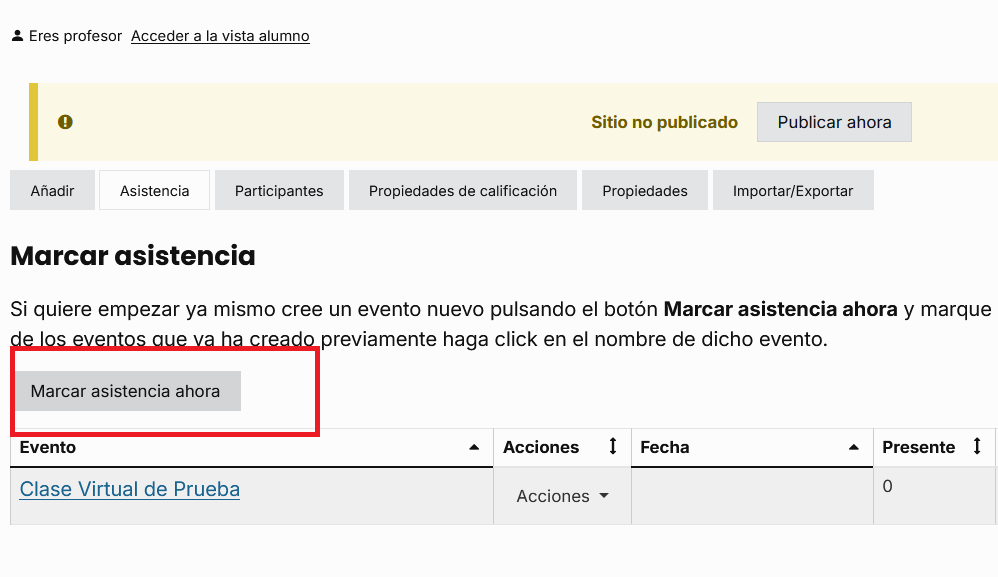
|
| UI Step |
|---|
Se creará un elemento evento de asistencia con la fecha y hora actuales . Puedes tomar asistencia inmediatamente en esta pantalla. 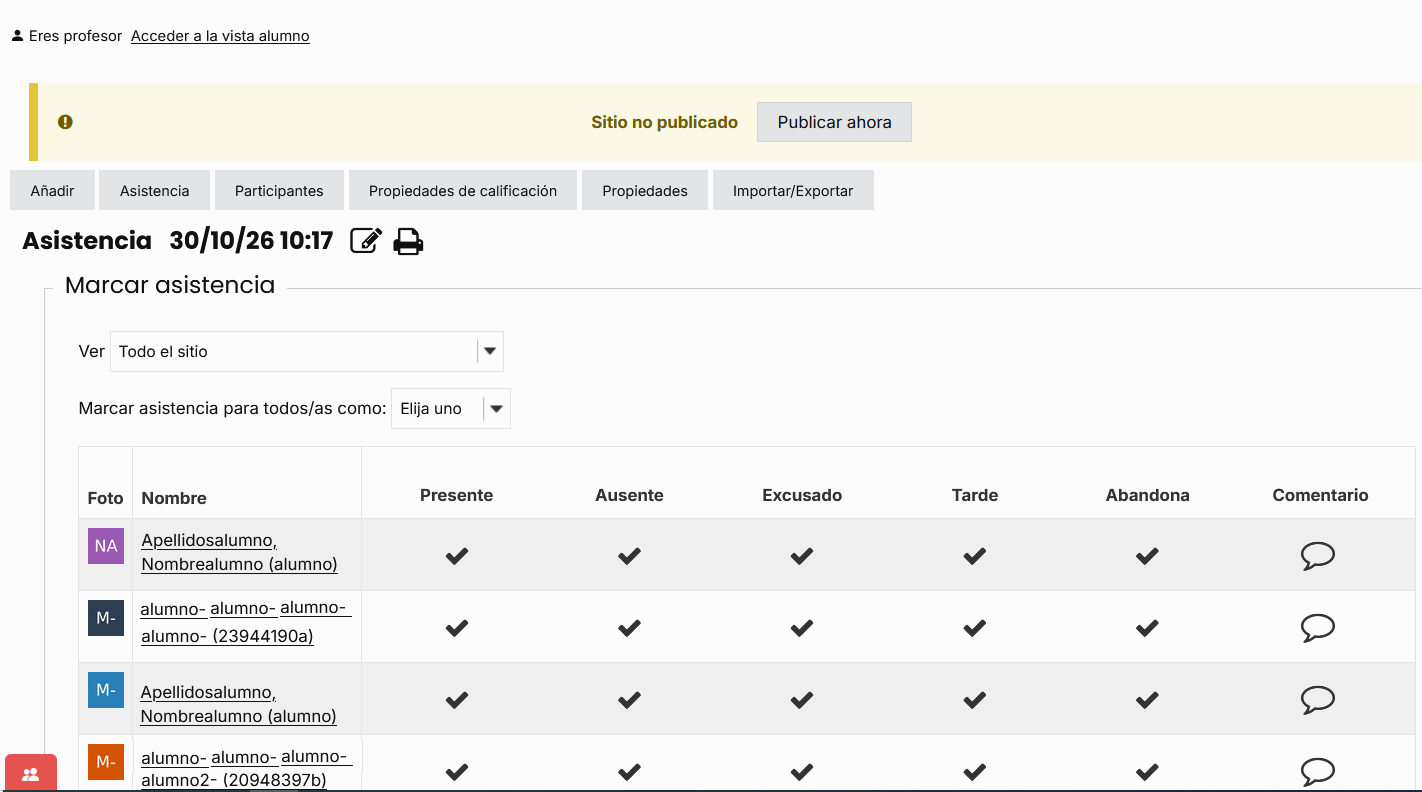 |
| UI Step |
|---|
Tu nuevo elemento evento de asistencia aparecerá en la lista de Elementos de Eventos de Asistencia. 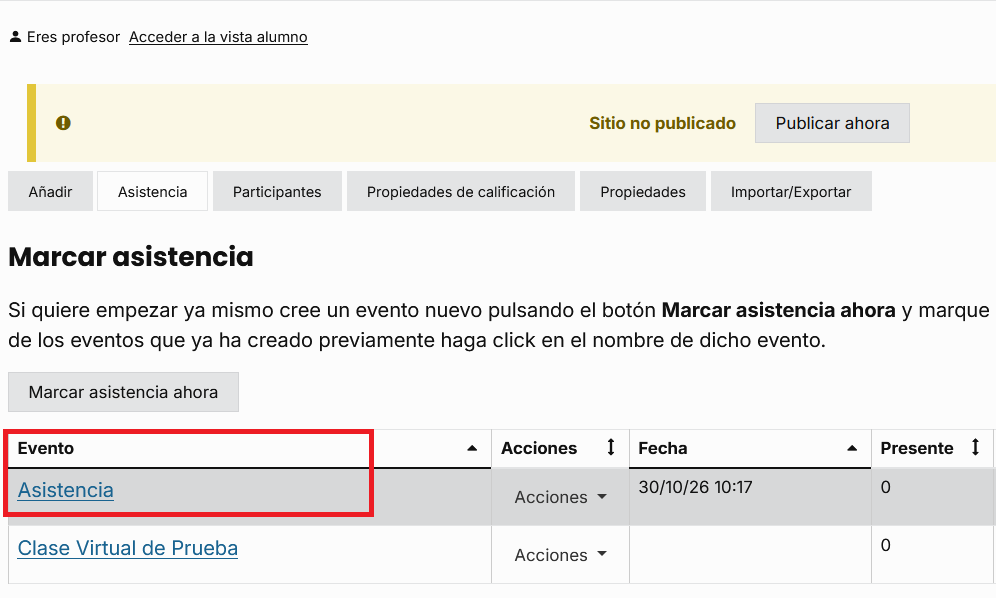
Añade la fecha del evento y la hora de la reunión (opcional). |
|
...
