
...
Solamente cuando todos ellos estén conectados , y se haya indicado el umbral en el campo correspondiente podrá empezar el reparto de las claves.
...
Una vez creadas las claves, se pueden publicar las elecciones.
Para publicar una elección o para ver el estado de publicación de la elección hay que acceder al menú "E2E" de la aplicación, y en la pantalla mostrada, pinchar sobre la pestaña "Junta electoral":
...
Se visualizará entonces el botón para publicar las elecciones si todavía no están publicadas:

Simplemente pulsando el botón "Inicializar la junta electoral", comenzará el proceso de publicación, cuyo progreso se mostrará en la pantalla:
...
En la UPV la apertura de la elección y de todas las rondas de votación (distintas votaciones que contiene) se hace de forma automática.
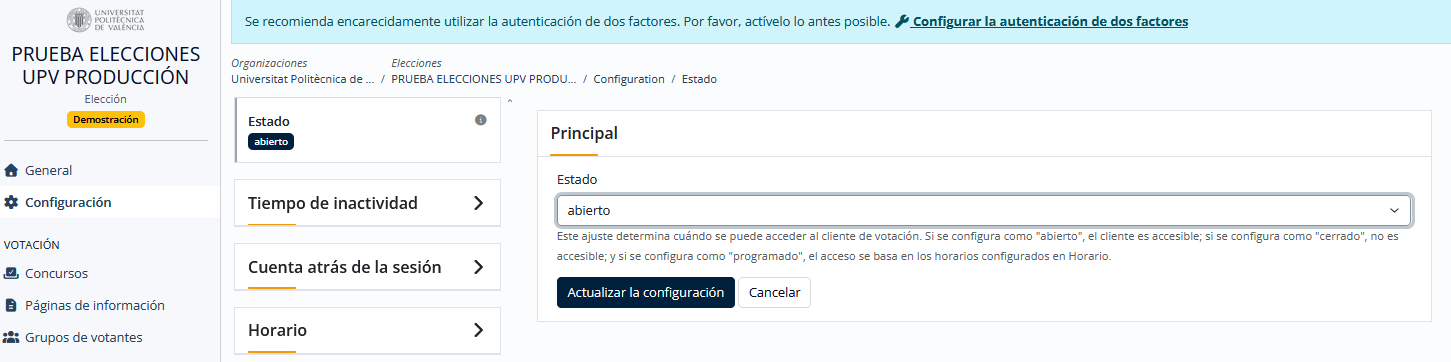
Se Sin embargo, si es necesario se puede abrir o cerrar la elección desde el apartado "Configuración", cambiando el campo "Horario", donde puede modificar tanto la fecha y hora de inicio como la de fin y guardar los cambios con "Actualizar la configuraciónEstado" para cerrar o abrir la elección según se quiera cerrar o abrir:
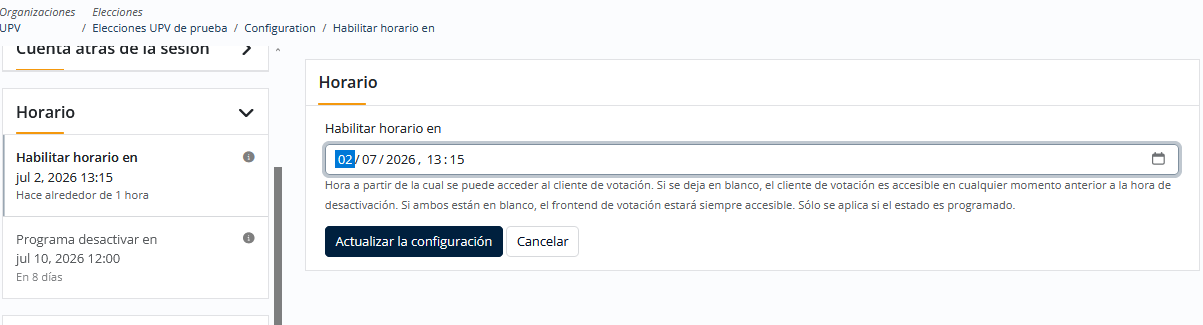
También se puede cambiar la hora de inicio y fin programada para la apertura y el cierre de la misma en "Configuración", "Horario":
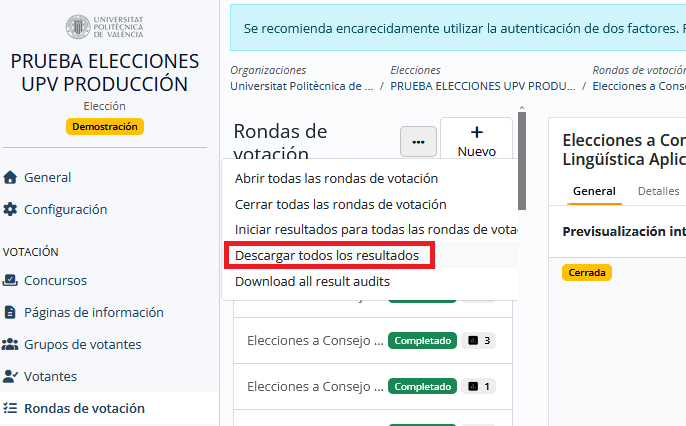
Con respecto a las rondas de votación, se pueden abrir o cerrar en bloque todas las rondas de votación mediante las opciones que hay para ello en la pantalla "Rondas de votación", pulsando en el botón con 3 puntos:
...
En la pantalla del escrutinio se mostrarán los mostrarán los miembros de la mesa, y además indicará si están conectados o no:
...
Una vez finalizado el escrutinio los resultados se importarán desde la aplicación de Elecciones directamente.
Si queremos obtener los resultados de las votaciones en ficheros excel, podemos descargar un fichero comprimido que contiene todos los resultados accediendo a la pestaña "Rondas de votación" y seleccionando la opción "Descargar todos los resultados":
| Ancla | ||||
|---|---|---|---|---|
|
...