
...
- El código QR que te habrán pasado escanéalo en tu dispositivo móvil: te aparecerá una nueva entrada llamada OPNsense con usuario@bvpi-vpn.upv.es.
- Descarga desde https://openvpn.net/client/ el cliente para tu plataforma.
- Una vez instalado, vete a "Upload file" (en la parte inferior):
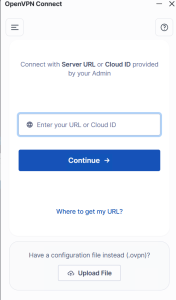 y suministra el fichero usuario.ovpn que te habremos hecho llegar.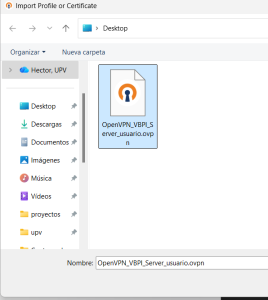
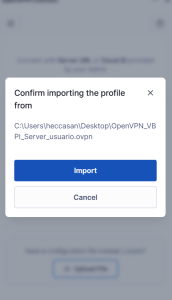
- Una vez configurado, nos aparecerá esto, simplemente hay que darle cada vez que queramos conectar a Connect:
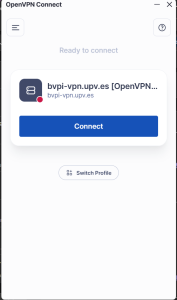
- La contraseña que va a pediros cada vez es una composición de la que os hemos suministrado + la clave numérica que genera el Google / Microsoft Authenticator:
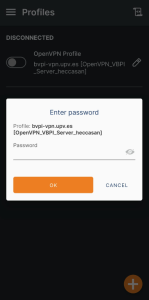
- Es decir, si la contraseña que os hemos asignado es MIPASSWORD y en el authenticator os sale 123 456, hay que escribir "MIPASSWORD123456" todo junto.