
- Introducción
- Gestión de las elecciones de la UPV
- Introducción de los datos de las votaciones
- Mantenimiento de personas censadas
- Generar elecciones, mesas, urnas y votos.
- Exportar datos para la plataforma de votación
- Configuración de las elecciones en la plataforma de votación.
- Acceso al portal de administración de la plataforma de votación.
- Creación de la elección
- Configuración del portal de votación.
- Importación de los votantes.
- Generación de las claves para la mesa electoral.
- Descarga de las claves por parte de la mesa electoral.
- Publicación de las elecciones.
- Apertura y cierre de la votación.
- Inicio del escrutinio
- Acceso a la ceremonia e incorporación de la clave por parte de la mesa electoral.
- Realización del escrutinio.
- Importación de los resultados de la votación.
- Gestión de los resultados de la votación.
- Elecciones UPV en la intranet
| Ancla | ||||
|---|---|---|---|---|
|
Los sistemas informáticos de elecciones UPV permiten gestionar las elecciones de los órganos colegiados y unipersonales de la universidad.
La gestión de las elecciones electrónicas de la UPV se hace a través de:
- Aplicación de Elecciones: Aplicación accesible desde la intranet que permite introducir todos los datos relativos a las convocatorias y los censos para gestionar el proceso de las votaciones. En esta aplicación se dan de alta todos los datos necesarios para las elecciones. Una vez realizadas las votaciones correspondientes en la plataforma de voto electrónico, se importan en la aplicación los resultados de las votaciones.
- Plataforma de eVoto: La plataforma proporciona:
- Plataforma de voto online: Donde se realiza la votación telemática, de manera que el sistema registra todos los votos.
- Portal de administración de la plataforma de voto: Aplicación para crear y gestionar las convocatorias por parte del administrador manualmente o a través de la importación de ficheros con los datos de las votaciones.
- Intranet/PL/SQL: En la intranet existen unos accesos para que los usuarios puedan consultar el censo, presentar candidaturas o acceder a la plataforma para la votación. También se publican en la intranet los resultados de las votaciones.
El acceso de los votantes a la plataforma de voto se hace a través de la intranet:
- En el apartado elecciones que se muestra a las personas censadas se muestran los datos del censo, y en periodo de votación se muestra una url de acceso a la plataforma.
- Antes de acceder a la plataforma, se cierra la sesión de la intranet del votante para obligarle a identificarse de nuevo en el sistema.
- Después se le redirige a la URL de la agrupación de elecciones creada en la plataforma de voto donde se identifica al votante a través del sistema de autenticación de la UPV.
La gestión de unas votaciones electrónicas requiere la preparación de las mismas en la aplicación de Elecciones, así como, posteriormente, la generación de las votaciones en la plataforma de voto a partir de los datos de la aplicación anterior. Una vez realizada la votación, se importan los ficheros con los resultados generados por la plataforma de en la aplicación Elecciones para poder calcular qué candidatos han resultado electos según el reglamento concreto de la votación (si requiere aplicar ponderaciones, etc.) y para poder publicar los resultados en la intranet de la UPV.
Por tanto, los pasos principales para la gestión de unas elecciones son:
- Introducción de la información en la aplicación Elecciones (convocatorias, censos, circunscripciones, sectores, etc.).
- Cálculo de los censos en la aplicación Elecciones.
- Introducción de fechas de presentación y reclamación de candidaturas.
- Introducción de candidaturas de forma manual por parte de un gestor a través de la aplicación de Elecciones o a través de la intranet por parte de los propios candidatos.
- Una vez proclamadas las candidaturas definitivas, preparación de los ficheros de datos para la plataforma de eVoto.
- Preparación de la votación en la plataforma de eVoto a partir de los ficheros anteriores.
- Votación telemática.
- Obtención de ficheros de resultados de la plataforma de eVoto.
- Importación y procesamiento de los ficheros anteriores en la aplicación de Elecciones para calcular los electos y publicar los resultados. En casos específicos habrá que hacer pasos adicionales:
- Si existen empates hay que realizar las votaciones de desempate y luego gestionar los desempates de la convocatoria original en la aplicación.
- Si se trata de elecciones de alumnos a departamentos hay que realizar un proceso adicional para aplicar las prioridades de cada candidatura a los resultados de la votación.
| Ancla | ||||
|---|---|---|---|---|
|
| Ancla | ||||
|---|---|---|---|---|
|
La introducción de todos los datos relativos a las elecciones con votación electrónica de órganos colegiados que se celebran en la UPV se realiza utilizando la aplicación Elecciones UPV accesible desde la intranet en el apartado "Lo que gestiono".
Esta introducción de datos inicial se realiza en concreto a través del menú "Convocatorias y censos" de la aplicación de elecciones.

En los apartados incluidos en este punto del manual veremos paso a paso en que consiste la introducción de datos en cada una de las opciones del menú.
| Ancla | ||||
|---|---|---|---|---|
|
Se dan de alta las convocatorias de elecciones a través de la opción de menú “Convocatorias y censos”, “Convocatorias”:

En esta pantalla podemos ver en el desplegable todas las convocatorias existentes y además podemos crear una nueva pulsando el botón “Crear convocatoria”. Esta acción mostrará el formulario de los datos que tenemos que rellenar:
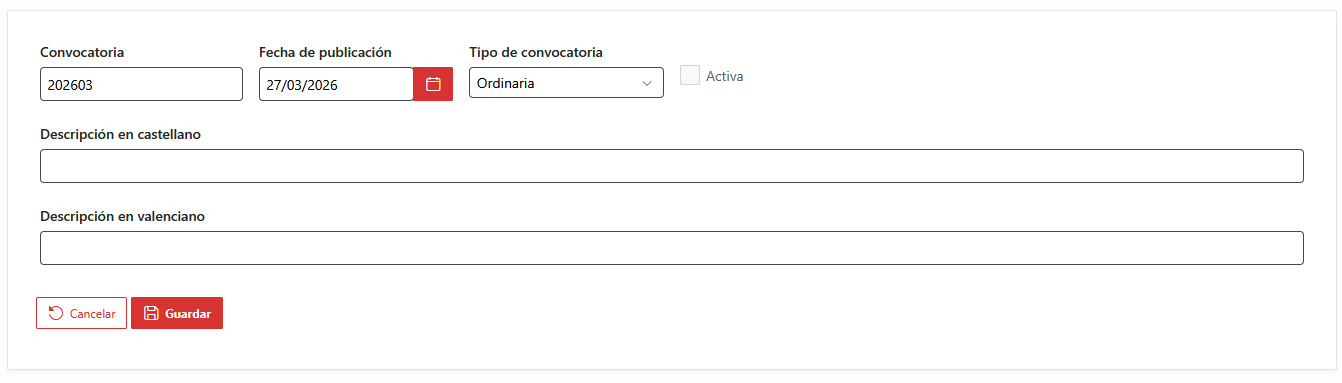
- Convocatoria: Se rellena automáticamente por la aplicación.
- Fecha de publicación: Se rellena automáticamente por la aplicación con la fecha actual. Hay que introducir la fecha de publicación del censo. Esta fecha se tomará como referencia al realizar el proceso de obtención de los censos de la convocatoria.
- Tipo convocatoria: Se puede escoger entre 3 opciones:
- Ordinaria: es el tipo por defecto, se elegirá esta opción en las elecciones de renovación total (de todos los sectores) de un órgano.
- Renovación: se pondrá este tipo de convocatoria para las elecciones de renovación de uno o varios sectores en los órganos que se realizan anual o bienalmente.
- De provisión de vacantes: se elegirá esta opción en las convocatorias de elecciones para provisión de vacantes en los órganos.
Por tanto, si en la misma convocatoria existen a la vez votaciones para renovar completamente algún órgano y votaciones para la renovación de algún sector en algún órgano, habrá que dividir las votaciones en 2 convocatorias distintas, una de tipo “ordinaria” para las renovaciones completas, y una de tipo “de renovación” para las renovaciones parciales.
- Activa: Inicialmente la convocatoria está inactiva. La aplicación gestiona automáticamente este campo para activar o desactivar las convocatorias según el estado de la misma.
- Descripción en castellano: Descripción en castellano de la convocatoria.
- Descripción en valenciano: Descripción en valenciano de la convocatoria.
Una vez rellenados los datos y pulsado el botón “Guardar”, la aplicación nos pedirá confirmación para crear la nueva convocatoria y, una vez creada, nos permitirá añadir las fechas de las votaciones incluidas en la misma:
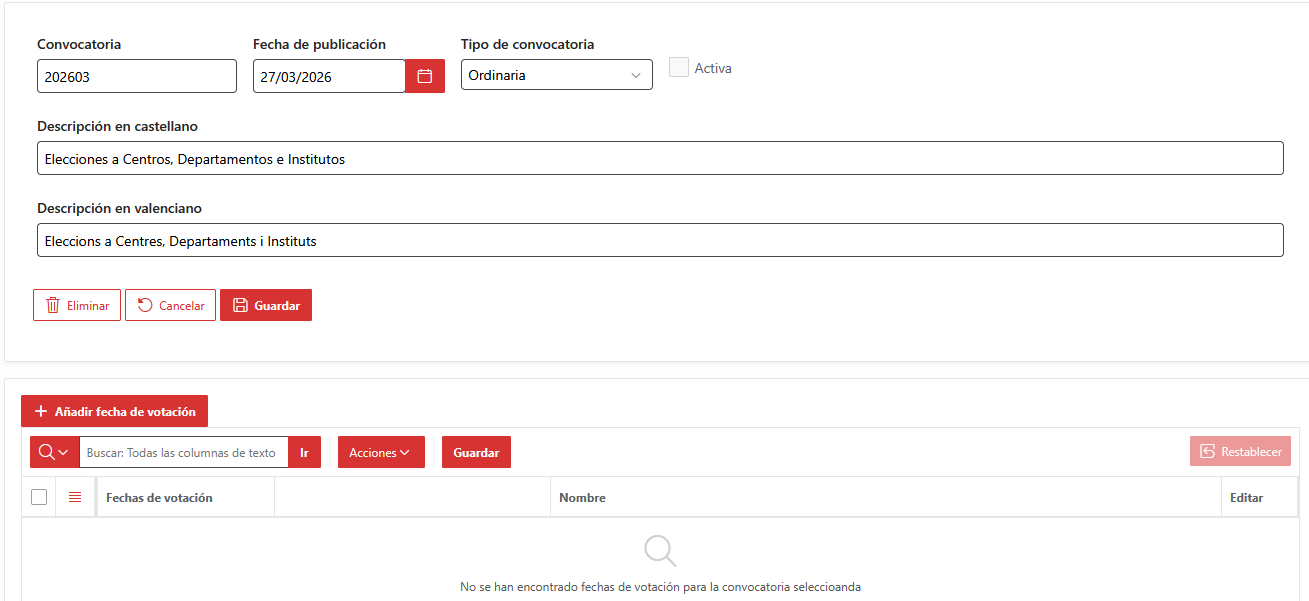
Con el botón “Añadir fecha de votación” se abrirá el formulario asociado:
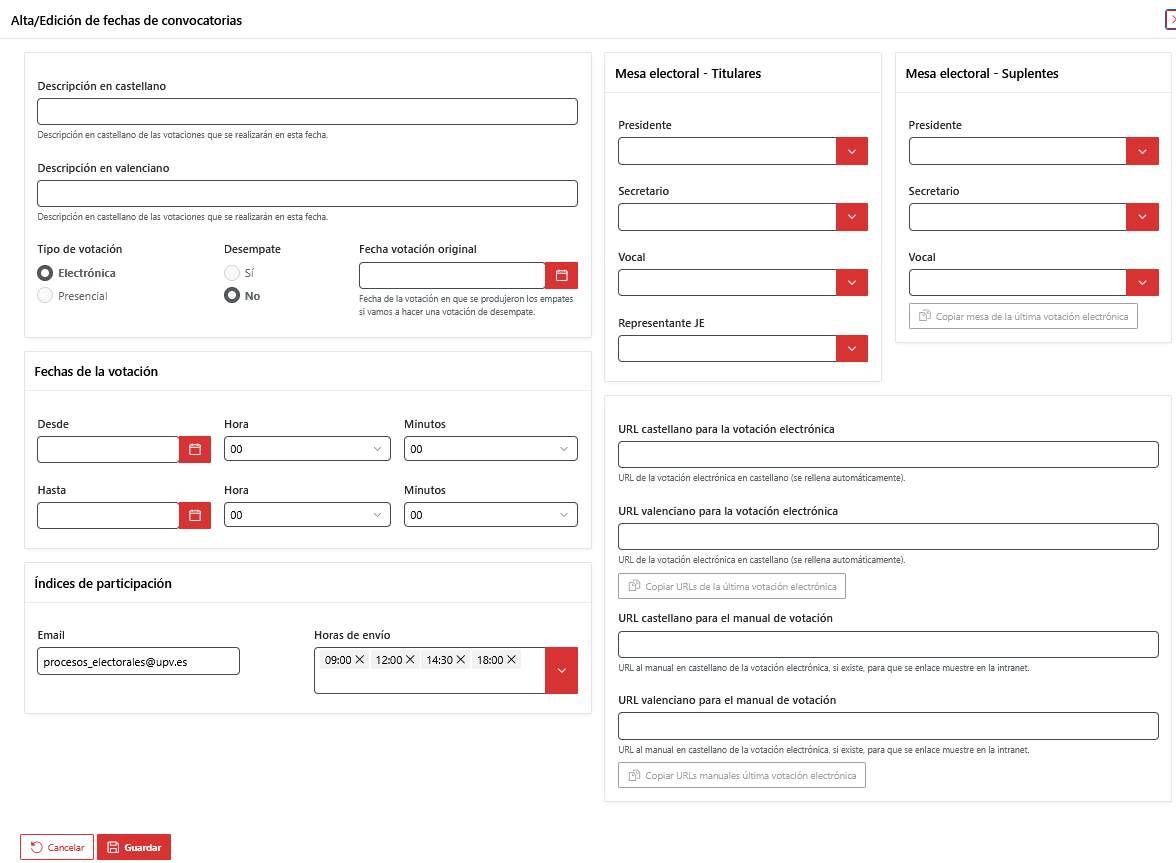
Los datos que hay que rellenar para cada fecha de votación son:
- Descripción mostrada en la WEB y en el acta de la votación electrónica: Introduciremos la descripción en castellano y valenciano de la votación-
- Tipo de votación: Se marcará la opción correspondiente al tipo de votación que se va a realizar: electrónica o presencial.
- Desempate: Si se trata de un desempate marcaremos “Sí”, y en caso contrario “No”.
- Fecha referencia votación inicial: Este campo es obligatorio si hemos indicado que se trata de un desempate y requiere introducir la fecha en que finalizó la votación original donde se produjo el empate.
- Fechas y horas de votación: Fecha y hora de inicio de la votación y fecha y hora de fin de la votación.
- Envío de índices de participación: En este apartado tenemos 2 campos que se rellenan con los valores por defecto pero que se pueden modificar y que contienen lo siguiente:
- Email: Correo electrónico de destino de los correos que contienen los índices de participación de las votaciones (aparte del correo indicado aquí, siempre se manda además una copia de estos correos a las direcciones: procesos_electorales@upv.es y aoc@upv.es).
- Horas: Horas de los días de las votaciones en que se obtendrán y enviarán por correo los índices de participación de las votaciones en marcha.
- Mesa electoral: Se introducirán los miembros que compondrán la mesa electoral de la votación, tanto titulares como suplantes.
- URLS para la votación electrónica: Aquí se indicarán las urls de la plataforma de voto correspondientes a la votación. Este campo se rellenará automáticamente por la aplicación cuando estén preparadas las votaciones electrónicas en la plataforma de Sequent.
- URLS para el manual de la votación: Si queremos que en la intranet, junto al acceso a la plataforma de votación, aparezca un manual sobre la votación electrónica, entonces rellenaremos estos campos con las urls donde se encuentra el manual, en versión castellano, y en versión en valenciano. Si pulsamos el botón “Copiar URL manuales última votación electrónica” se copiarán las urls utilizadas en la última votación electrónica.
| Ancla | ||||
|---|---|---|---|---|
|
A continuación debemos introducir los datos relativos a los órganos que tienen elecciones en la/s convocatoria/s introducidas en el apartado anterior. Para ello, por cada elección que haya que hacer en la convocatoria, hay que crear el censo que corresponda. Cada censo corresponde a una elección a un órgano determinado, por ejemplo:
Dentro de una convocatoria de elecciones habitual puede haber los siguientes censos:
- Elecciones a Director o Directora de Instituto de Investigación
- Elecciones a Director o Directora de Departamento
- Elecciones a Director o Directora de Escuela o Decano o Decana de Facultad
- Elecciones a Consejo de Institutos de Investigación
- Elecciones a Consejo de Departamento
- Elecciones a Junta de Centro
- Etc…
Podemos crear los censos desde la opción de menú “Convocatorias y censos”, “Censos”. Esta pantalla nos muestra los censos existentes y nos permite crear uno nuevo si seleccionamos la convocatoria en la que queremos crear el censo:
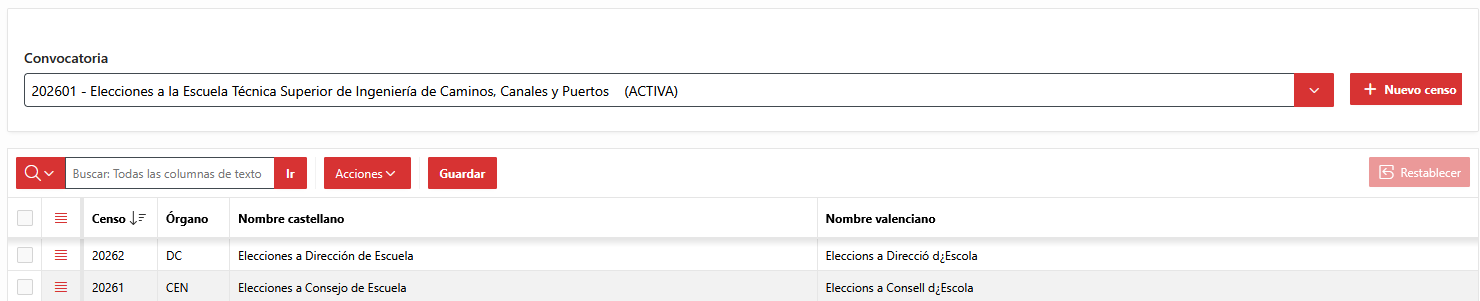
Si pulsamos el botón “Nuevo censo” tendremos que introducir la información correspondiente a ese censo en el formulario mostrado:
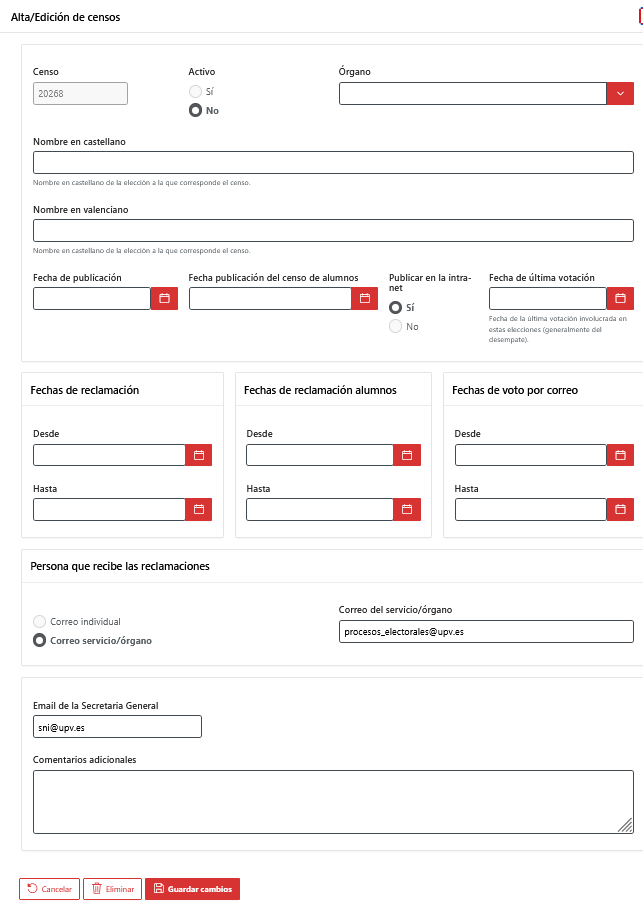
- Censo: Este campo contiene el código del censo, que se rellena automáticamente por la aplicación.
- Activo: Este campo se rellena por la aplicación para indicar si el censo está activo o no.
- Órgano: Se debe seleccionar el órgano al que corresponde la elección.
- Nombre en castellano: Nombre en castellano del censo/elección.
- Nombre en valenciano: Nombre en valenciano del censo/elección.
- Fecha de publicación del censo: Fecha en que se publicará en la intranet de la UPV el censo.
- Fecha de publicación del censo de alumnos: Fecha en que se publicará en la intranet de la UPV el censo del sector de Alumnos. Por defecto, la aplicación copia la fecha anterior en este campo. Sin embargo, si el censo de alumnos de debe publicar en una fecha distinta al resto de sectores, se puede modificar este campo para indicar la fecha correspondiente.
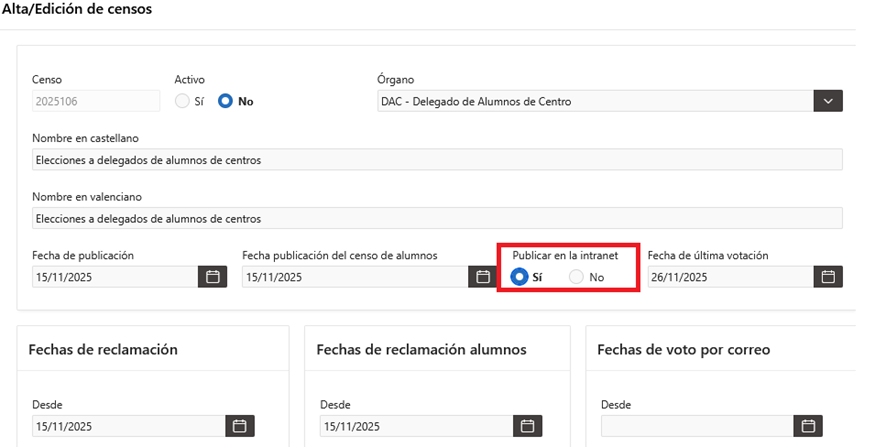
- Publicar en la intranet: Indica si se quiere que el censo se publique automáticamente en la intranet en la fecha de publicación. Por defecto siempre es que Sí.
- Fecha de última votación o desempate: En este campo hay que introducir la última fecha de votaciones asociada al censo, es decir, la posible fecha de segunda vuelta o desempate. Esta fecha es referencia en el cálculo del censo puesto que se requiere que las personas censadas estén activas en la UPV hasta la última fecha posible de votación.
- Fechas de reclamación: Periodo de reclamaciones al censo.
- Fechas de reclamación alumnos: Periodo de reclamaciones al censo del sector de alumnos. Inicialmente se copia el valor de las fechas anteriores, pero se puede modificar si el periodo para las reclamaciones de alumnos es distinto al resto de periodos.
- Fechas de voto por correo: Actualmente este campo no está en uso. Dejar vacío.
- Persona que recibe las reclamaciones: Este campo indica a dónde se dirigirán las reclamaciones al censo que se hagan a través de la intranet. Hay 2 opciones a elegir:
- Correo individual: Para que las reclamaciones lleguen al correo de una persona concreta. Se puede introducir el DNI o buscar la persona pulsando el botón de la derecha de los campos.
- Correo de servicio/órgano: Para que las reclamaciones lleguen a un correo correspondiente a un servicio/órgano, que no está asignado a una persona concreta. En este caso hay que introducir el correo correspondiente.
- Email de la Secretaría General: El valor por defecto es sni@upv.es
- Comentarios adicional: Campo de texto libre por si se quieren añadir comentarios sobre el censo.
Censos para convocatorias de provisión de vacantes
En los casos de censos para proveer vacantes en los órganos, habrá casos en que será necesario crear más de un censo por órgano, lo que no ocurre en las convocatorias ordinarias o de renovación.
Esto es así porque los censos para proveer vacantes pueden tener distintas combinaciones de sectores por cada circunscripción, por lo que habrá que dividir en censos distintos las combinaciones de tipo de elección, sectores a elegir y circunscripciones.
Por tanto:
- En caso de elecciones con un único órgano (ejemplo Claustro, representantes de los directores de centro en el CG, etc), se hará un único censo del órgano indicando los sectores y las circunscripciones con vacantes.
- En el caso de elecciones a múltiples órganos correspondientes a las distintas circunscripciones (centros, departamentos, e institutos):
- En los casos de elecciones para proveer vacantes a representantes de los departamentos en Consejos de Escuela o Facultad se hará un único censo para todos los centros con vacantes de este tipo. En este caso habrá que indicar para cada centro, qué departamentos tienen vacantes. Este censo no podrá incluir otro tipo de vacantes.
- Para el resto de elecciones se agruparán en un mismo censo las circunscripciones que tengan vacantes en los mismos sectores, creando censos diferentes en otro caso.
Ejemplo: Queremos hacer elecciones para proveer las siguientes vacantes:
- Vacantes de representantes del departamento de Composición arquitectónica en la ETS de Arquitectura.
- Vacantes de representantes del departamento de Ingeniería Gráfica y de Ingenieria Mecanica y de Materiales en la EPSA de Alcoy.
- Vacantes del personal PDP en la EPSA de Alcoy.
- Vacantes del sector PIT en los departamentos de Informática de Sistemas y Computadores y de Tecnología de Alimentos.
Los censos que habría que crear en la aplicación serán:
- Un censo para órgano Consejo de Escuela o Facultad para el sector PDP y con las circunscripciones: ETS de Arquitectura y EPSA de Alcoy indicando para cada centro el departamento con vacantes (según se indica en el punto “2.1.5.3. Departamentos con vacantes en el centro” del manual.)
- Un censo para órgano Consejo de Escuela o Facultad con la circunscripción EPSA de Alcoy y sector PDP.
- Un censo para órgano Consejo de Departamento para el sector PIT y las circunscripciones: Departamento de Informática de Sistemas y Computadores y Departamento de Tecnología de Alimentos.
| Ancla | ||||
|---|---|---|---|---|
|
El siguiente paso en la aplicación, consiste en indicar, para cada censo definido en el punto anterior, los sectores y circunscripciones que participan, así como lanzar los procesos de cálculo de los censos cuando corresponda o la introducción de las fechas relativas a la presentación y reclamación de candidaturas.
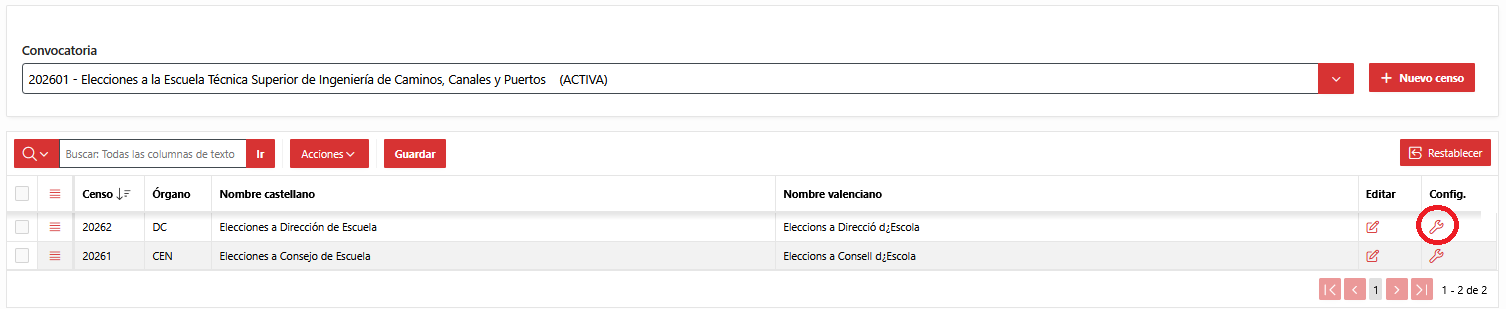
Para esto podemos acceder directamente desde la opción de menú Convocatorias y censos, Configuración de censos, o si ya estamos en la página "Censos" porque hemos dado de alta los censos en esa página, accedemos a la configuración de un censo concreto pulsando el icono de la llave inglesa de ese censo que se muestra rodeado con un círculo en la siguiente imagen:
Al acceder a la configuración de un censo se muestra la siguiente página:
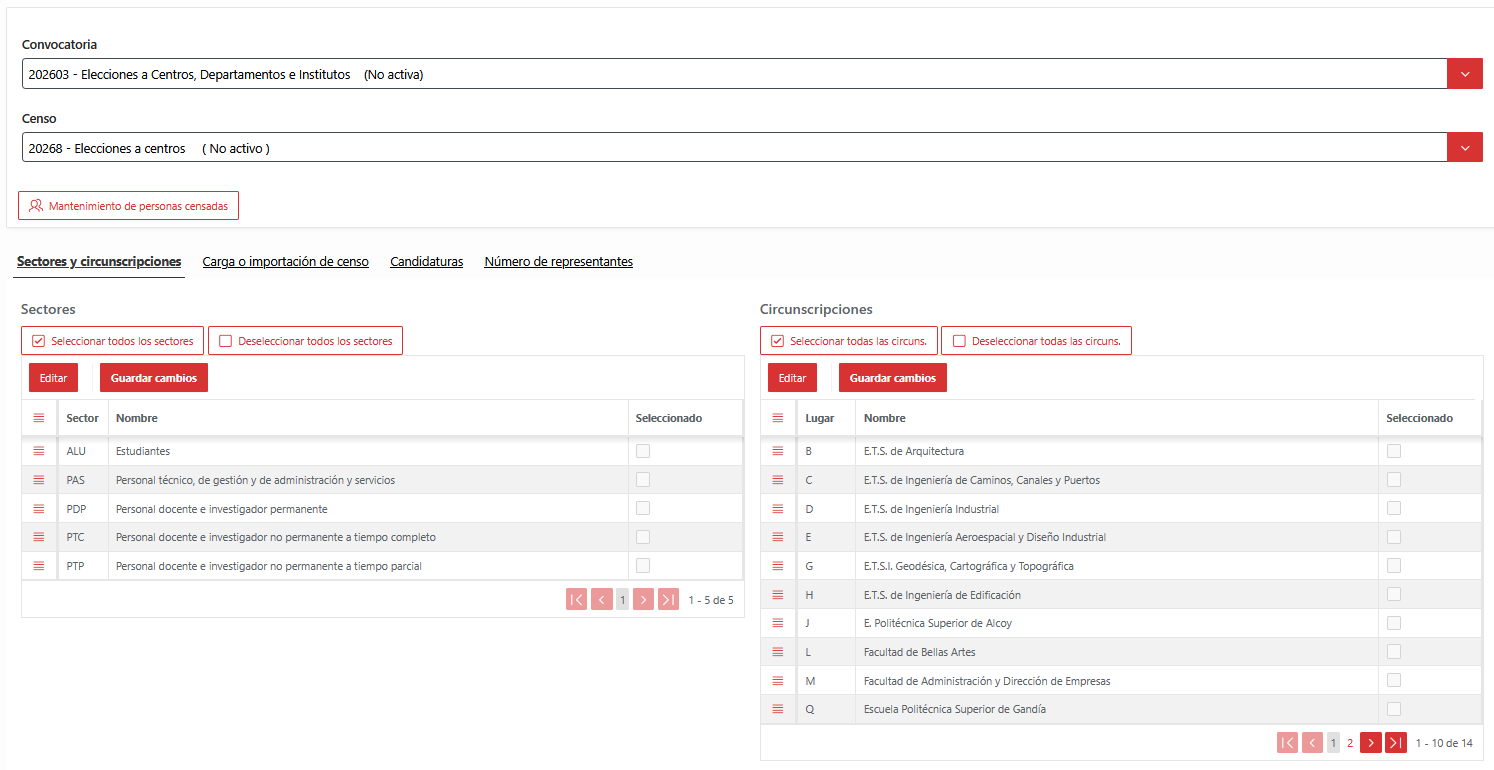
En la parte de arriba se muestra la convocatoria y el censo que vamos a configurar.
En la parte de abajo tenemos 4 pestañas que explicamos a continuación:
Sectores y circunscripciones:
En esta pestaña hay que indicar qué sectores y qué circunscripciones participan en las elecciones correspondientes al censo.
Para seleccionar/deseleccionar las circunscripciones y los sectores tenemos 2 opciones:
- Seleccionar o deseleccionar manualmente varios sectores/circunscripciones: Para ello seleccionamos o deseleccionamos manualmente cada opción y guardamos los cambios con el botón "Guardar cambios" de la parte superior de la tabla.
- Seleccionar o deseleccionar de forma automática todos los sectores/circunscripciones: En cada tabla se puede hacer mediante los botones de la parte superior de la tabla. Estos botones hacen la acción indicada y además guardan los cambios al mismo tiempo.
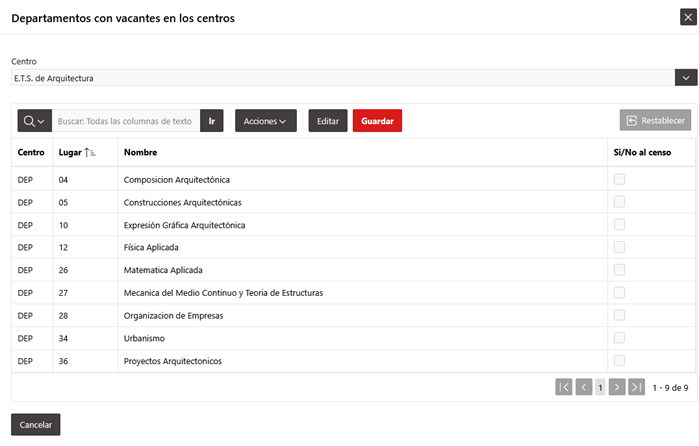
En el caso en que se trate de una convocatoria de provisión de vacantes en centros para elegir a representantes de departamentos, también habrá que indicar qué departamentos tienen vacantes en los centros. En estos casos aparecerá un botón debajo de la tabla de circunscripciones "Departamentos con vacantes en el centro":
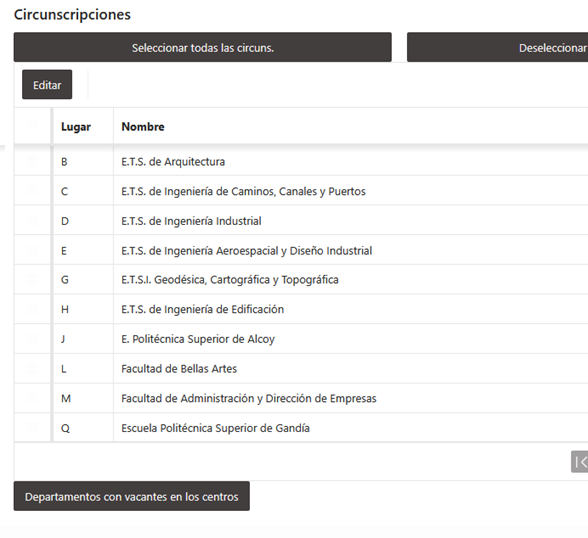
Si pulsamos este botón, podremos indicar, para cada centro incluido en las circunscripciones, cuáles son los departamentos que tienen vacantes en el mismo seleccionando el centro en el desplegable de centros y seleccionando los departamentos con vacantes en ese centro en la tabla inferior:
Carga o importación de censo:
Para calcular o cargar el censo se utiliza esta pestaña.
El día laborable previo a la publicación del censo, hay que calcular el censo. Esto es así porque el cálculo del censo utiliza la información actual y en tiempo real que nos proporciona el Servicio de Recursos Humanos. Las circunstancias de una determinada persona pueden variar de un día para otro y por tanto es importante que el cálculo del censo se haga en la fecha más cercana a la fecha de publicación del censo para que refleje de la forma más precisa posible la situación de cada persona en ese momento.
Existen 2 posibilidades para la carga del censo en la aplicación:
- En todas las elecciones excepto en las correspondientes a los delegados de alumnos, el censo se calcula a través de un proceso automático de la aplicación. Este proceso genera el censo de electores de la votación y además calcula el número de representantes a elegir por circunscripción y sector. Al entrar en esta pantalla, si se trata de uno de estos casos, se mostrará la pestaña “Cálculo censo”.
- En las elecciones correspondientes de delegados de alumnos de centros y de delegado de alumnos de la UPV no se puede realizar el proceso automático porque la información de las personas a censar no está registrada en ninguna base de datos sino que es proporcionada por cada centro en un fichero Excel. Si se trata de elecciones de delegados de alumnos, se mostrará la pestaña “Importación censo”.
La aplicación mostrará automáticamente la opción válida para el censo en que nos encontramos:
En el caso de cálculo del censo se mostrará:
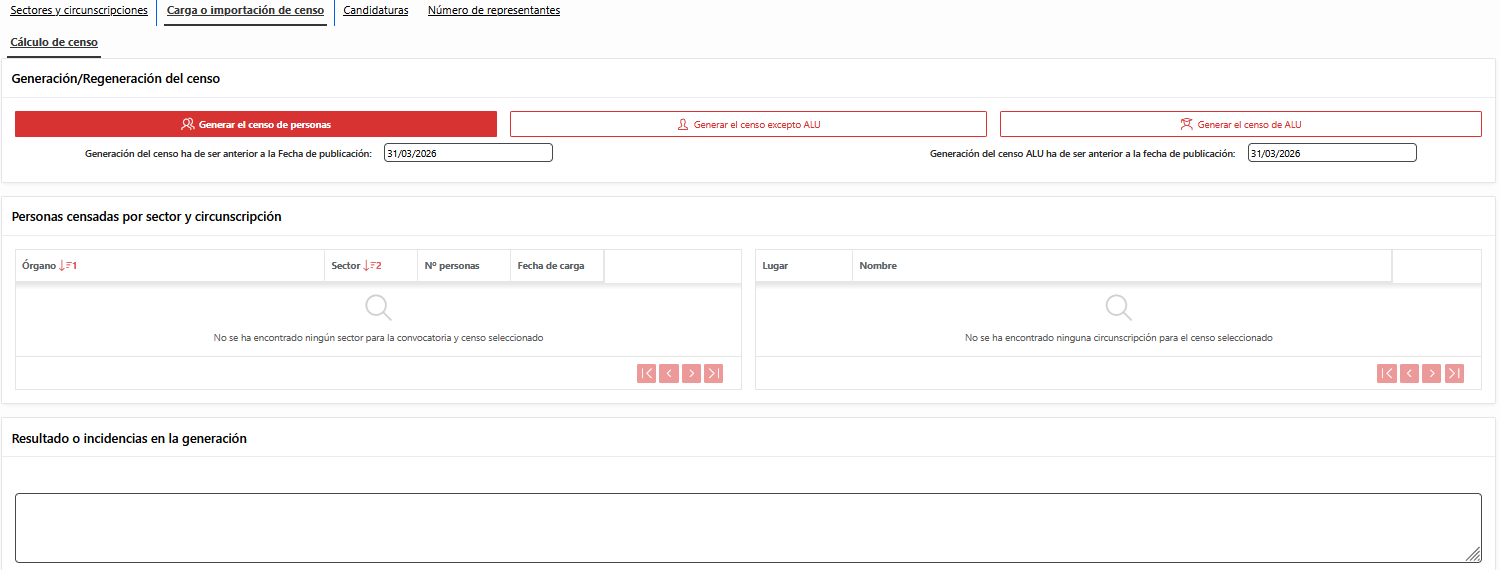
En esta pantalla tenemos varias opciones en forma de botones para iniciar el cálculo del censo:
- Generar el censo de personas: Esta opción es la opción habitual. Genera el censo completo.
- Generar el censo excepto ALU: Esta opción se utiliza para generar el censo incluyendo a los sectores correspondientes al personal pero sin incluir el sector de alumnos. Se utiliza cuando la fecha de publicación del censo de alumnos es posterior a la fecha de publicación del censo del resto de sectores (normalmente por estar en periodo de matrícula y no tener aún los datos fiables definitivos de los alumnos).
- Generar el censo de ALU: Se utiliza para generar el censo solamente del sector de alumnos, cuando previamente se ha utilizado la opción anterior para calcular el censo de personal, porque la fecha de publicación del censo de alumnos es posterior.
Si pulsamos uno de estos botones, la aplicación comenzará el cálculo del censo, que puede tardar varios minutos, y al acabar mostrará el número de personas censadas por sector y las circunscripciones incluidas en el censo en la tabla que hay debajo de los botones (ver imagen anterior).
La aplicación permite recalcular los censos volviendo a pulsar el botón para calcular en cualquier momento posterior. Sin embargo, hay que tener cuidado con esta opción, puesto que esta opción borra completamente el censo calculado previamente y comienza el cálculo de nuevo, por lo que borrará también cualquier información previamente rectificada en el censo debido a reclamaciones o correcciones, por tanto hay que evitar los recálculos de censos y optar en su lugar por la introducción/modificación/eliminación manual a través de la pantalla de la aplicación “Mantenimiento de personas”.
Si por el contrario nos encontramos en el caso de importar censos, es decir, en el caso de elecciones a delegados de alumnos de centros o de presidente/a del Consejo de estudiantes la pantalla será:
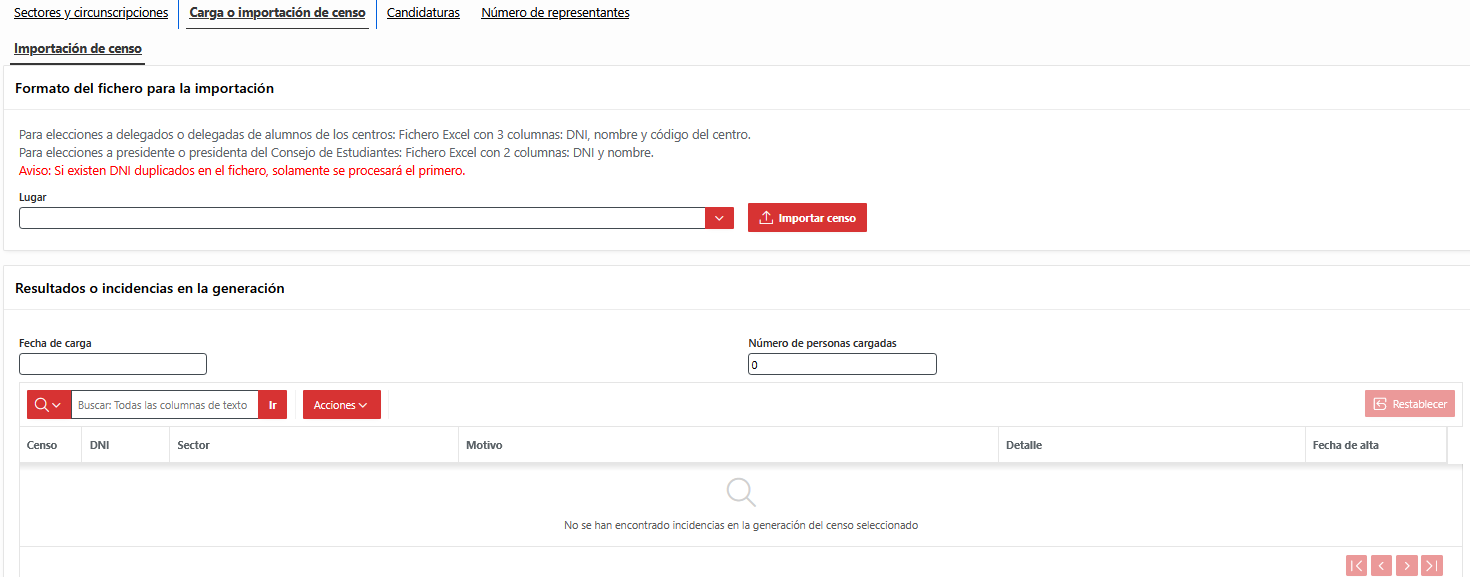
En este caso habrá que seleccionar el fichero que contiene el censo y pulsar “Importar censo”.
El formato del fichero a importar se describe en la misma pantalla.
Para seleccionar el fichero a importar habrá que pulsar el botón "Importar censo", que mostrará la pantalla de selección del fichero:

Se puede arrastrar un fichero al recuadro de "Seleccionar fichero"o pinchar en el mismo para seleccionar un archivo. Una vez seleccionado, si pulsamos "Importar censo" se lanzará el proceso que realiza la importación. En el campo "Resultados" se mostrará si se ha lanzado el proceso correctamente o se ha producido algún error que ha impedido lanzar la importación (formato de fichero incorrecto, errores en el contenido del fichero, etc.)
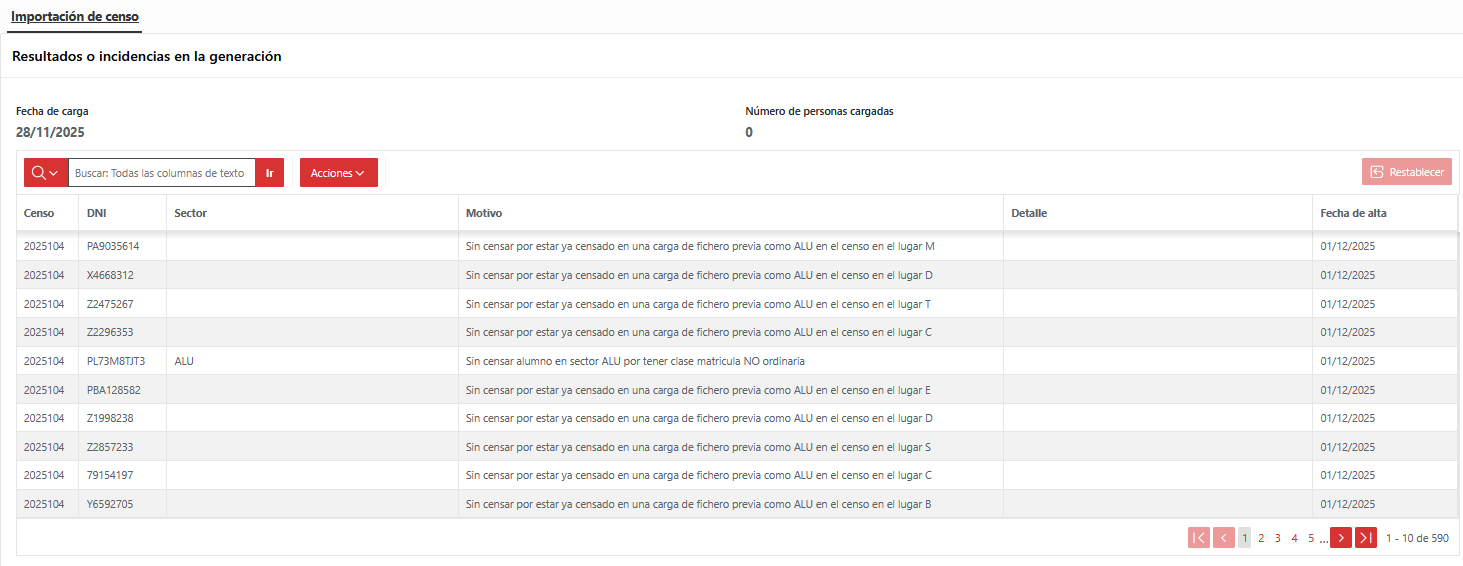
Una vez finalizado el proceso, si cerramos la pantalla de carga del fichero, en la pestaña de importación se mostrará el resultado del proceso de importación:
Una vez se ha calculado o importado un censo, es importante comprobar que tanto la convocatoria como el censo están “Activos” (el campo está accesible en las pantallas de creación de convocatorias y de censos, si no están activos habrá que activarlos manualmente), para que aparezca en la intranet automáticamente una vez se alcance la fecha de publicación del mismo.
Fechas de candidaturas:
El siguiente paso, una vez calculado el censo, es la introducción de las fechas relacionadas con las candidaturas, accediendo a la pestaña “Candidaturas”. La pestaña muestra lo siguiente:
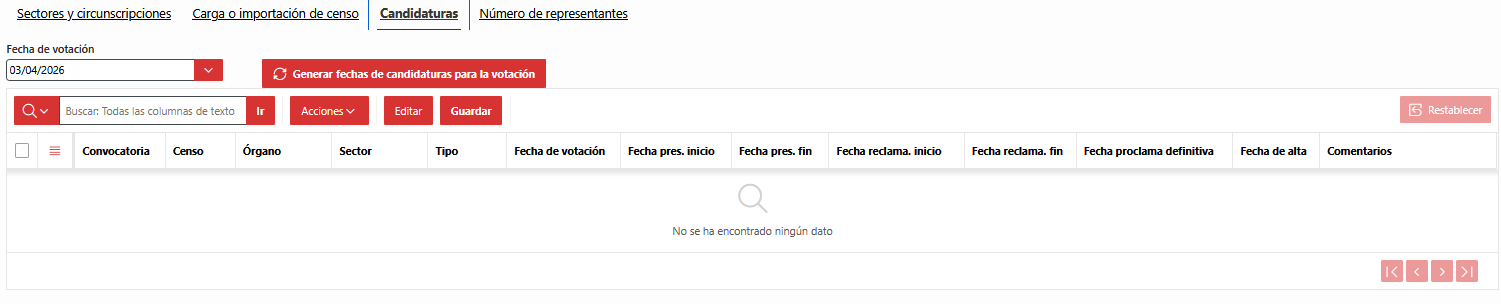
Para introducir las fechas de candidaturas deberemos seleccionar la fecha de la votación correspondiente en el desplegable y pulsar el botón “Generar fechas de candidaturas para la fecha de votación”.
Al pulsar este botón se abrirá el formulario para indicar las fechas:
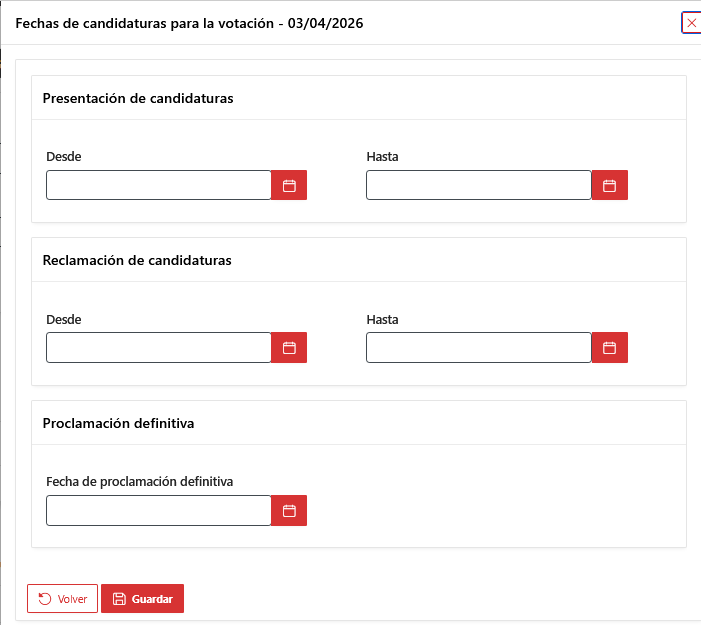
Aquí rellenaremos los siguientes campos:
- Presentación de candidaturas: Fecha de inicio y de fin del periodo de presentación de candidaturas.
- Reclamación de candidaturas: Fecha de inicio y de fin del periodo de reclamación de la proclamación provisional de candidaturas.
- Proclamación definitiva: Fecha de la proclamación definitiva de candidatos.
Una vez rellenados los datos anteriores, pulsamos el botón “Guardar fechas”, que generará las fechas para todos los sectores incluidos en la votación y mostrará en la pestaña de candidaturas las fechas generadas:
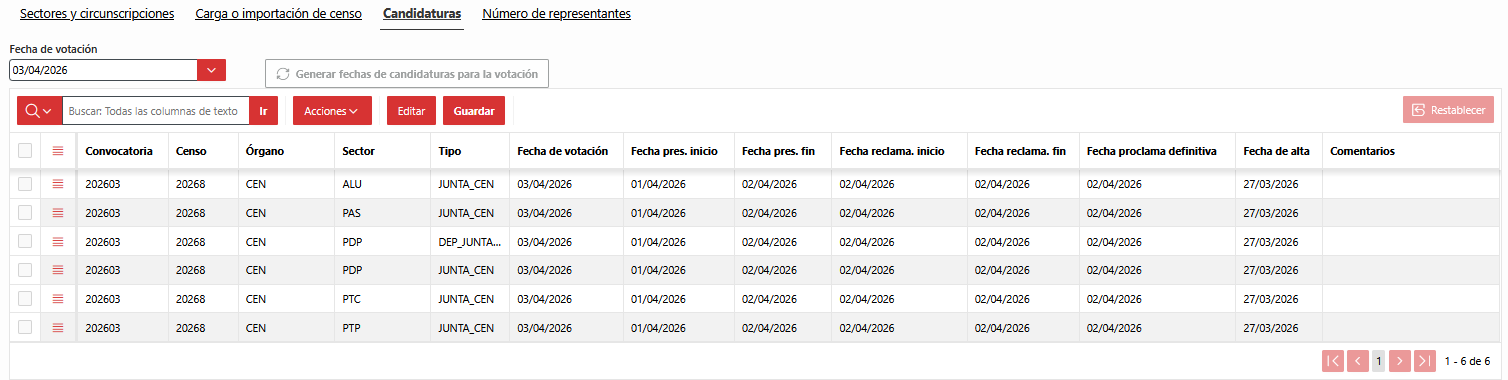
Las fechas de las candidaturas se rellenan en bloque para todos los sectores incluidos en las votaciones, así que, en el caso de elecciones a centros, hay que tener en cuenta que existen 2 fechas de votación para las 2 fases diferenciadas de las votaciones y, por tanto, una vez generadas las fechas para una de las votaciones, habrá que cambiar el resto de forma manual. Por este motivo es mejor generar las fechas correspondientes a la 2ªfase y cambiar la única fila correspondiente a la fase 1 de forma manual.
En el caso de elecciones provisión de vacantes en los Consejos de Escuela o Facultad habrá que borrar la fila que no corresponda al tipo de vacantes a cubrir de las filas DEP_JUNTA_CEN (representantes de departamentos en el centro) o JUNTA_CEN.
Número de representantes:
En las elecciones en que existe un número de personas a elegir por circunscripción y sector, esta información está disponible para consulta y/o modificación en la pestaña “Número de representantes”.
La pantalla, nos muestra esta información y nos permite hacer cambios manuales:
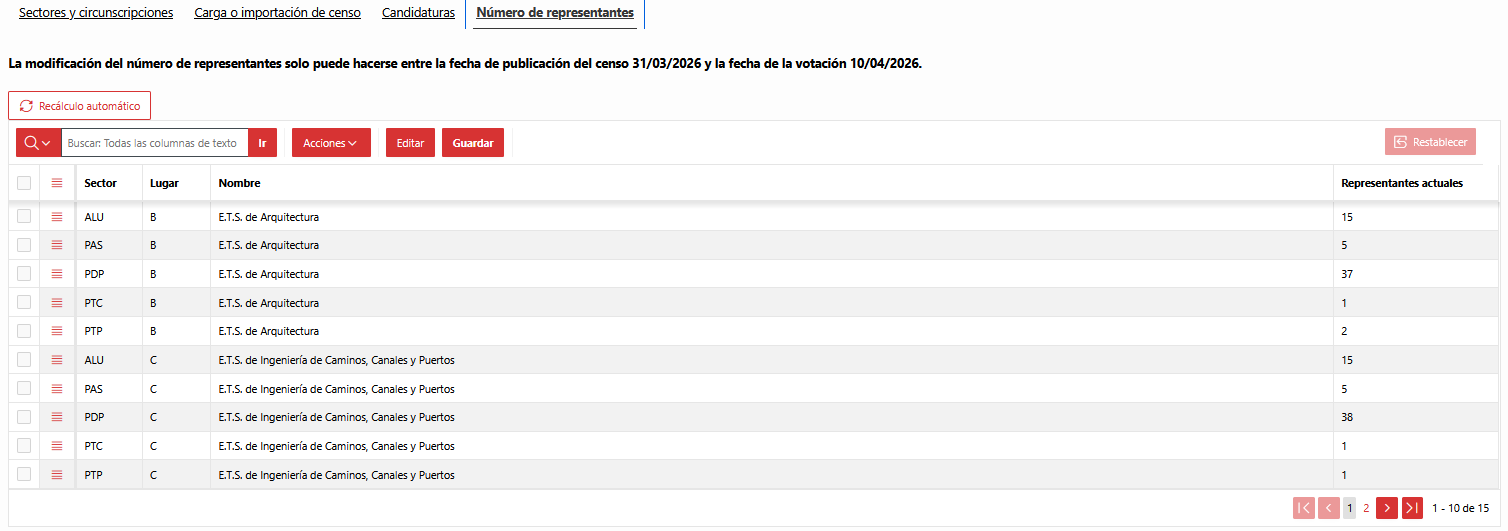
También, en el caso de Claustro, Consejos de Centros, Consejos de Departamento y Consejos de Instituto, si ha habido cambios en el censo, podemos lanzar un recálculo automático utilizando el botón “Recálculo automático”.
Es esencial revisar esta información y corregirla antes de generar la votación en la plataforma de voto, ya que de esta información depende el número de marcas que se permitirán en cada papeleta y el cálculo correcto de los candidatos electos al finalizar el escrutinio.
| Ancla | ||||
|---|---|---|---|---|
|
Desde la pantalla de configuración de censos podemos acceder al mantenimiento de las personas censadas para consultar, añadir o modificar datos de personas censadas usando el botón “Mantenimiento de personas censadas”. También podemos acceder desde la opción de menú “Mantenimientos”, “Mantenimiento de personas censadas”.
En esta pantalla, una vez seleccionado un censo se mostrará una tabla con todas las personas incluidas en el mismo.
- Podemos modificar los datos o dar de baja una persona censada usando la columna “Editar” de la tabla.
- También podemos dar de alta una persona censada usando el botón “alta persona”.
- Podemos consultar si una persona está incluida en el censo o no, y en este último caso saber por qué motivo no se ha censado pulsando el botón “Consultar persona no censada”.
- Podemos ver el número de personas censadas por sector y circunscripción pulsando el botón “Ver resumen”.
| Ancla | ||||
|---|---|---|---|---|
|
La gestión de las votaciones electrónicas se realiza utilizando los 2 sistemas involucrados:
- La aplicación de Elecciones para generar los ficheros necesarios para preparar las elecciones en la plataforma de votación electrónica e importar los resultados de la votación. Esta parte se gestiona a través de las opciones del menú "Votación electrónica":
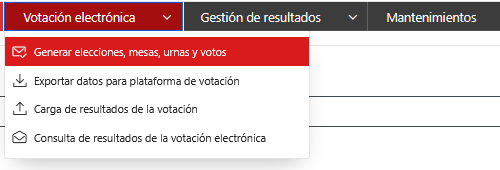
- La plataforma de votación electrónica para la realización de las votaciones.
| Ancla | ||||
|---|---|---|---|---|
|
Una vez se han proclamado definitivamente los candidatos, ya está prácticamente lista toda la información que necesitaremos para preparar la votación electrónica en la plataforma de eVoto.
Lo único que nos faltará es la generación de las elecciones, mesas, urnas y votos.
Esto lo podremos hacer accediendo a la opción de menú “Votación electrónica”, “Generar elecciones, mesas, urnas y votos”:
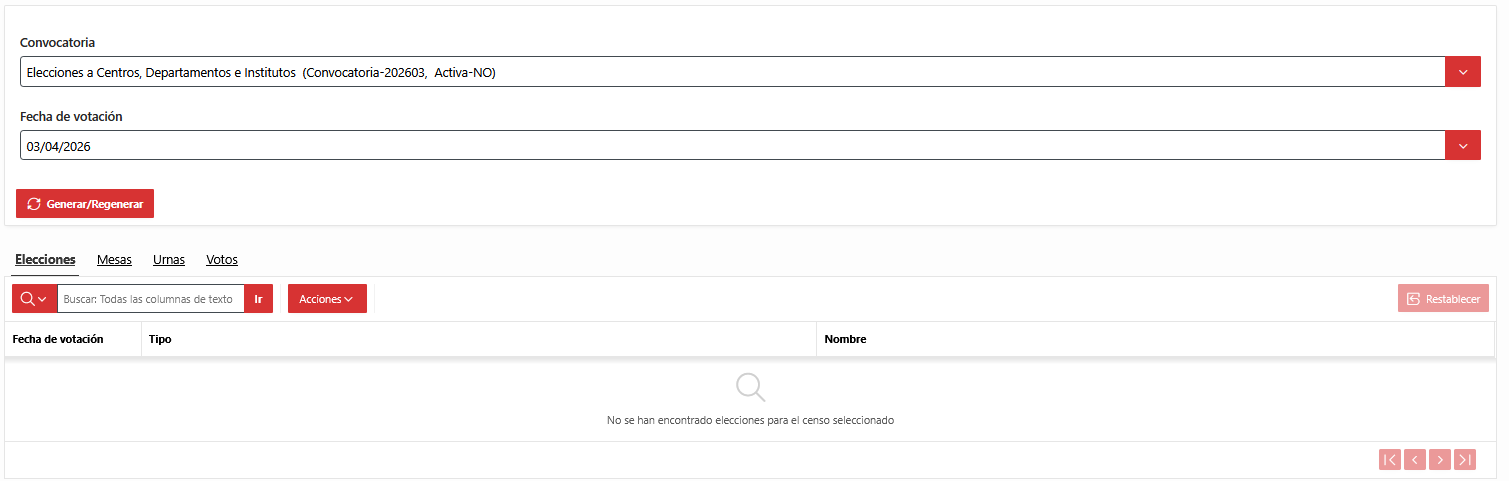
Deberemos seleccionar la convocatoria y fecha de votación y pulsar el botón para generar todos los datos asociados, que se visualizarán en las pestañas correspondientes.
*Esta generación no es obligatoria, puesto que, cuando exportemos los ficheros para la plataforma de votación electrónica, si no se han generado estos datos, se generarán en ese momento. Sin embargo, esta pantalla permite visualizar los datos para comprobar que se han generado correctamente.
| Ancla | ||||
|---|---|---|---|---|
|
Para preparar la votación electrónica en la plataforma de votación, necesitaremos que todos los datos sobre la votación que hay en la aplicación Elecciones se introduzcan en la plataforma de voto (fechas de votación, circunscripciones, sectores, candidatos, votantes, etc.).
Por tanto necesitaremos exportar todos los datos de Elecciones necesarios a unos ficheros con un formato predefinido por los requisitos de la plataforma de votación electrónica.
Esto lo haremos a través de la aplicación Elecciones. Para ello accederemos a las opciones de menú: “Votación electrónica” à “Exportar datos para plataforma de votación”.
Esto nos mostrará la siguiente pantalla:
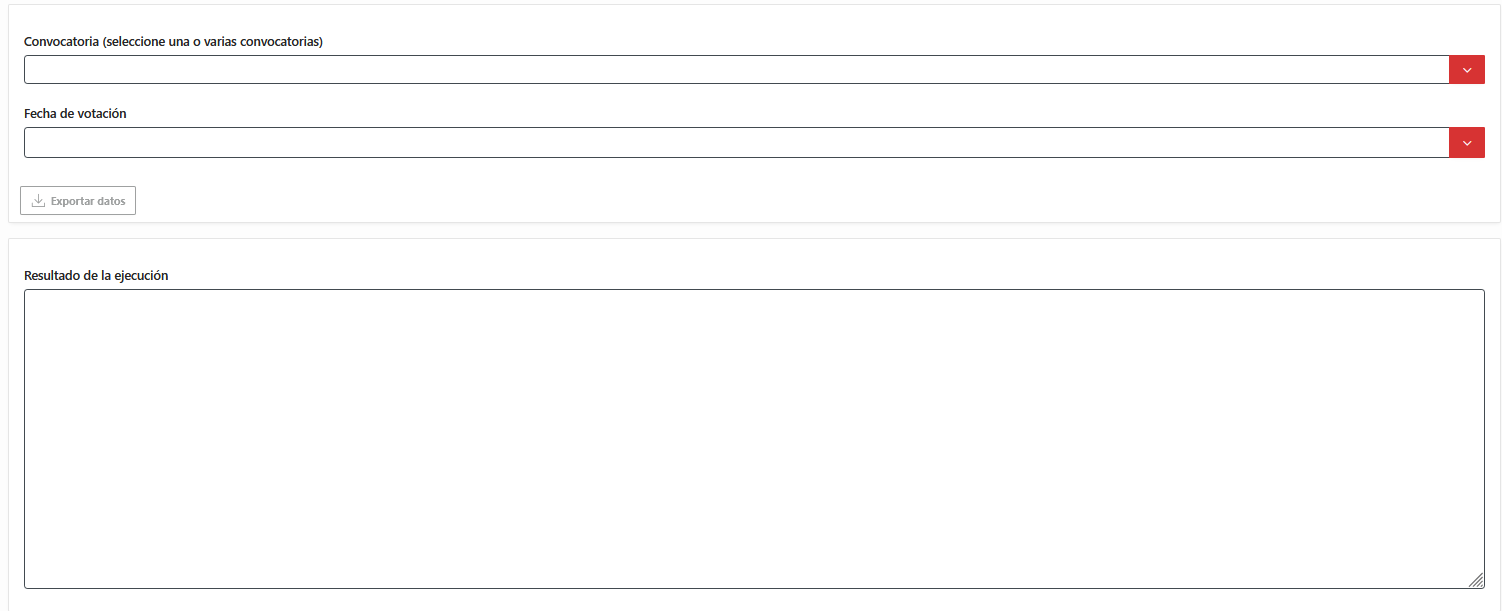
En la parte de arriba se indicarán los datos que hay que exportar:
- Convocatoria: las convocatorias que tienen definidas fechas de votación pendientes. Podemos seleccionar una o varias convocatorias. Tendremos que seleccionar varias cuando las elecciones a preparar incluyan votaciones de varias convocatorias distintas (por ejemplo se da este caso cuando hay elecciones de renovación total de órganos y además también hay elecciones de renovación de alumnos).
- Fecha de votación: Seleccionaremos la fecha cuyas elecciones queremos preparar en la plataforma de voto electrónico.
Una vez rellenada la información anterior podremos pulsar el botón “Exportar datos”.
Este proceso es un proceso complejo y en ocasiones tarda bastante tiempo.
Una vez finalice el proceso de exportación se mostrará el resultado en el apartado “Resultado exportación”. Si todo ha ido correctamente, se mostrará la cantidad de datos exportados (elecciones, lugares, departamentos, candidatos, votantes y asignaciones).
Si ha habido algún error durante el proceso, se mostrará el error producido.
Además, el navegador se descargará un fichero .zip, que, al descomprimirlo contendrá los ficheros que hay que importar en la plataforma de votación y que son:
- election_data.zip
- votantes.csv
| Ancla | ||||
|---|---|---|---|---|
|
| Ancla | ||||
|---|---|---|---|---|
|
El portal de administración de la plataforma de votación electrónica se encuentra en:POR DEFINIR
Una vez identificados en la plataforma, se visualizará la página principal del portal:
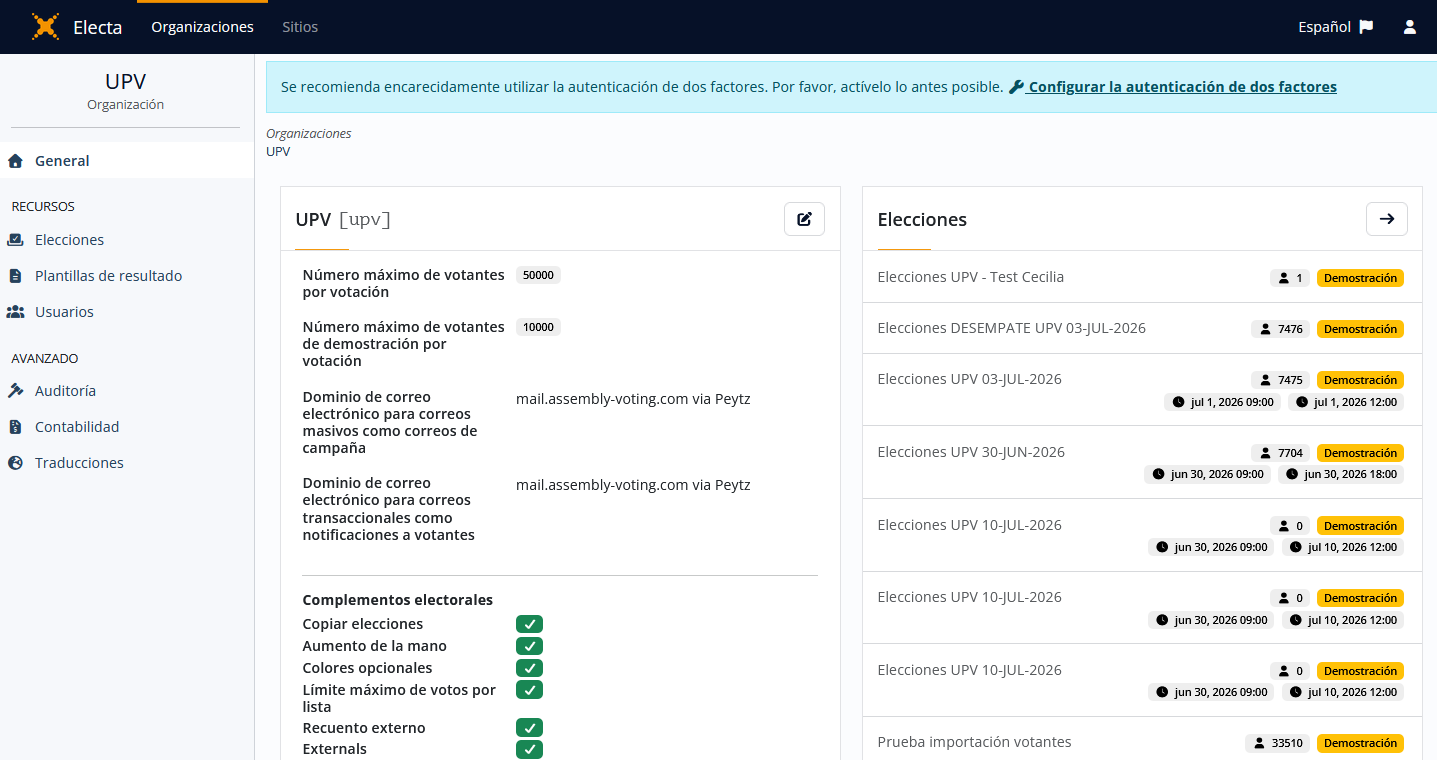
En la parte superior de la pantalla se puede seleccionar el idioma de visualización y se muestra el icono de un usuario que contiene la información sobre el usuario conectado y permite finalizar la sesión.
La pantalla principal tiene un menú en la parte izquierda que permite acceder a las distintas secciones de la aplicación.
La sección a la que hay que acceder para manejar las elecciones electrónicas es la sección "Elecciones". Pulsando sobre esta opción de menú accederemos a la siguiente página:
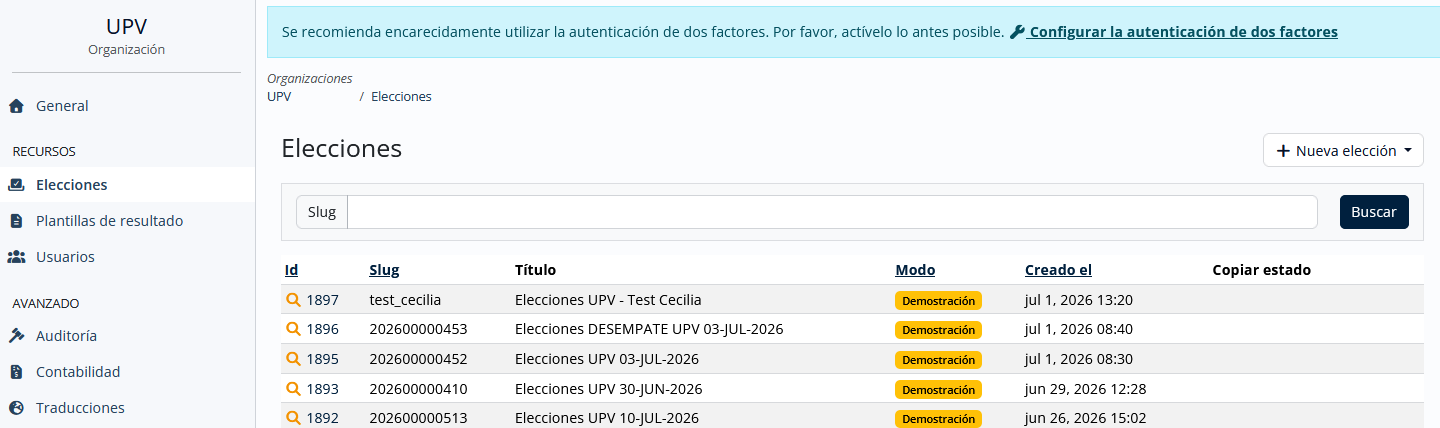
En esta pantalla tenemos una tabla que muestra las elecciones que se han generado en el portal de administración así como la fecha en que se crearon.
Desde esta pantalla podemos consultar una elección existente pinchando sobre el campo "Id" de la misma o bien, crear una nueva elección.
| Ancla | ||||
|---|---|---|---|---|
|
Para preparar la votación electrónica, habrá que crear una nueva elección. Esto lo podemos hacer pinchando en el botón "Nueva elección que hay en la parte superior derecha de la pantalla" y seleccionando la opción "importar elección":
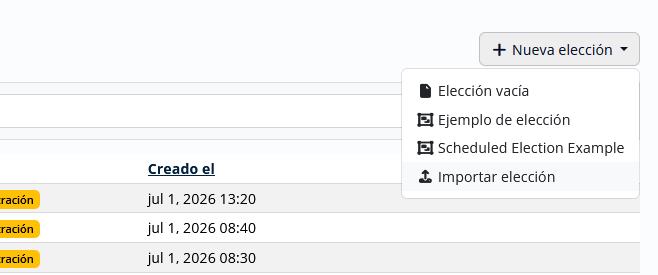
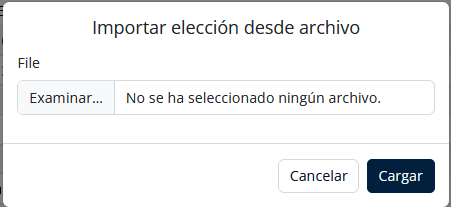
Si pulsamos esa opción se abrirá un popup donde debermos seleccionar el fichero election_data.zip obtenido de la aplicación de elecciones según se describe en el punto 2.c.ii, y pulsar el botón cargar
Se añadirá la nueva elección en la parte superior de la tabla de elecciones mientras se cargan todos los datos:

Si finaliza la carga correctamente aparecerá el estado en verde:

Y si recargamos la página o volvemos a pinchar en el menú "Elecciones" de la izquierda, ya podremos acceder a la elección recién creada pulsando sobre su "Id".
| Ancla | ||||
|---|---|---|---|---|
|
Una vez importada la elección, hay que configurar la votación para que los votantes puedan acceder a votar usando sus credenciales de la UPV, para ello hay que acceder a la elección pinchando sobre su Id en la página Elecciones:

Así entramos en la pantalla de gestión de la elección que hemos importado:
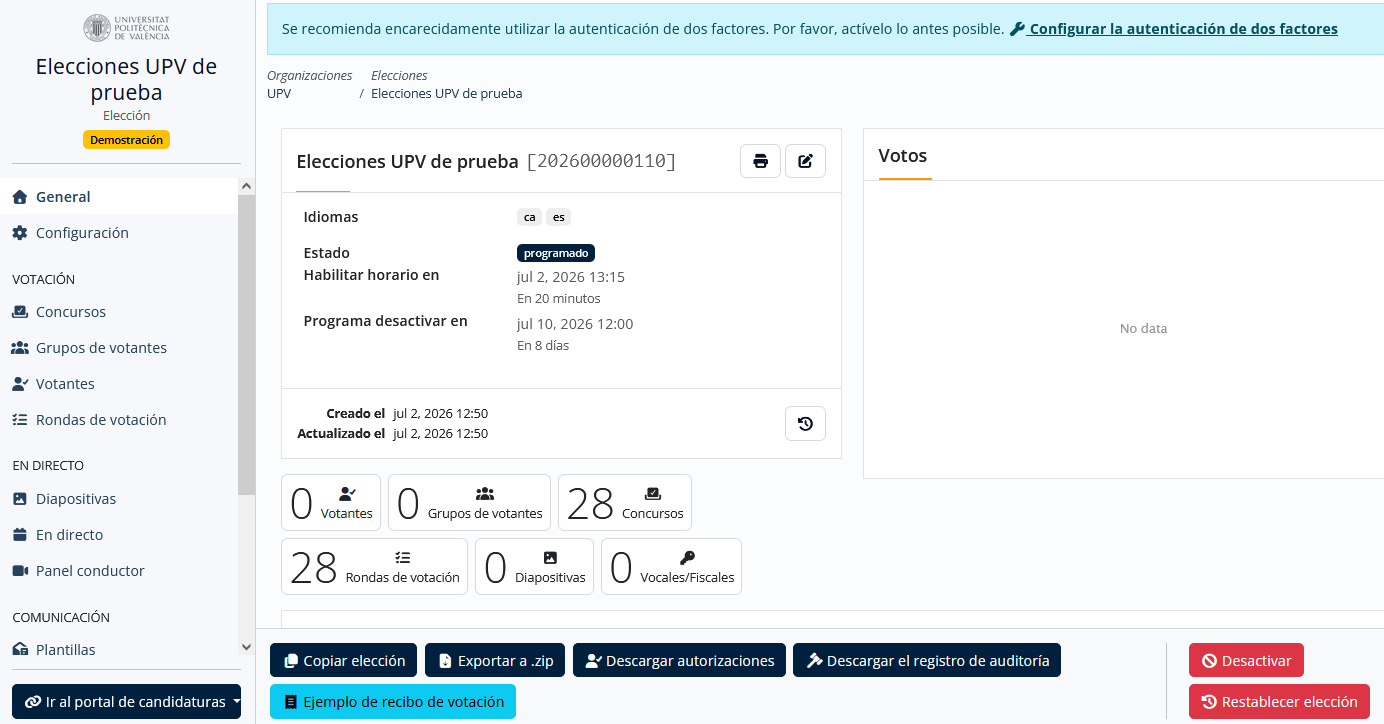
Para configurar la forma de autenticarse de los votantes cuando tengan que votar en esta elección tendremos que pinchar en la opción "Configuración" del menú de la izquierda, que nos mostrará la siguiente página:
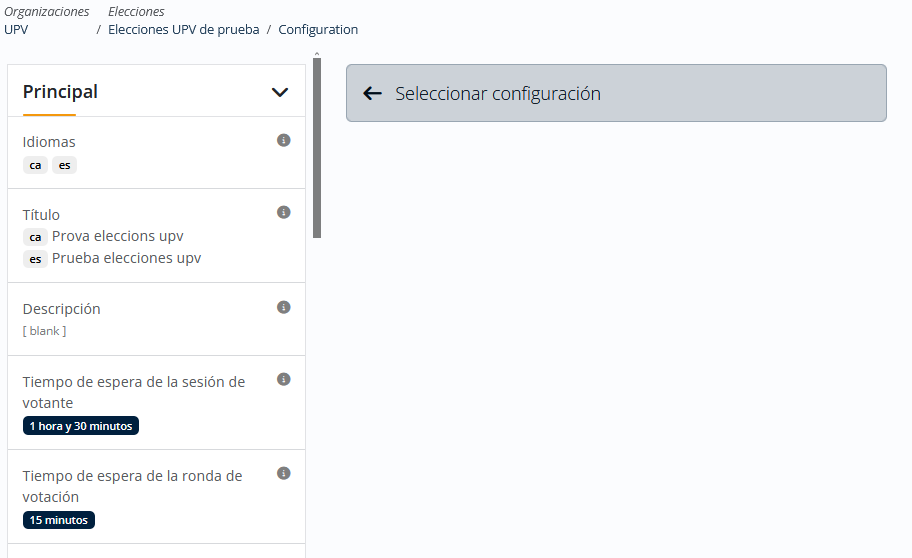
Desplazándonos por las opciones de configuración, buscaremos la opción llamada "Interface de votación para elecciones programadas":
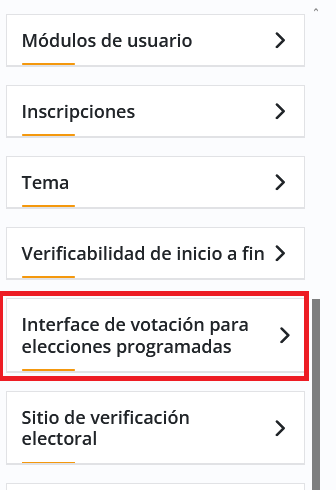
Desplegaremos la opción y pincharemos sobre el submenú "URL de inicio de sesión externo", que mostrará a la derecha una sección para configurar el inicio de sesión.

En este formulario, seleccionaremos el check "Create new logins connection", lo que mostrará:
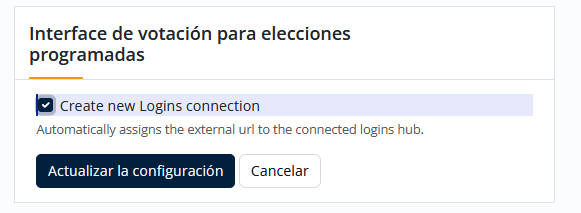
y pulsaremos el botón "Actualizar la configuración",y cuando se haya actualizado la configuración se mostrará el mensaje "Elección se ha actualizado con éxito":

| Ancla | ||||
|---|---|---|---|---|
|
Una vez creadas las elecciones con sus candidatos a través de la importación de los puntos anteriores, debemos importar el censo, es decir, los votantes de las elecciones.
Para ello, desde la pantalla de la elección, pulsaremos la opción "Votantes" del menú de la izquierda:
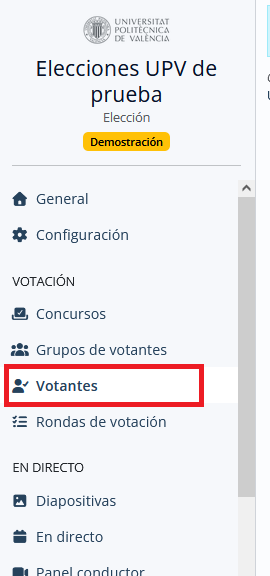
Lo que nos llevará a la página de votantes de la elección, actualmente vacía:
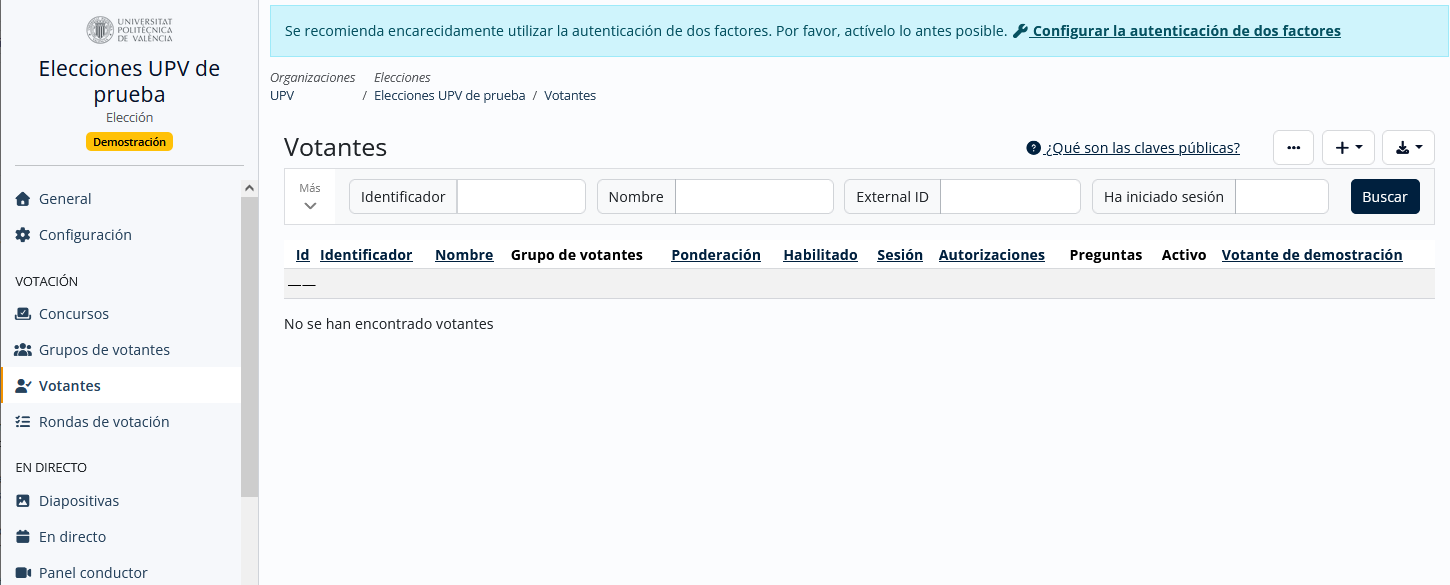
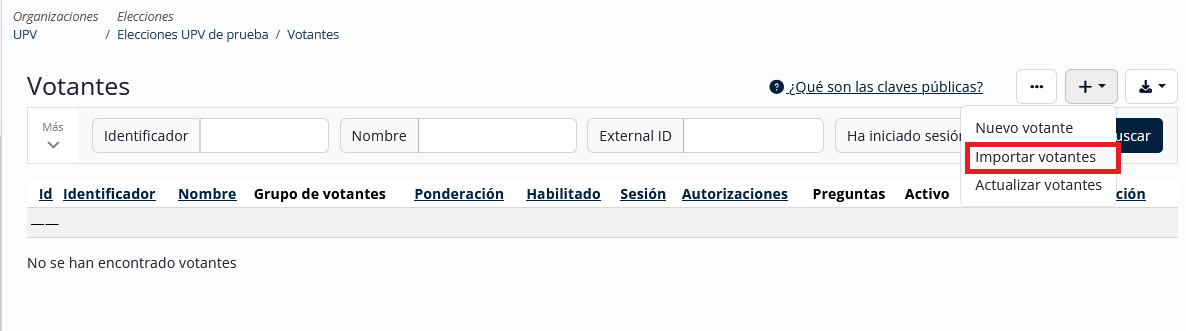
En esta pantalla pulsaremos el botón con el símbolo + en la parte superior derecha y elegiremos la opción "Importar votantes":
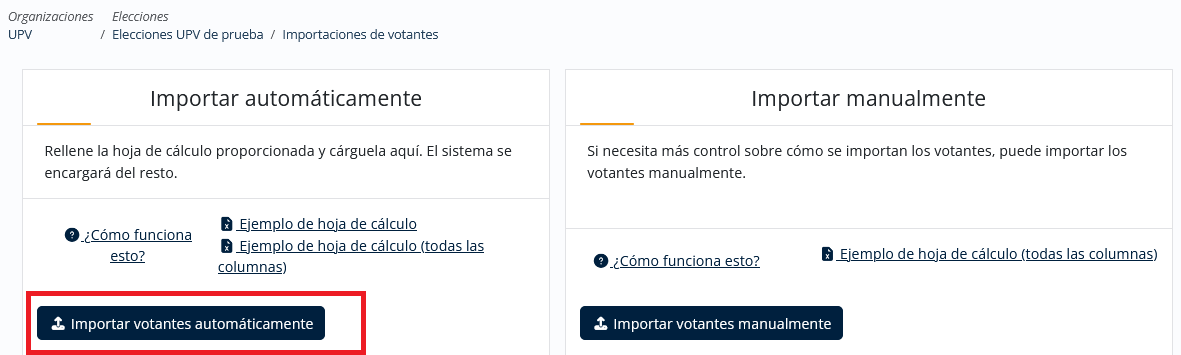
Se abrirá la pantalla de importación de votantes, que permite hacer una importación automática y también una manual. En nuestro caso comenzaremos la importación automática pulsando el botón correspondiente:
Se abrirá un popup donde deberemos seleccionar el fichero votantes.csv obtenido de la aplicación de elecciones según se describe en el punto 2.c.ii.
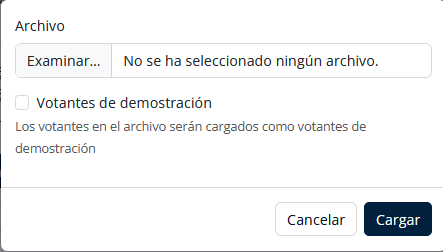
Una vez pulsado el botón cargar, comenzará el proceso de carga de los votantes, que consta de diferentes fases (mapeo de columnas, validando, validado, importado, etc.), en la pantalla se podrá visualizar la fase actual del proceso así como una barra de progreso que indica el progreso del proceso correspondiente a esa fase:
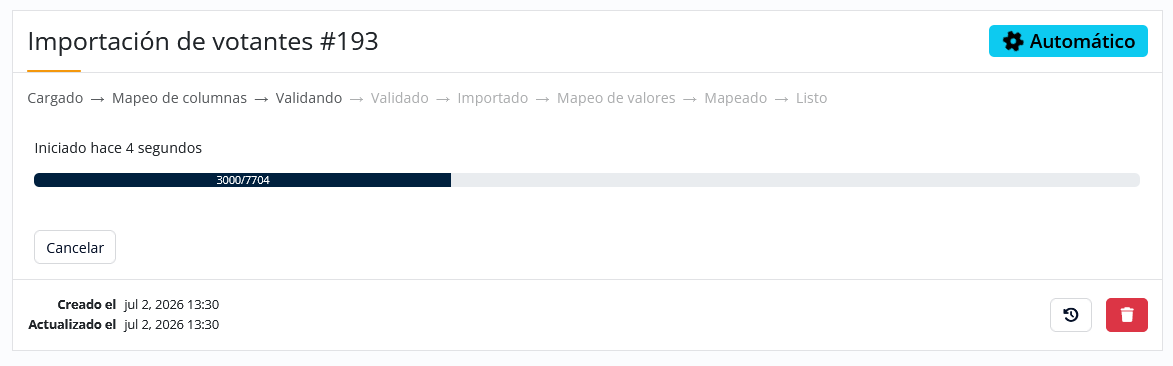
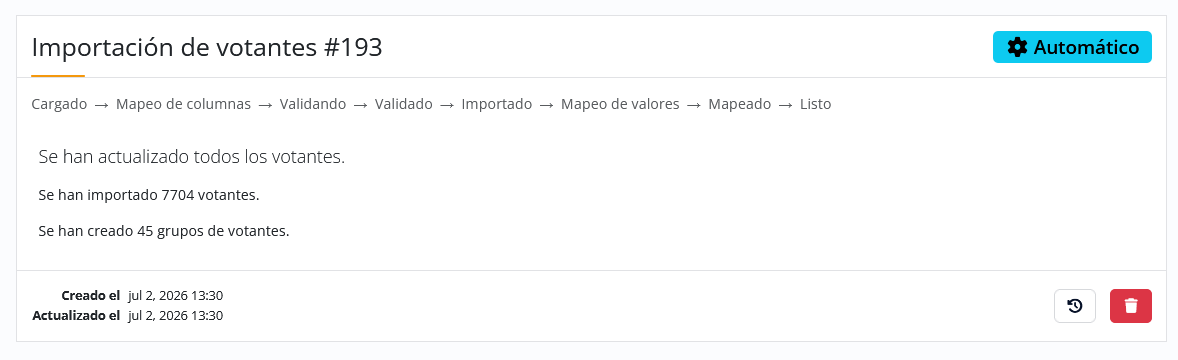
Una vez finalicen todas las fases de la importación, se visualizará el resultado en la pantalla:
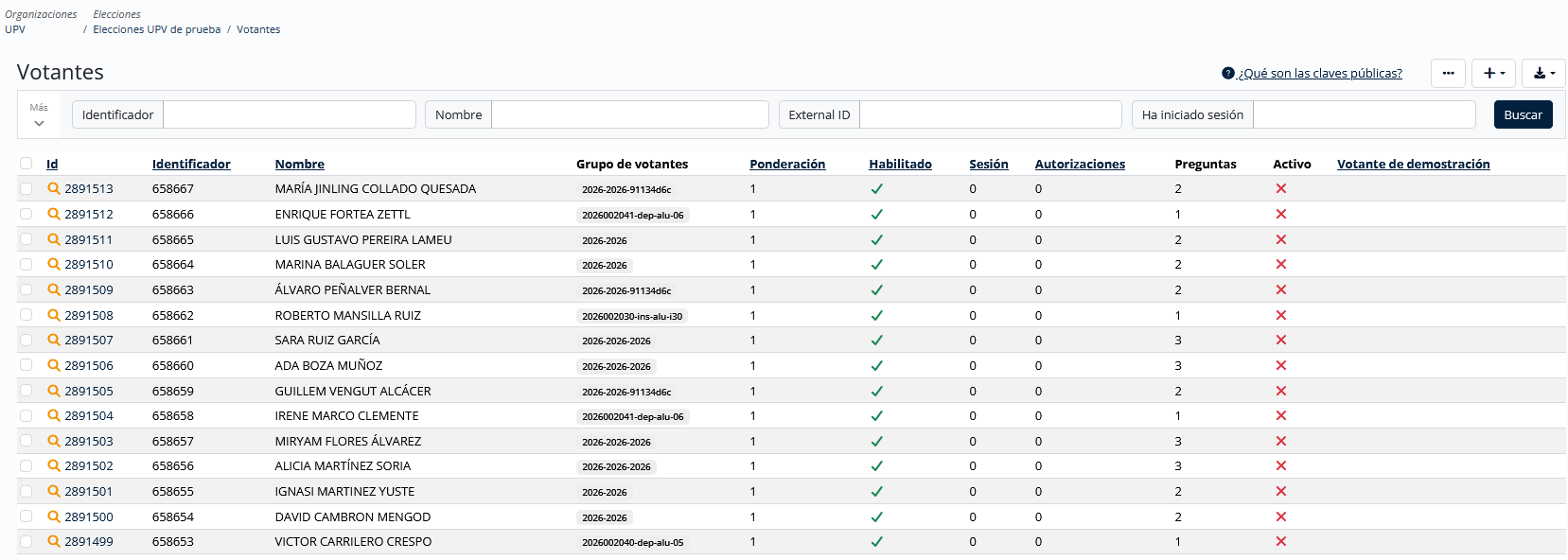
Y volviendo a pinchar en la opción de menú "Votantes" del menú de la izquierda, se mostrarán los votantes importados para la elección:
| Ancla | ||||
|---|---|---|---|---|
|
Una vez tenemos todos los datos introducidos en la plataforma, se deberá iniciar una ceremonia de claves para que los miembros de la mesa electoral generen y guarden la clave que les permitirá desencriptar los votos en el posterior escrutinio.
Para ello, desde la página de la elección, se accederá a la opción de menú "E2E":
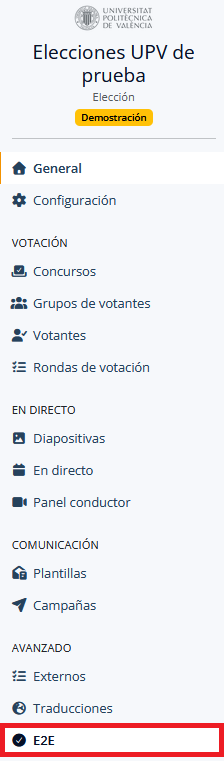
Esta opción abrirá la página siguiente:
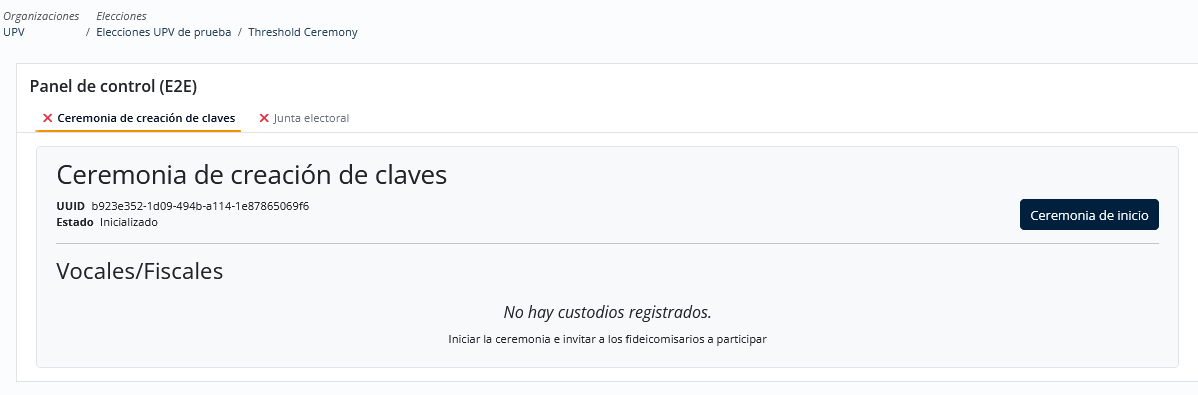
Para iniciar la ceremonia de claves, pulsaremos el botón "Ceremonia de inicio" y se mostrará lo siguiente:
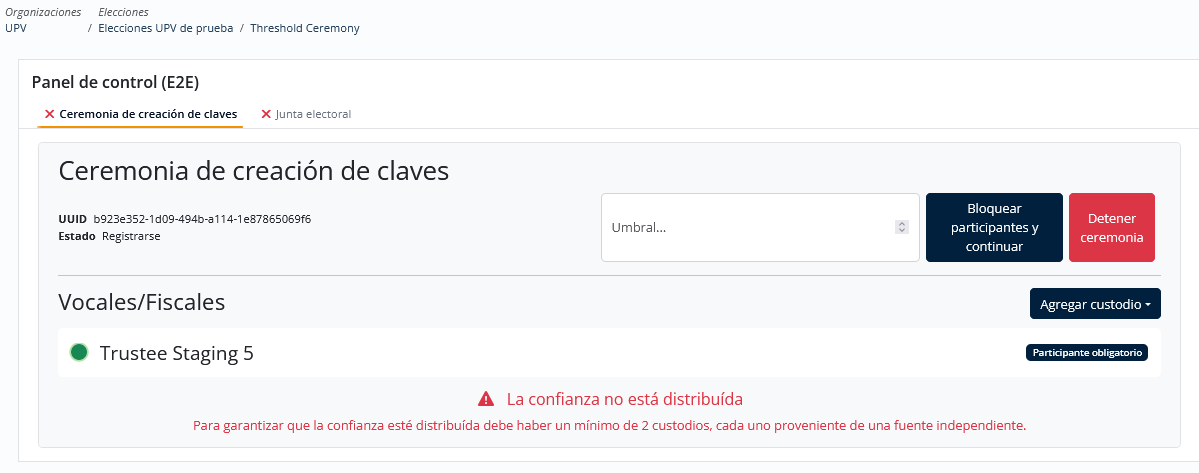
En esta página vemos una sección Vocales/Fiscales, que contiene las personas entre las que se va a distribuir la clave en esta ceremonia. En esta plataforma de votación existe un custodio que corresponde al propio sistema, y que siempre existirá por defecto, que es el que se muestra en la imagen con el círculo verde.
Este custodio por defecto lo tendremos que tener en cuenta a la hora de indicar el umbral, ya que siempre estará incluido en el número indicado. Por lo tanto, si queremos por ejemplo que sean 2 miembros de la mesa electoral los que tienen que introducir la clave para iniciar el recuento, como umbral tendremos que poner a los 2 miembros más el custodio por defecto. Es decir, que el umbral sería 3.
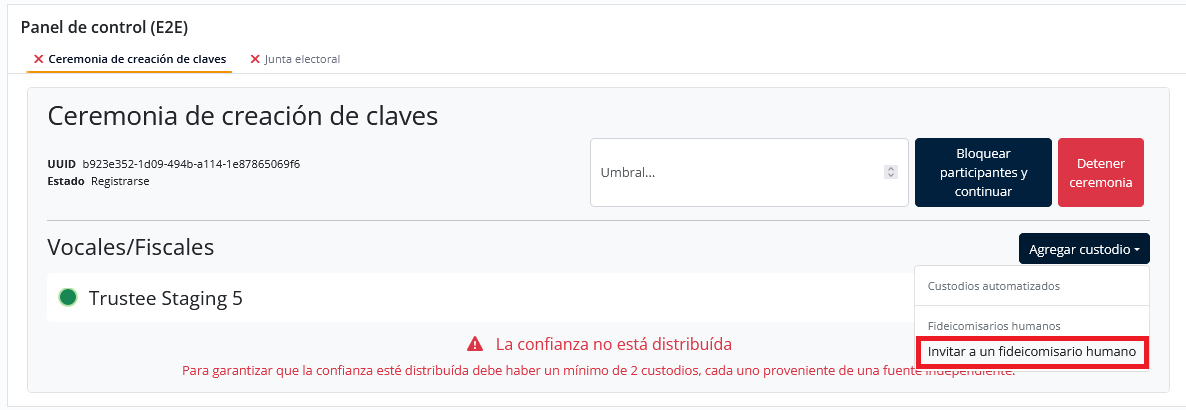
Para añadir a un miembro de la mesa electoral como custodio de la clave debemos pulsar el botón "Agregar custodio", y pinchar en "Invitar a un fideicomisario humano":
Deberemos indicar entonces el nombre y el correo electrónico del miembro de la mesa electoral:
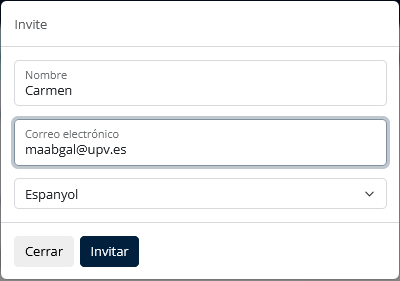
Al pulsar invitar, la plataforma enviará un correo electrónico a esa persona con la clave de invitación para la mesa electoral.
La pantalla mostrará que ese miembro ya forma parte de los custodios de la clave:
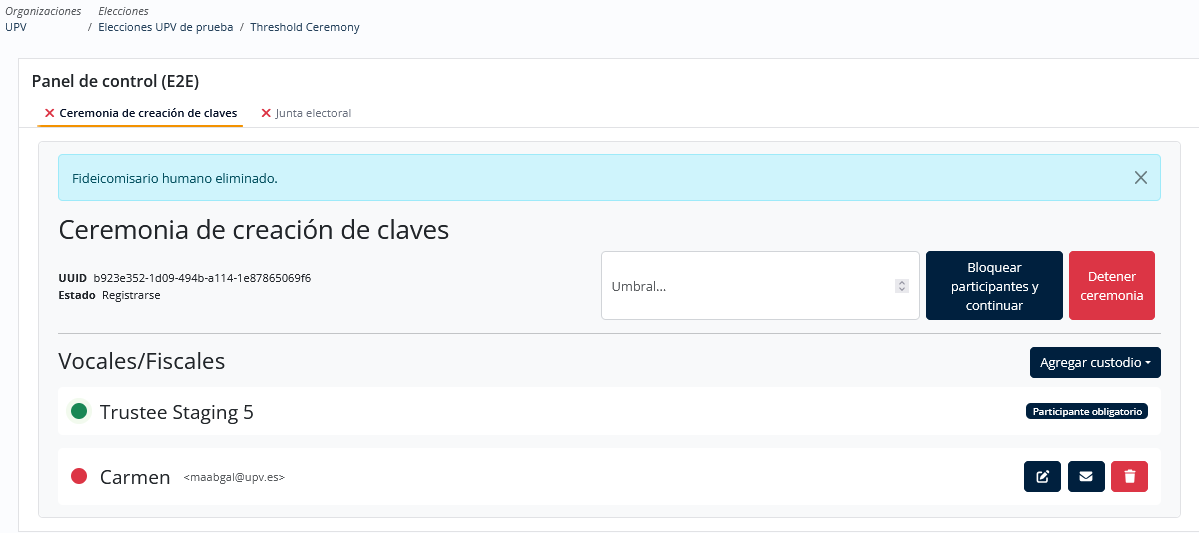
Habrá que hacer lo mismo con cada miembro de la mesa.
Los miembros que hemos invitado aparecen con un círculo en rojo hasta que accedan a la ceremonia con la clave de invitación que han recibido por correo.
Una vez tengamos a todos los miembros de la mesa en la sección Vocales/Fiscales deberemos esperar a que todos los miembros de la mesa se conecten a la ceremonia con la aplicación "Trustee Application" e introduzcan el código de invitación recibido por email.
Solamente cuando todos ellos estén conectados, podrá empezar el reparto de las claves.
Cuando todos los miembros estén conectados, la pantalla mostrará a todos ellos en verde:
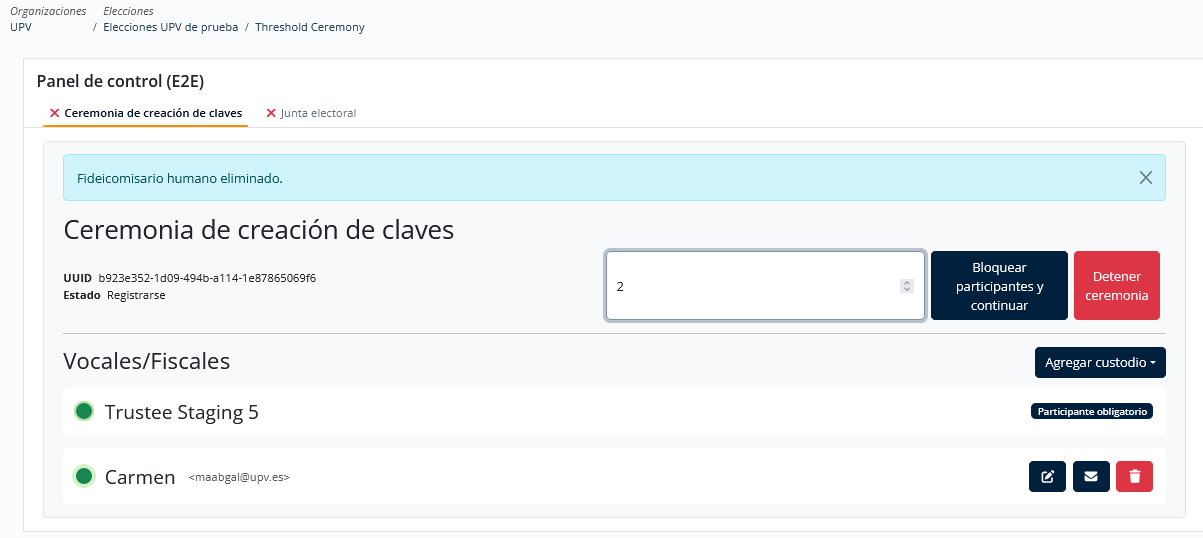
En este momento, se puede cerrar la lista de participantes y empezar a generar la clave pulsando el botón "Bloquear participantes y continuar". Durante el proceso se irá visualizando el estado de cada clave en la pantalla:
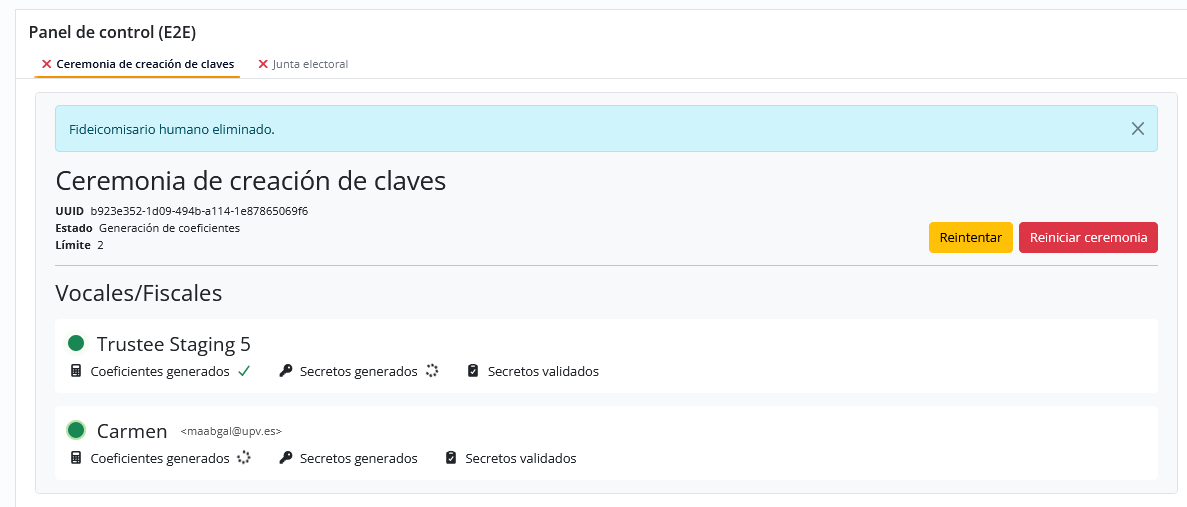
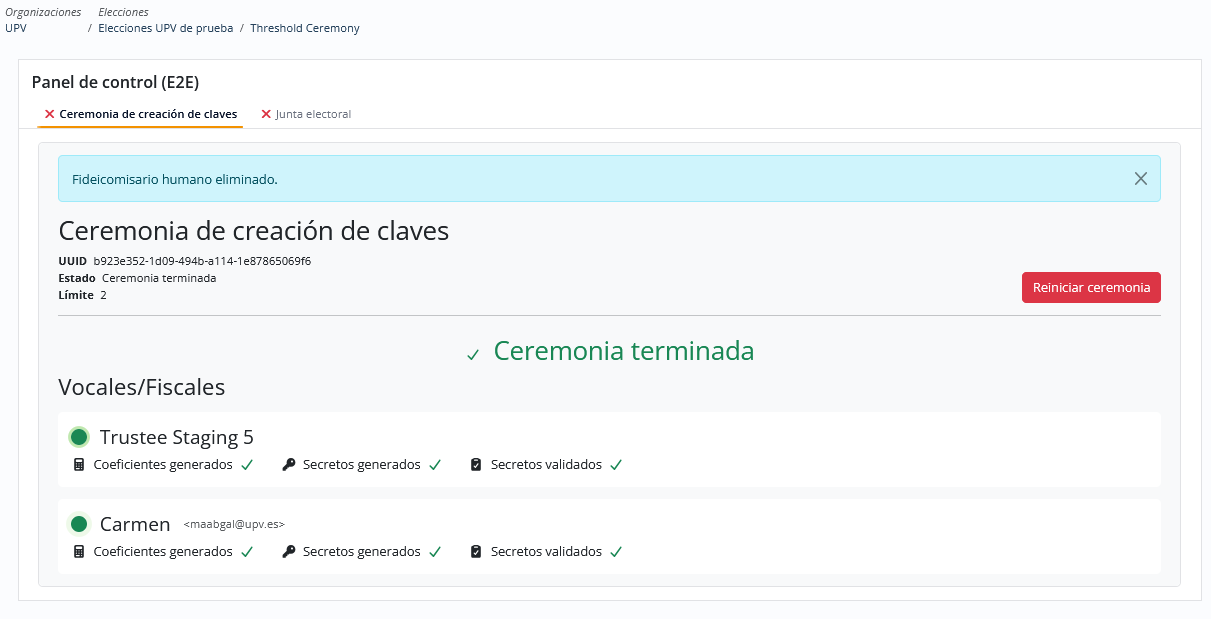
Cuando todas las claves se hayan generado y validado, la pantalla indicará que la ceremonia de creación de claves ha finalizado:
| Ancla | ||||
|---|---|---|---|---|
|
Cuando un administrador de las votaciones haya comenzado la ceremonia de claves, e invitado a los miembros de la mesa electoral, estos recibirán un correo que contiene un código de invitación. El correo será como este:
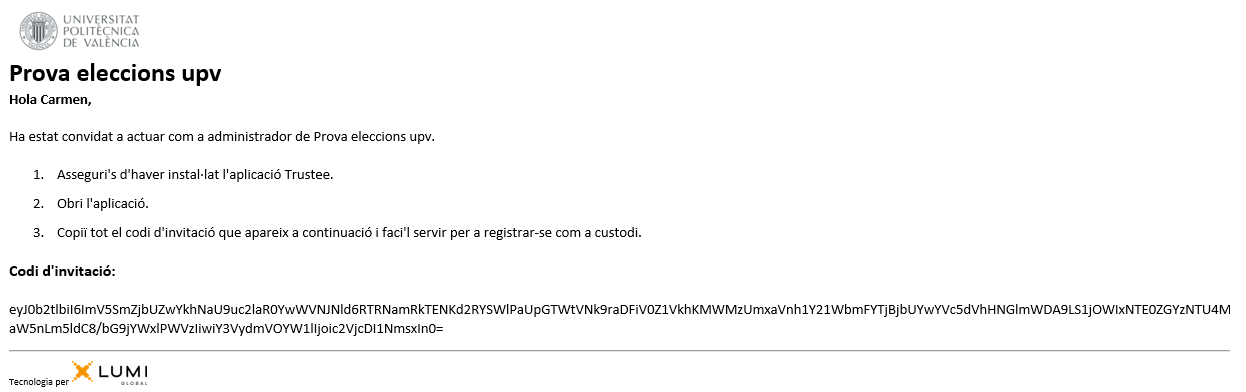
El miembro de la mesa, al recibir este correo, debe abrir la aplicación "Trustee Application" que debe tener preinstalada en su equipo, que tiene el siguiente icono:

Al acceder a la aplicación, en la pantalla inicial tendrá que elegir la opción "Registrarse como fiscal":

E introducir el código de la invitación que ha recibido por correo electrónico en el área de texto.

A continuación, debe pulsar el botón "Conectar y elegir ubicación", que le permitirá seleccionar una ubicación del equipo donde se guardará su clave y el nombre del archivo que contendrá la misma.
Una vez elegida la ubicación, en la aplicación verá lo siguiente:
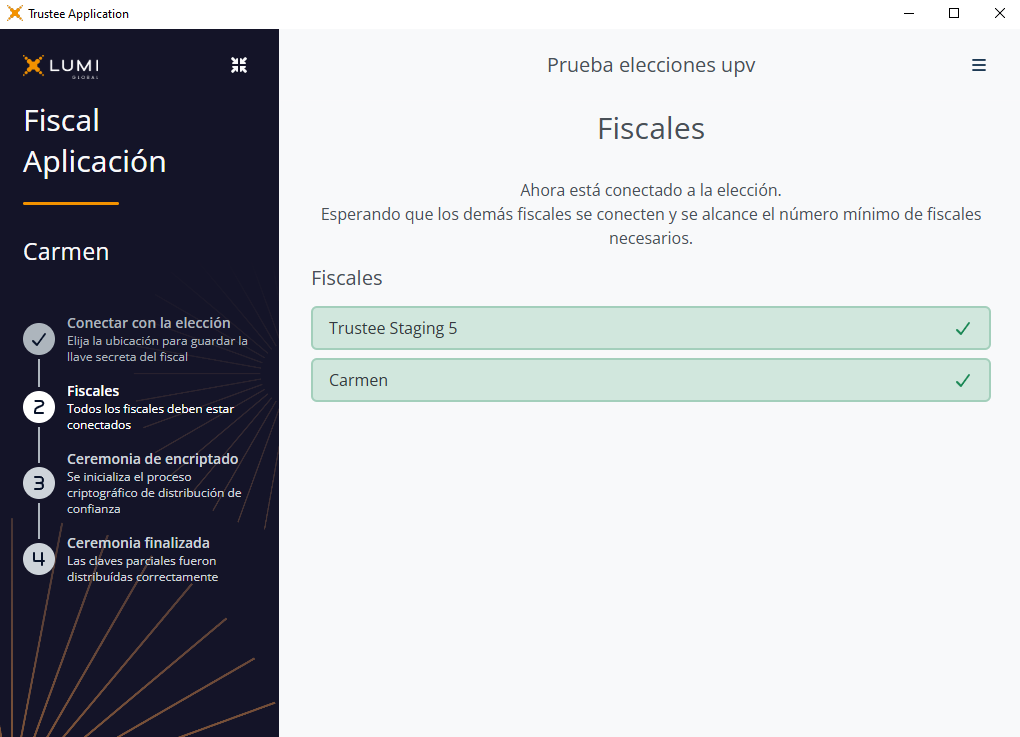
El miembro de la mesa deberá permanecer conectado y a la espera de que finalice la creación de la clave. Cuando el resto de miembros de la mesa se vayan conectando a la ceremonia, en la aplicación se mostrará el progreso de la ceremonia:
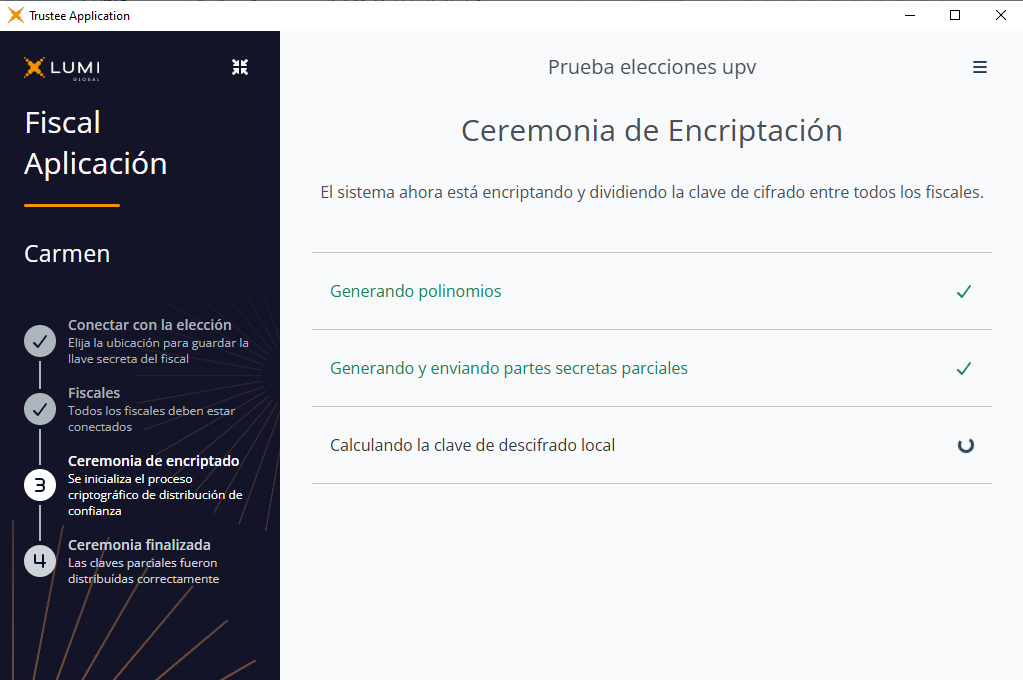
Y, una vez finalice la generación de las claves, se mostrará la siguiente pantalla:
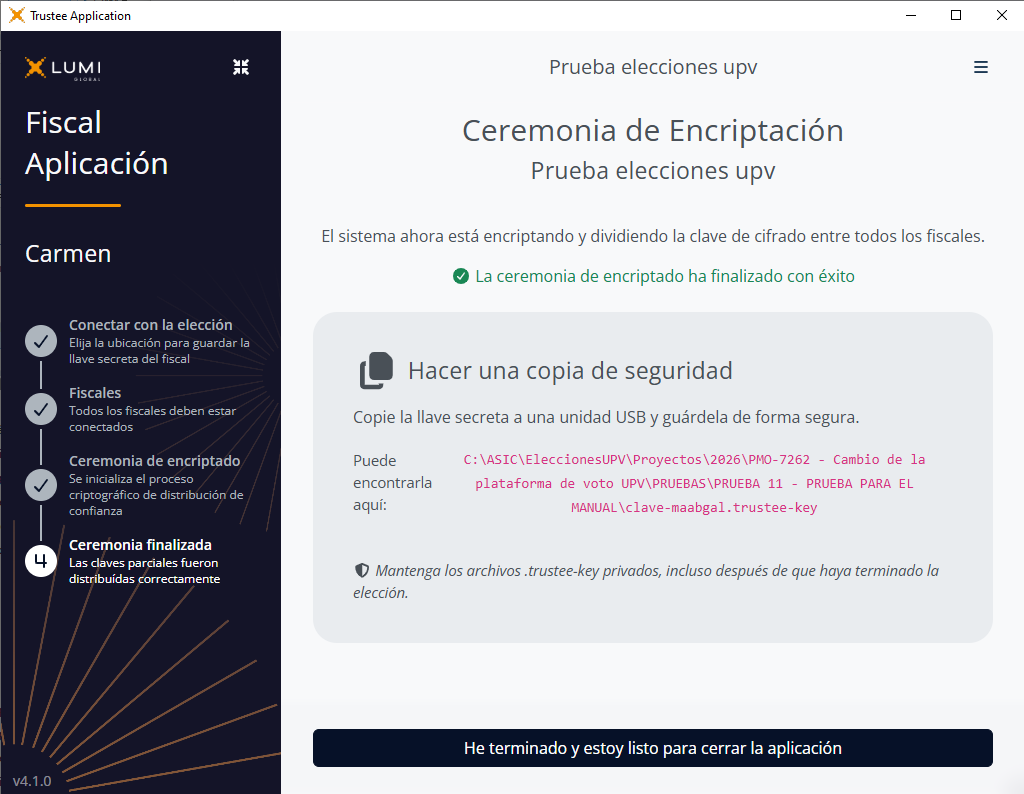
El miembro de la mesa tendrá la clave generada en el archivo y la carpeta que haya seleccionado en su equipo local. Deberá hacer una copia de seguridad de la clave y por último, finalizar su participación en la ceremonia pulsando el botón "He terminado y estoy listo para cerrar la aplicación".
| Ancla | ||||
|---|---|---|---|---|
|
Una vez creadas las claves, se pueden publicar las elecciones.
Para ver el estado de publicación de la elección hay que acceder al menú "E2E" de la aplicación, y en la pantalla mostrada, pinchar sobre la pestaña "Junta electoral":
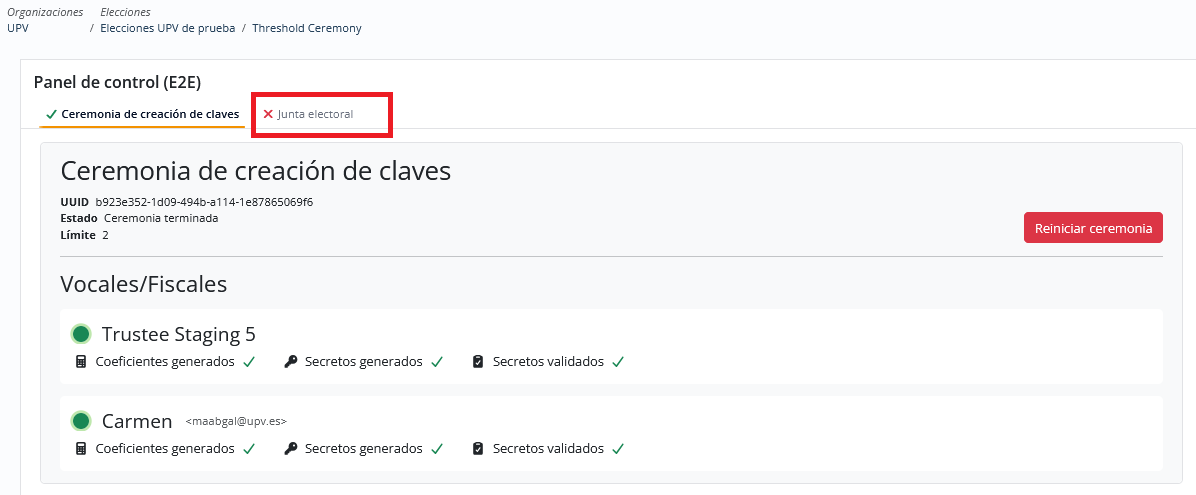
Se visualizará entonces el botón para publicar las elecciones:

Simplemente pulsando el botón "Inicializar la junta electoral", comenzará el proceso de publicación, cuyo progreso se mostrará en la pantalla:
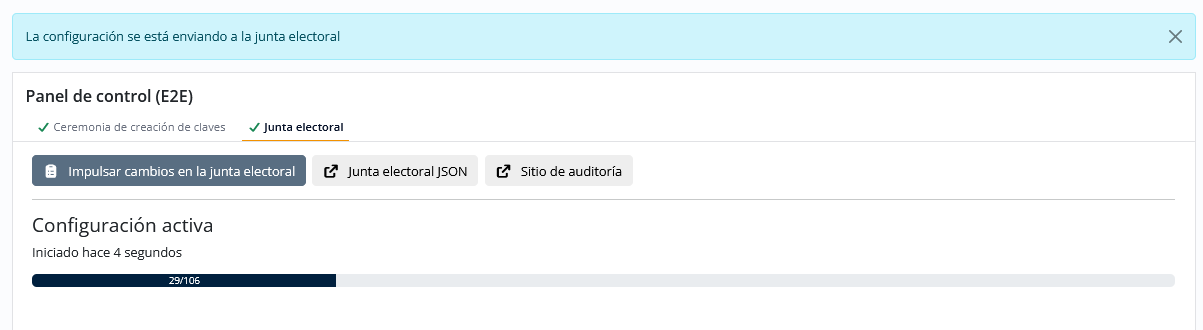
Y cuando finalice veremos la pantalla final de la publicación:
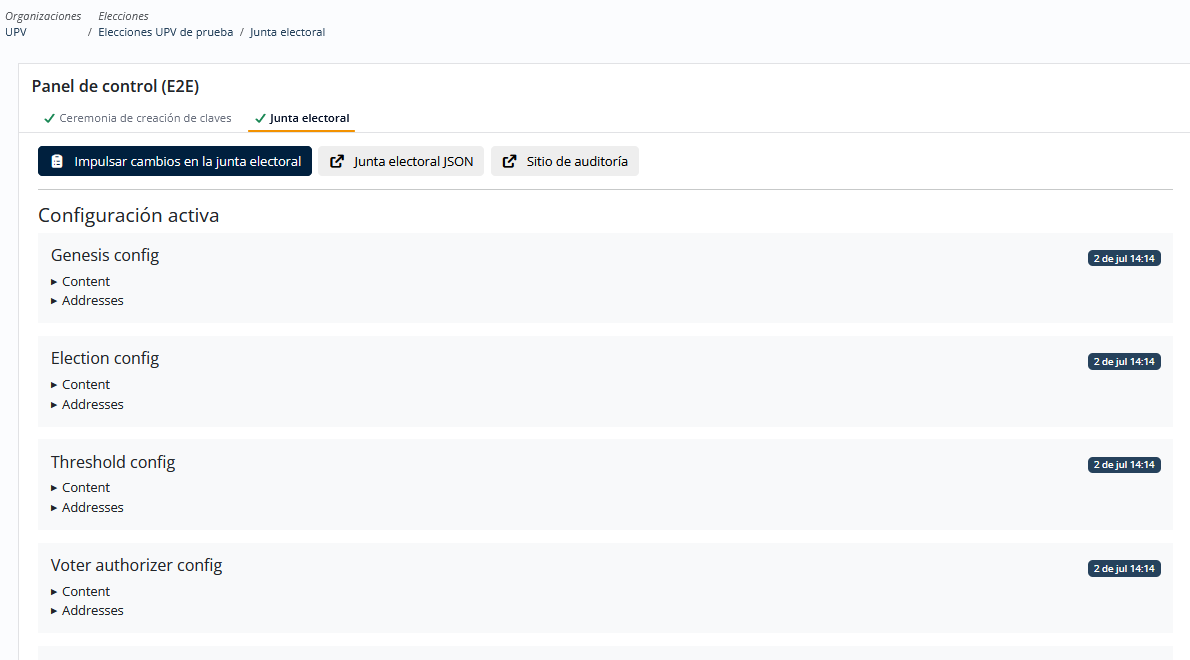
La publicación de las elecciones permite que la configuración de las elecciones se comparta con el portal de votación para que los votantes puedan acceder y votar correctamente.
Si, después de la publicación, se hacen cambios en las elecciones, candidatos o áreas, se tendrá que volver a publicar.
No se puede publicar una vez comenzada la votación o se descartarán los votos que ya hayan sido emitidos.
| Ancla | ||||
|---|---|---|---|---|
|
En la UPV la apertura de la elección y de todas las rondas de votación (distintas votaciones que contiene) se hace de forma automática.
También se pueden abrir o cerrar de forma temporal la elección o las rondas de votación accediendo a las mismas en el portal de administración y modificándolas para cambiar el estado de las mismas a Abierto o Cerrado
Para modificar el horario de inicio y de fin de la elección hay que acceder a "Configuración", "Horario", donde puede modificar tanto la fecha y hora de inicio como la de fin y guardar los cambios con "Actualizar la configuración".
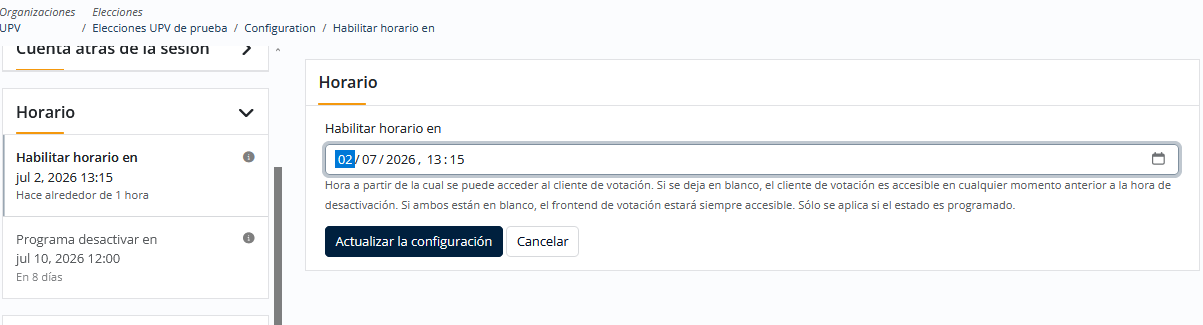
Para modificar el horario de inicio y de fin de cada ronda de votación, en la pestaña "Rondas de votación" hay que pinchar sobre una de ellas y pinchar en el icono que permite editarla:

Y modificar las fechas y horas de inicio y fin en el formulario que aparece:
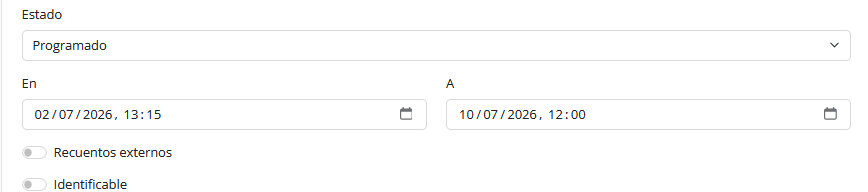
Y guardar los cambios.
Si lo que queremos es abrir o cerrar la ronda de votación deberemos cambiar el estado (el desplegable mostrado en la imagen anterior) a Abierto o Cerrado según necesitemos, y guardar los cambios.
| Ancla | ||||
|---|---|---|---|---|
|
Cuando finaliza la votación, se hace el escrutinio. Para ello, el administrador de las elecciones debe acceder a la opción "Rondas de votación". Esta pantalla mostrará todas las votaciones incluidas en las elecciones y, al haber finalizado el periodo de votación, estarán cerradas:
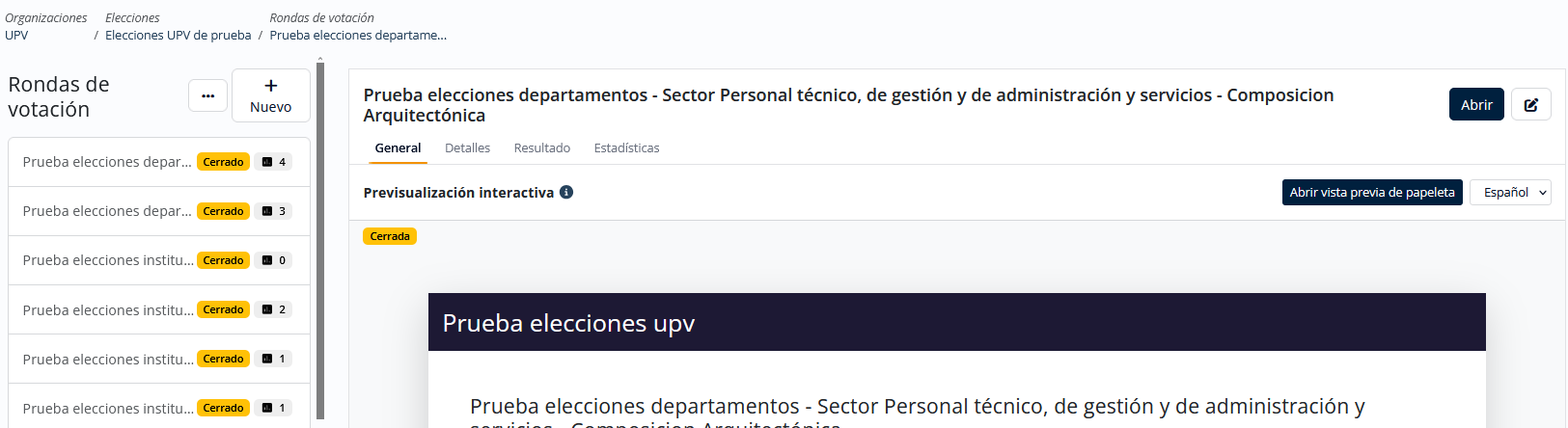
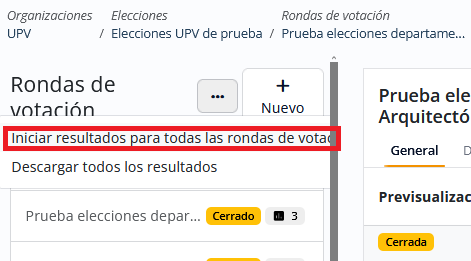
Pulsaremos el botón con los 3 puntos en horizontal que hay al lado del título "Rondas de votación" y para empezar el recuento elegiremos la opción "Iniciar resultados para todas las rondas de votación":
Habrá que aceptar en la pantalla de confirmación que avisa de que se iniciará la extracción de resultados para todas las rondas cerradas y sin recuento previo:

Una vez confirmemos en el popup anterior, se muestra la pantalla del recuento:
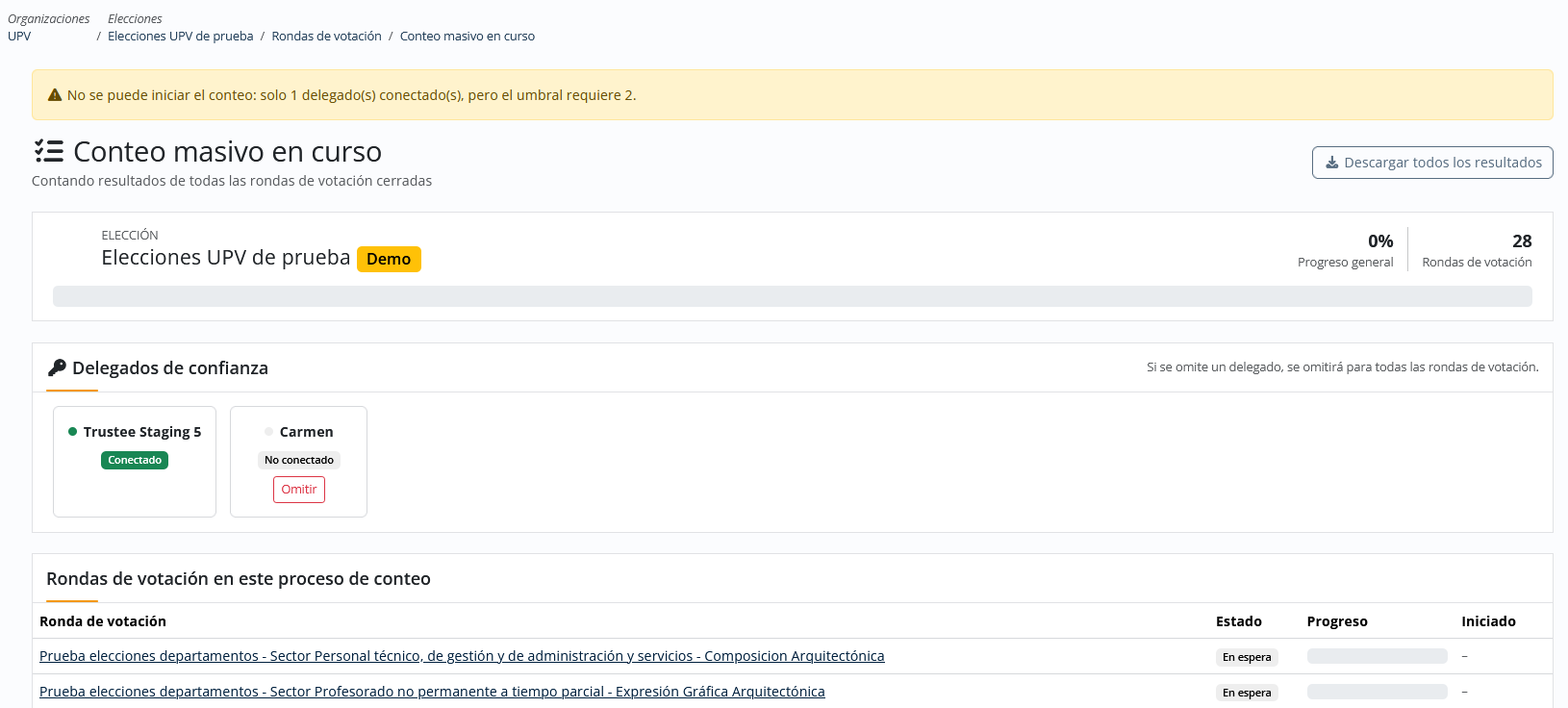
En la sección "Delegados de confianza" aparecen los miembros de la mesa electoral que custodian las claves. La pantalla no iniciará el recuento hasta que los miembros de la mesa se conecten a la ceremonia con la aplicación "Trustee application". En la pantalla, el administrador que está realizando el escrutinio puede ver que hay delegados de confianza que todavía no se han conectado.
| Ancla | ||||
|---|---|---|---|---|
|
Para poder hacer el escrutinio de un evento electoral es necesario que el número de miembros requerido para iniciar el recuento (el umbral indicado en la creación de claves del evento) se conecte al recuento mediante aplicación Trustee Application.
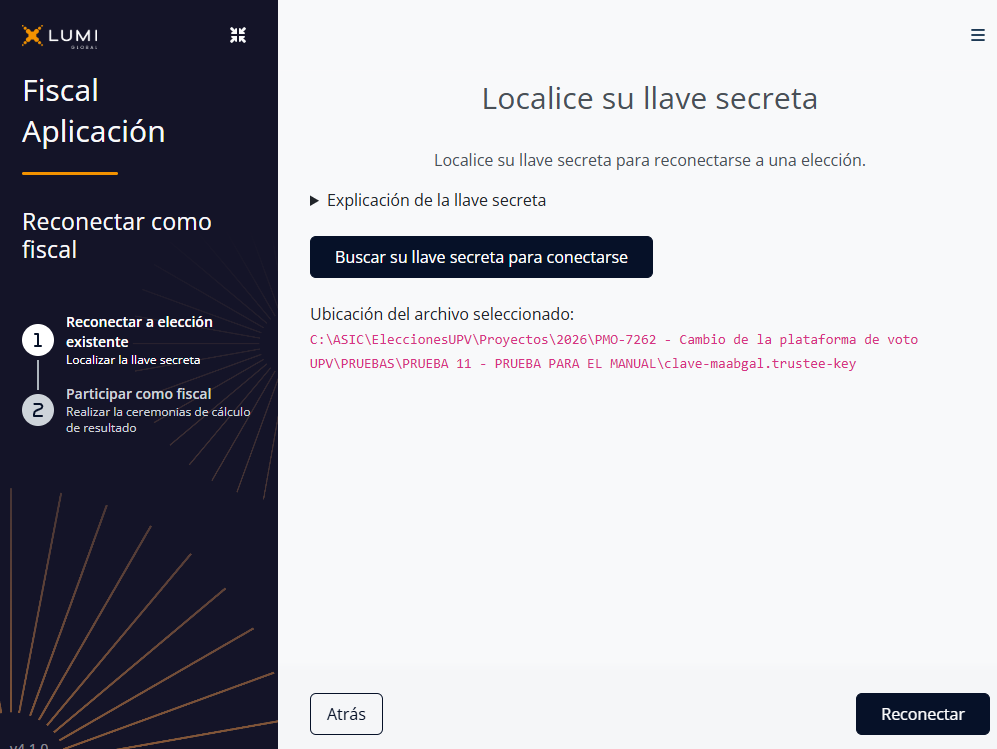
Para ello debe abrir la aplicación:
Deberá escoger la opción "Fiscal existente", y mediante el botón "Buscar su llave secreta para conectarse", seleccionar el fichero con la clave que se generó antes de la votación, y una vez seleccionada pulsar el botón "Reconectar" de la pantalla:
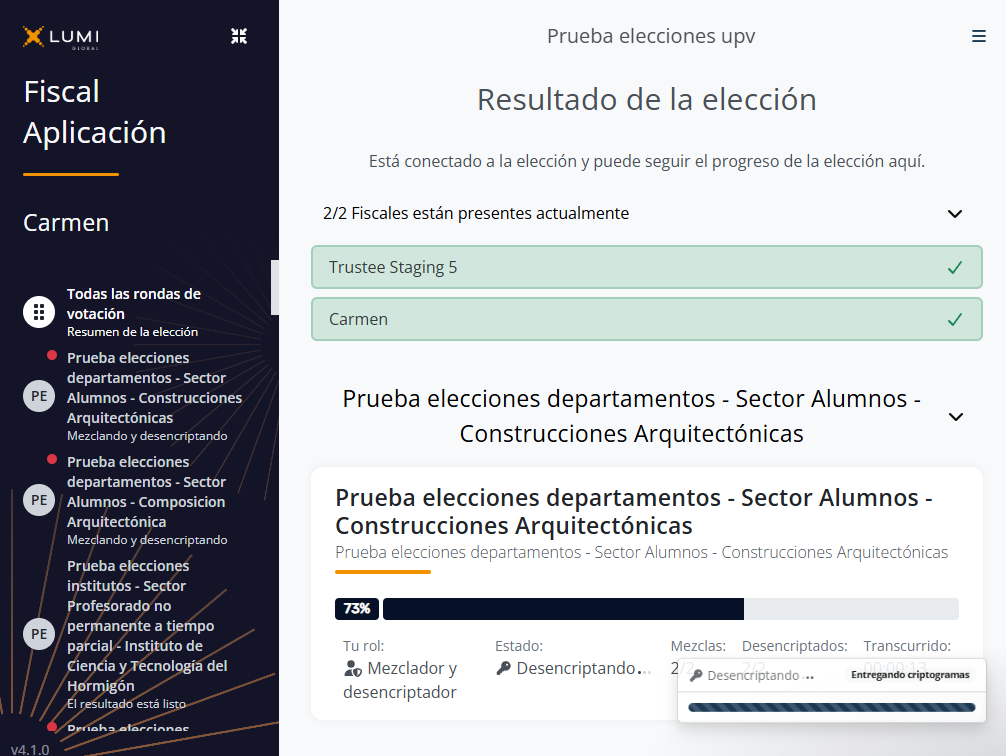
En ese momento se conectará a la elección, y, si todas las claves necesarias se han introducido, visualizará el estado del recuento en la aplicación:
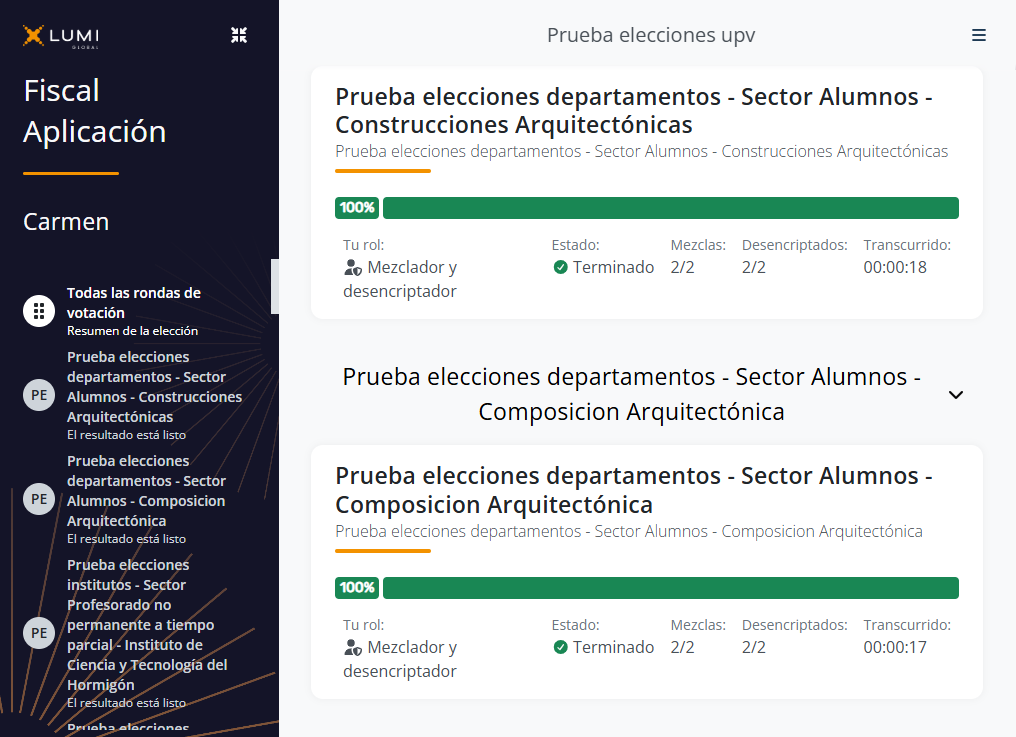
Cuando el recuento finalice, cada votación tendrá la barra de progreso al 100% y en verde:
| Ancla | ||||
|---|---|---|---|---|
|
Una vez se conecte el número de miembros del umbral configurado, si no existen más miembros no conectados, el recuento iniciará de forma automática. Si existen más miembros pero no se van a conectar, el administrador de la elección podrá indicar que no van a participar en el recuento, tras lo que dará inicio el recuento.
La pantalla muestra el estado y el progreso del recuento de cada elección:

Una vez finalice el recuento, se indicará en la pantalla esta circunstancia y veremos el progreso completado en todas las rondas de votación:
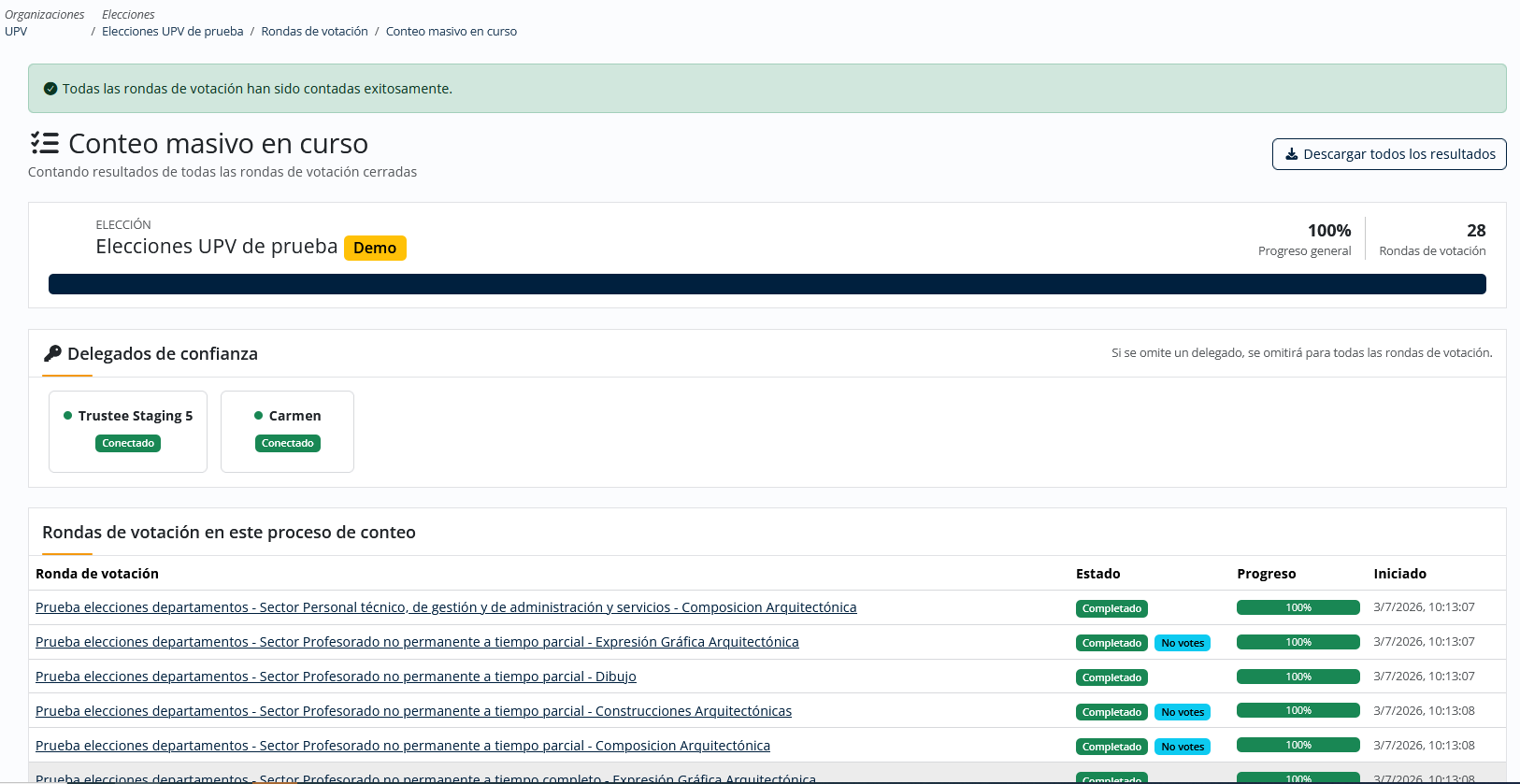
En la propia plataforma podemos consultar el resultado de cada votación pinchando sobre una de las rondas de la página y accediendo a la pestaña "Resultado" de la misma:
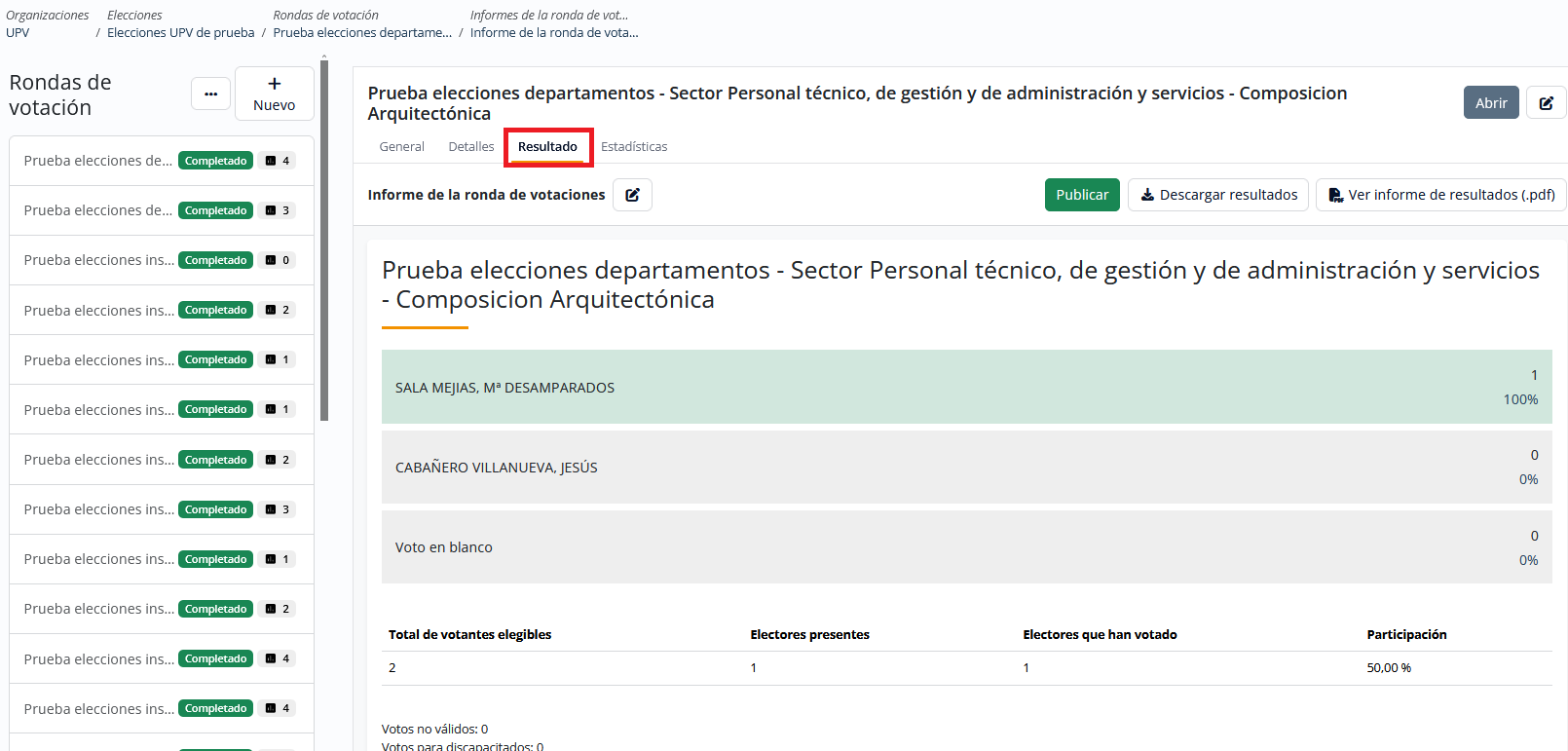
Una vez finalizado el escrutinio los resultados se importarán desde la aplicación de Elecciones directamente.
| Ancla | ||||
|---|---|---|---|---|
|
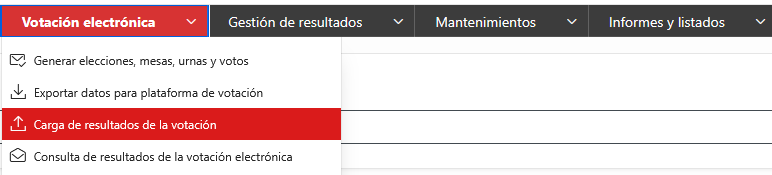
Para obtener los resultados de la votación, hay que acceder a la pantalla "Carga de resultados de la votación" de la aplicación de elecciones.
En la pantalla seleccionaremos la fecha de votación correspondiente a los resultados que queremos importar.
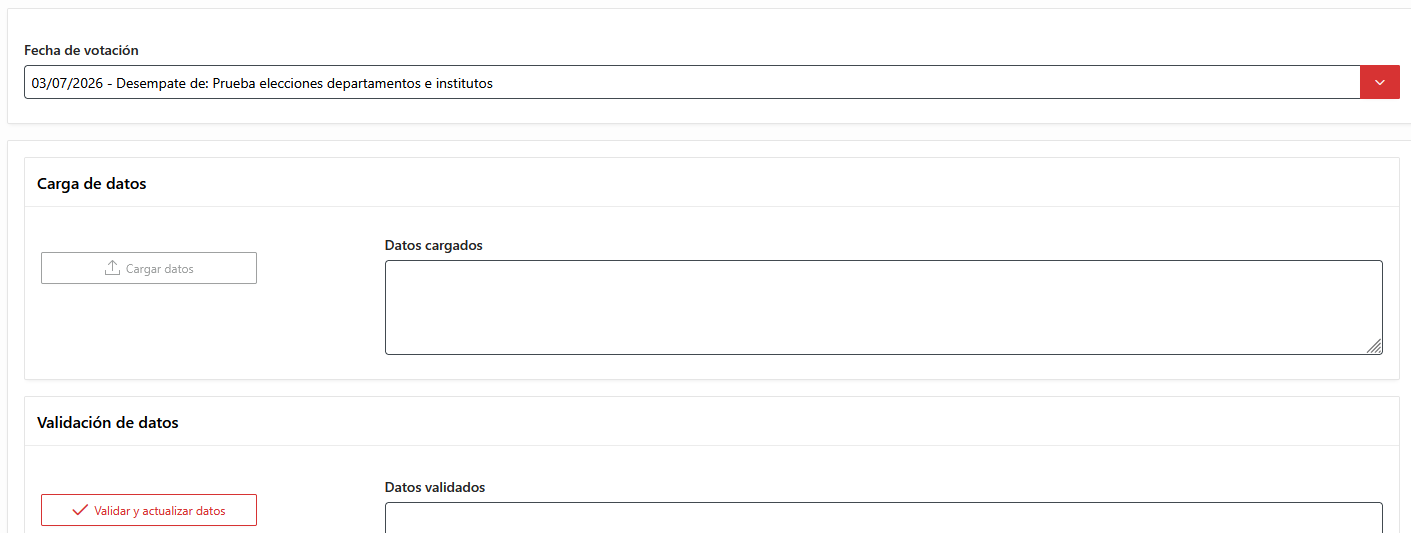
Para obtener los resultados, pulsamos el botón "Carga de datos", que se conectará a la plataforma de votación y traerá los resultados:

Con el botón "Validar y actualizar datos" la aplicación comprobará que estos datos son consistentes con los datos que tenemos sobre las elecciones y sus candidatos en nuestra aplicación y, si son correctos, actualizará el número de votos obtenido por cada candidato en nuestra base de datos. El resultado de este proceso se mostrará en el área de texto asociada:

En el caso en que la validación o actualización anterior hubiera detectado errores, podemos ver estos errores pulsando el botón "Ver incidencias de validación/actualización".
El siguiente paso será, a partir de los votos obtenidos por cada candidato en cada sector y circunscripción, calcular qué candidatos han resultado electos, empatados o no electos. Para ello pulsamos el botón "Calcular electos":
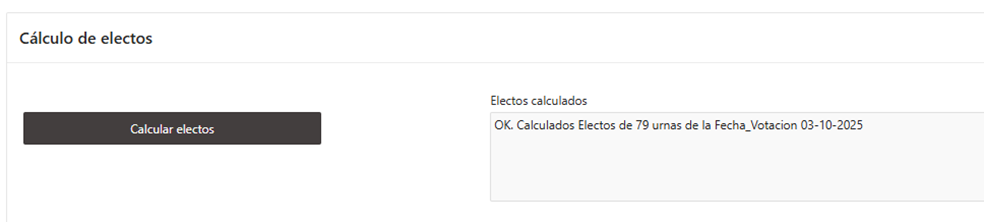
El último botón nos permite publicar los resultados de las elecciones en la intranet:
Por último, al final de la pantalla tenemos los botones que nos permiten obtener tanto el informe de recuento como el acta:

| Ancla | ||||
|---|---|---|---|---|
|
| Ancla | ||||
|---|---|---|---|---|
|
Si se producen empates en las votaciones realizadas o no hay electos en la primera vuelta, hay que preparar las votaciones de desempate o de segunda vuelta. Los empates pueden ser de los siguientes tipos:
- Segunda vuelta: Ha habido una primera vuelta y ningún candidato ha resultado electo por no haber alcanzado la mayoría requerida. En este caso se hace una segunda vuelta con los 2 candidatos más votados.
- Empates a votos de alumnos en departamentos: En las elecciones de alumnos a departamentos, puede haber varias candidaturas del mismo alumno a varios departamentos. Cada candidatura de este tipo lleva una prioridad asignada por el alumno según sus preferencias, ya que solamente puede resultar electo en un departamento. La aplicación de elecciones aplica un proceso para determinar, según estas prioridades, qué alumno resulta electo en cada departamento. Para poder aplicar este proceso de forma automática los resultados de las votaciones alumnos en departamentos tienen que estar ordenados por votos. Por tanto, si hay alumnos que han empatado en votos, se hace un desempate entre ellos para determinar quién va primero que el otro en la lista de posibles electos para el departamento.
- Resto de empates: En el resto de votaciones se pueden producir empates entre varios candidatos que han sacado el mismo número de votos y tienen opción de resultar electos en el órgano.
En cualquiera de los casos anteriores, se pueden generar las convocatorias y censos de desempate de forma automática con la aplicación de Elecciones.
Para ello entramos en la opción de menú "Gestión de resultados", "Generación automática de desempates":
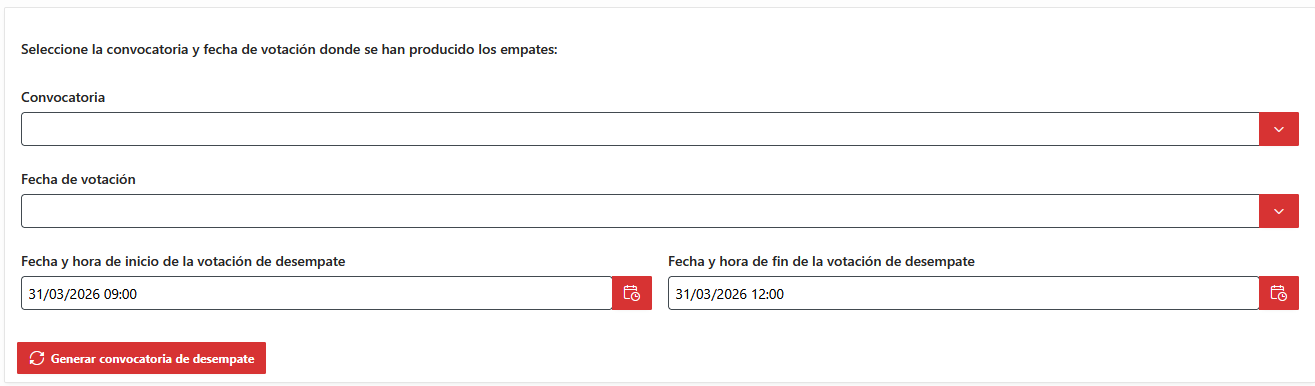
En esta pantalla indicamos:
- Convocatoria en la que se han producido los empates.
- Fecha de votación cuyos desempates queremos generar.
- Fecha y hora de inicio de la votación de desempate.
- Fecha y hora de fin de la votación de desempate.
Pulsando el botón "Generar convocatoria de desempate" se dará comienzo al proceso de generación de los datos. Cuando acabe el proceso la aplicación informará de la convocatoria de desempate creada:

Esta convocatoria tendrá ya los censos necesarios para los desempates, las fechas de votación correspondientes y los candidatos que participan en los desempates. Se podrán exportar los datos para la plataforma de votación sin necesidad de realizar más acciones en la aplicación.
*Este proceso no generará desempates para el sector PIT en los Consejos de instituto puesto que este tipo de empates se resolverá por sorteo.
| Ancla | ||||
|---|---|---|---|---|
|
Una vez finalizada la votación de desempate, habrá que indicar en la convocatoria original cómo han quedado los candidatos que resultaron empatados.
Existen 2 tipos de desempate posibles:
- Desempate de alumnos en departamentos: En el caso de alumnos en departamentos se deben desempatar todos aquellos empates a votos producidos en el alumno. El desempate determinará el orden de los candidatos alumnos en cada departamento a partir del cual se aplicarán las prioridades indicadas por los alumnos en las candidaturas. Es decir, en este caso el desempate no implica que el alumno sea electo o no, solamente determina un orden.
- Resto de desempates: En el resto de casos sólo se realizan desempates que determinan cuál o cuales e los candidatos empatados son electos y cuales no lo son.
Para determinar, tanto el orden del desempate en el caso primero, como quién resulta electo o no en el segundo caso, tendremos que acceder a la opción de menú: “Gestión de resultados”, “Gestión de desempate de candidatos”.
En esta pantalla, si seleccionamos la fecha de la votación, se muestra la información de los empates producidos en cada uno de los censos y de los empates que están pendientes de gestionar.
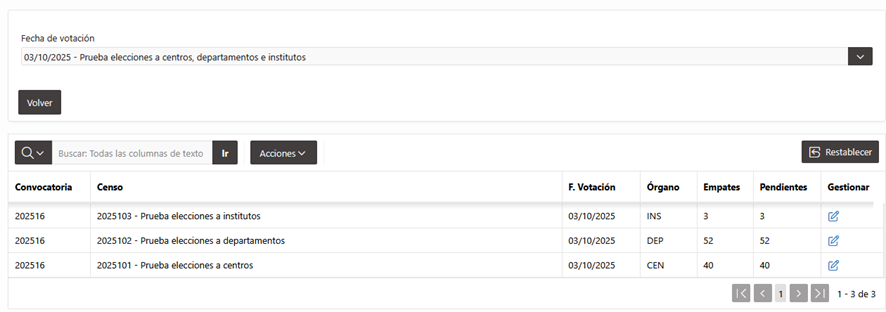
Si tenemos empates pendientes, hay que gestionarlos pulsando el icono de la columna “Gestionar”, que abrirá una pantalla que mostrará los candidatos empatados.
Los candidatos empatados se pueden mostrar en 2 pestañas:
- Candidatos empatados: Se muestran todos aquellos candidatos empatados para los que el desempate determina cuál de ellos resulta electo y cual no. Es el caso general.
- Alumnos en departamentos empatados a votos: En este caso se muestran todos aquellos alumnos empatados a votos en las votaciones a Consejo de departamento. La votación de desempate determina el orden en que quedan los candidatos para poder aplicar las prioridades en las candidaturas por ellos indicadas.

Para cada uno de estos candidatos de la pestaña “Candidatos empatados” quetengan pendiente el desempate, tendremos que seleccionar en el campo “Desempate” el valor correspondiente a su situación después de los desempates:
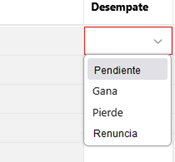 El valor que hay por defecto cuando aún no se ha gestionado el desempate es Pendiente.
- Si ese candidato ha ganado en el desempate pondremos “Gana”.
- Si ese candidato ha perdido en el desempate pondremos “Pierde”.
- Si ese candidato ha ganado en el desempate pero renuncia o ha renunciado a participar en la elección de desempate pondremos “Renuncia”.
En el caso de los empates a votos en los “Alumnos en departamentos empatados a votos”, se nos mostrarán los alumnos que han empatado a votos en la votación original, así como en la votación de desempate:
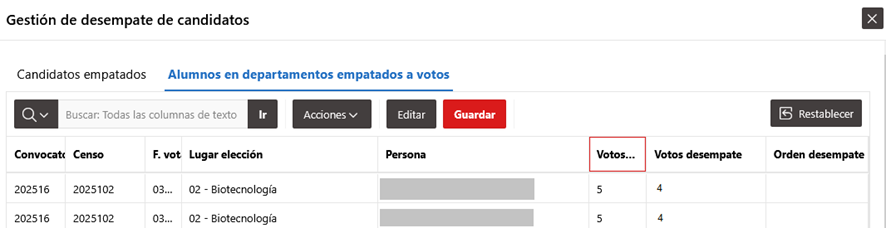
Y tendremos que indicar el orden de estos candidatos según el sorteo realizado por la Junta Electoral:
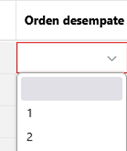
| Ancla | ||||
|---|---|---|---|---|
|
En el caso de elecciones de alumnos a departamentos, no se puede determinar qué alumno resulta electo a partir únicamente de los resultados obtenidos en la votación electrónica, sino que hay que realizar además un proceso para aplicar a los resultados obtenidos las prioridades de las candidaturas realizadas por los alumnos, por lo que en estos casos los resultados no se publican a partir de la importación de los resultados.
Este proceso de aplicación de las prioridades de las candidaturas se deber realizar si en las votaciones originales no hay empates a votos pendientes de resolver. Una vez se hayan realizado los desempates y, en su caso, el sorteo necesario si hay empate en los desempates, y se hayan gestionado los desempates de la convocatoria original en la aplicación, podremos lanzar este proceso.
En la aplicación de elecciones , para aplicar el proceso que prioriza las candidaturas y determina qué alumno resulta electo en cada departamento, accederemos a “Gestión de resultados”, “Priorización de candidaturas (alumnos en departamentos)”.
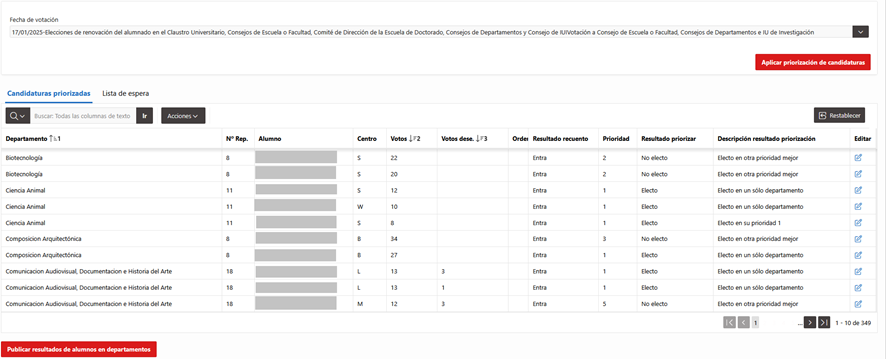
- Si para la fecha de votación elegida ya se ha hecho la priorización la pantalla mostrará los datos de los candidatos y las candidaturas priorizadas: se muestran los candidatos del sector alumnado a departamentos que han recibido algún voto, si según el recuento debería entrar en el departamento, la prioridad de la candidatura y el resultado final después de aplicar esta, entre otros datos:
- Si para esa fecha aún no se ha realizado el proceso, la tabla saldrá vacía y podremos lanzar el proceso pulsando el botón “Aplicar priorización de candidaturas”.
Al lanzar el proceso, la aplicación comprobará si es necesario realizar este proceso (no es necesario si no hay ningún alumno electo en varios departamentos) y también si se puede realizar (ya están resueltos todos los desempates) y en este caso lanzará el proceso para aplicar las prioridades.
Al final del proceso se mostrará un mensaje que indicará si ha ocurrido algún problema o se ha podido realizar el proceso de forma correcta. El mensaje puede indicar que es necesario contactar con el ASIC para la revisión de los datos antes de su publicación.
En la parte inferior de la pantalla tenemos un botón para publicar resultados de alumnos en departamentos: Una vez completados los resultados del proceso, se podrán publicar estos para su consulta a través de la intranet por parte de la comunidad universitaria a través de este botón.
| Ancla | ||||
|---|---|---|---|---|
|
En las convocatorias donde no se han producido empates o en aquellas donde ya se han gestionado los desempates que se hayan producido, deberemos pasar los candidatos que han resultado elegidos a miembros del órgano correspondiente a la votación.
Esto permitirá que otras aplicaciones de la UPV que necesitan conocer la composición de los órganos puedan tener esta información una vez está claro quiénes son los miembros electos.
Esta opción la encontraremos en el menú “Gestión de resultados” à “Pasar los candidatos electos a miembros”.
En esta pantalla que se abre, deberemos seleccionar la convocatoria correspondiente y debajo visualizaremos las distintas fechas de votación y su estado:

Al lado del estado se muestra un botón que puede contener el siguiente texto:
- Ya cargado: Indica que los candidatos electos en esta votación ya han sido incluidos como miembros del órgano.
- CARGAR: Indica que los candidatos electos ya se pueden incluir como miembros electos.
- ERROR: Se muestra este texto si no hay aún candidatos que cargar o si se ha producido algún error al incluirlos como miembros.
Para pasar los miembros electos en una fecha de votación pulsaremos el botón donde pone “CARGAR” y comenzará el proceso de carga. Una vez finalizado se mostrará en la parte de debajo el resultado de la carga o, si ha habido problemas en la carga, se mostrará un mensaje de error.
| Ancla | ||||
|---|---|---|---|---|
|
Una vez tenemos los candidatos electos pasados a miembros de los órganos puede ser que tengamos que hacer alguna modificación de estos miembros.
En la aplicación de Elecciones podemos activar y desactivar a los candidatos que se han presentado a las elecciones como miembros de un órgano a través del Mantenimiento de miembros.
Esta opción se encuentra en la opción “Mantenimientos”, “Mantenimiento de Miembros actuales”:
Se abrirá una pantalla donde lo primero que tendremos que hacer es rellenar los filtros para mostrar los miembros del órgano que queremos modificar y luego pulsar el botón para recuperar los datos:
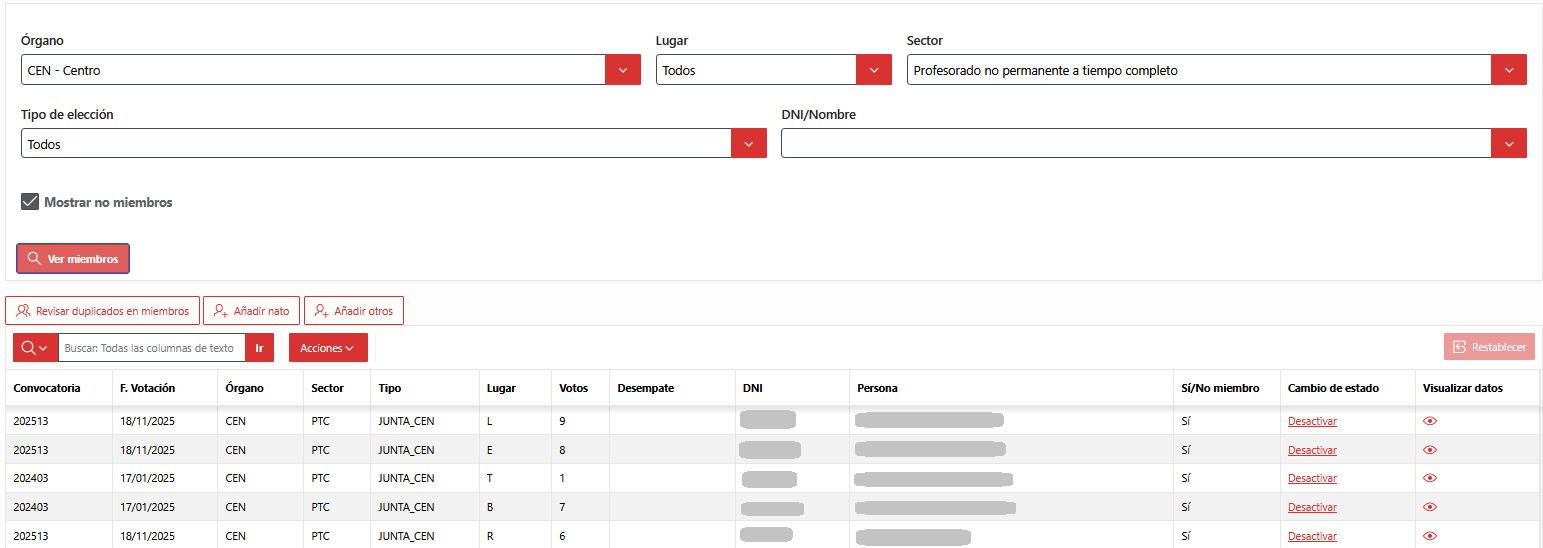
También podemos marcar si queremos visualizar solamente los miembros actuales o también las personas que se presentaron como candidatos pero que no son miembros. Esto lo podemos hacer con el check “Mostrar no miembros”.
Podemos ordenar los miembros visualizados a través de las cabeceras de las columnas de la tabla.
Esta pantalla nos permite tanto activar como desactivar miembros, así como añadir nuevos miembros a los órganos existentes.
| Ancla | ||||
|---|---|---|---|---|
|
En la intranet de la UPV se muestra la información relativa a las elecciones dadas de alta en RIOS y se permite realizar ciertas operaciones a la comunidad universitaria:
- Consulta del censo electoral.
- Inscripción de candidatos.
- Acceso a las votaciones electrónicas.
Esta información se encuentra en el apartado “Elecciones” de la intranet.
Para que unas elecciones dadas de alta en la aplicación RIOS sean visibles en la intranet, tanto la convocatoria como el censo deben estar activos.
En Elecciones UPV existe un proceso que activa los censos de forma automática y que se ejecuta cada madrugada. Este proceso pone activos los censos en los que se cumple que:
- Se debe publicar el censo en la intranet el día laborable que entra.
- Se abre la presentación de candidaturas para elecciones a Delegados/as de alumnos/as de centros o a presidente/a del Consejo de Estudiantes.
Si la información relativa a estos plazos se ha introducido en la aplicación el mismo día que se necesita que la información esté visible en la intranet, se deberá activar tanto la convocatoria como el censo de forma manual en la aplicación Elecciones de RIOS.
| Ancla | ||||
|---|---|---|---|---|
|
Los censos se publican en la intranet el día que se ha indicado en la aplicación de elecciones en la pantalla de creación o edición de censos:
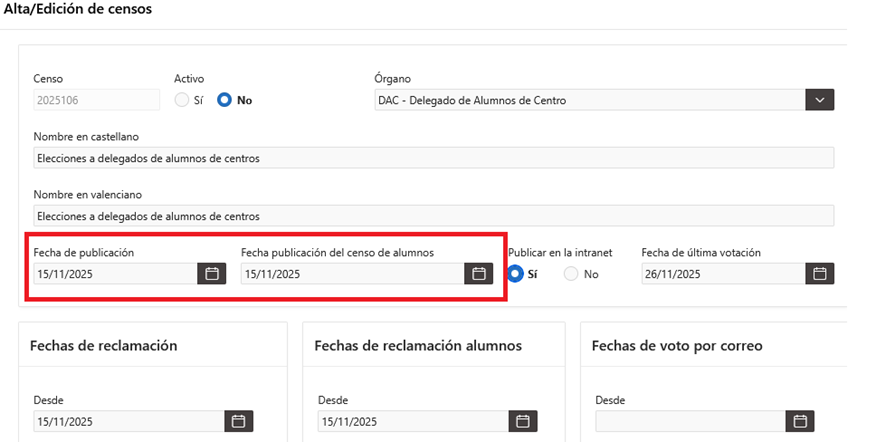
Todos los censos se publican de manera automática en la intranet (siempre que estén activos). Sin embargo, se puede activar o desactivar la publicación de cualquier censo en la intranet modificando el valor del campo correspondiente en la pantalla anterior:
| Ancla | ||||
|---|---|---|---|---|
|
Si la persona que accede al apartado de Elecciones de la intranet cumple las condiciones para presentarse como candidato en alguno de los procesos electorales con el plazo de presentación de candidaturas abierto entonces se mostrarán en la intranet los accesos a la presentación de las mismas.
Cuando el candidato se presenta se le asigna un número de instancia y puede imprimir el justificante de la presentación de la candidatura.
| Ancla | ||||
|---|---|---|---|---|
|
Si, además, existe una votación electrónica en curso en la cual la persona es elector/a, se muestra un enlace para acceder a la votación.