
La gestión propia de las defensas de trabajos asignados a turnos de defensa de una convocatoria dada se realiza desde la misma pantalla de gestión de convocatoria. Existe, dentro de la página de gestión de la convocatoria, un botón "Consultar trabajos asignados":

Figura 1 Ver solicitudes de defensa de trabajos asignados a la convocatoria actual
Al pulsar en el botón Consultar trabajos asignados se navega a una pantalla como la de la siguiente Figura. Cada fila de la tabla corresponde a los TFG/TFM que han solicitado defender (estén ya asignados o no) en la convocatoria en cuestión, mostrando el estudiante (DNI/NIE y nombre) que lo ha realizado, el título del trabajo, el tutor que tiene asignada la tutela, el primer cotutor, y varias acciones:
...
Un aspecto a resaltar es que únicamente aparecerán los datos de las solicitudes que hayan sido aprobadas por la ERT.
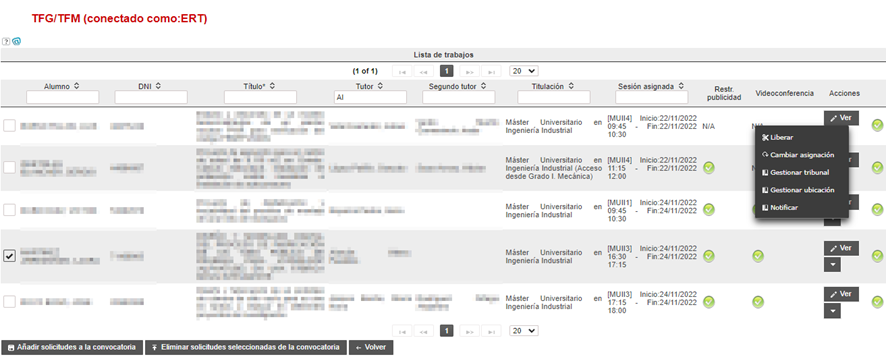
Figura 7 2 Solicitudes de defensa de trabajos asignados a la convocatoria actual
...
Al pulsar sale el siguiente mensaje de aviso:
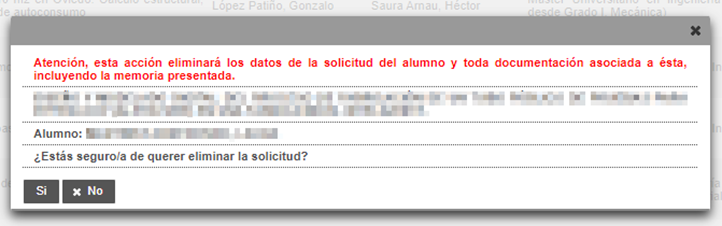
Figura 3 Acción de Eliminar los datos de la solicitud seleccionada
Atención!!, debes ser cuidadoso/a con esta acción porque implica no solo la liberación de la defensa ocupada por la solicitud, sino que también elimina la documentación asociada a la defensa que haya subido el alumno (memoria, adjuntos, …).
...
Al pinchar en el enlace Cambiar asignación, se va a la pantalla de cambio de asignación:
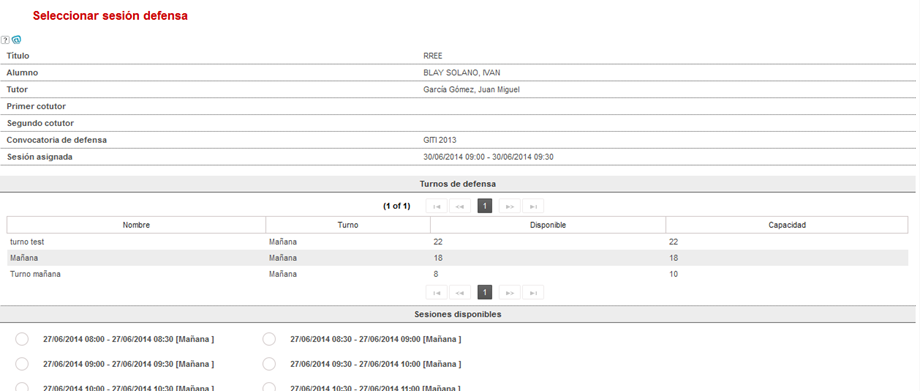
Figura 8 4 Cambiar asignación
Para cada una de las sesiones disponibles, se muestra la fecha y la hora y la ERT selecciona una de las sesiones disponibles para asignarla al trabajo cuya información se está visualizando. Pulsando en el botón de Asignar selección, la sesión queda efectivamente asignada al trabajo. Con Cancelar, se descartan todos los cambios.
Finalmente, al pinchar en Gestionar Tribunal, lleva la pantalla de gestión del tribunal para cada acto de defensa. Por defecto, el tribunal es el que se haya definido para el turno de defensa. Sin embargo, es posible modificarlo para cada acto defensa con el fin de reflejar cambios imprevistos. La pantalla de Gestión del Tribunal se explica más adelante (apartado Gestión de tribunales) y es la siguiente:
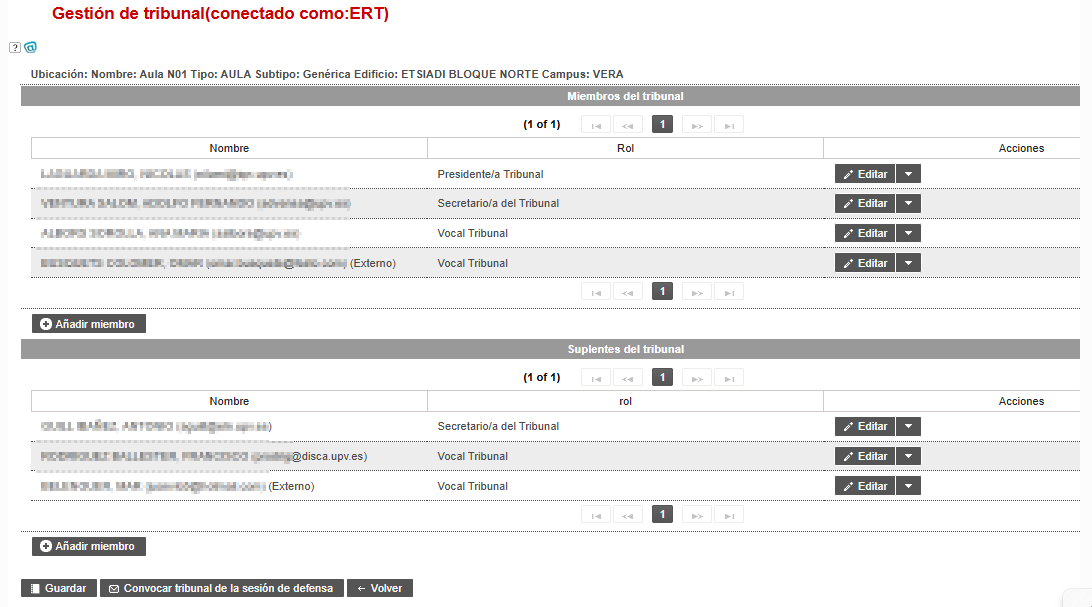
Figura 9 5 Gestionar tribunal
En este caso, además tenemos el botón Convocar tribunal de la sesión de defensa que envía, si está habilitada, la notificación "Convocatoria de tribunal de defensa para una sesión" para esta sesión.
...