
- Introducción
- Gestión de las elecciones de la UPV
- Introducción de los datos de las votaciones
- Mantenimiento de personas censadas
- Generar elecciones, mesas, urnas y votos.
- Exportar datos para la plataforma de votación
- Configuración de las elecciones en la plataforma de votación.
- Acceso al portal de administración de la plataforma de votación.
- Creación de la elección
- Configuración del portal de votación.
- Importación de los votantes.
- Generación de las claves para la mesa electoral.
- Descarga de las claves por parte de la mesa electoral.
- Publicación de las elecciones.
- Apertura y cierre de la votación.
- Inicio del escrutinio
- Acceso a la ceremonia e incorporación de la clave por parte de la mesa electoral.
- Realización del escrutinio.
- Importación de los resultados de la votación.
- Gestión de los resultados de la votación.
- Elecciones UPV en la intranet
| Ancla | ||||
|---|---|---|---|---|
|
Los sistemas informáticos de elecciones UPV permiten gestionar las elecciones de los órganos colegiados y unipersonales de la universidad.
...
- Introducción de la información en la aplicación Elecciones (convocatorias, censos, circunscripciones, sectores, etc.).
- Cálculo de los censos en la aplicación Elecciones.
- Introducción de fechas de presentación y reclamación de candidaturas.
- Introducción de candidaturas de forma manual por parte de un gestor a través de la aplicación de Elecciones o a través de la intranet por parte de los propios candidatos.
- Una vez proclamadas las candidaturas definitivas, preparación de los ficheros de datos para la plataforma de eVoto.
- Preparación de la votación en la plataforma de eVoto a partir de los ficheros anteriores.
- Votación telemática.
- Obtención de ficheros de resultados de la plataforma de eVoto.
- Importación y procesamiento de los ficheros anteriores en la aplicación de Elecciones para calcular los electos y publicar los resultados. En casos específicos habrá que hacer pasos adicionales:
- Si existen empates hay que realizar las votaciones de desempate y luego gestionar los desempates de la convocatoria original en la aplicación.
- Si se trata de elecciones de alumnos a departamentos hay que realizar un proceso adicional para aplicar las prioridades de cada candidatura a los resultados de la votación.
| Ancla | ||||
|---|---|---|---|---|
|
| Ancla | ||||
|---|---|---|---|---|
|
La introducción de todos los datos relativos a las elecciones con votación electrónica de órganos colegiados que se celebran en la UPV se realiza utilizando la aplicación Elecciones UPV accesible desde la intranet en el apartado "Lo que gestiono".
...
En los apartados incluidos en este punto del manual veremos paso a paso en que consiste la introducción de datos en cada una de las opciones del menú.
| Ancla | ||||
|---|---|---|---|---|
|
Se dan de alta las convocatorias de elecciones a través de la opción de menú “Convocatorias y censos”, “Convocatorias”:
...
- Descripción mostrada en la WEB y en el acta de la votación electrónica: Introduciremos la descripción en castellano y valenciano de la votación-
- Tipo de votación: Se marcará la opción correspondiente al tipo de votación que se va a realizar: electrónica o presencial.
- Desempate: Si se trata de un desempate marcaremos “Sí”, y en caso contrario “No”.
- Fecha referencia votación inicial: Este campo es obligatorio si hemos indicado que se trata de un desempate y requiere introducir la fecha en que finalizó la votación original donde se produjo el empate.
- Fechas y horas de votación: Fecha y hora de inicio de la votación y fecha y hora de fin de la votación.
- Envío de índices de participación: En este apartado tenemos 2 campos que se rellenan con los valores por defecto pero que se pueden modificar y que contienen lo siguiente:
- Email: Correo electrónico de destino de los correos que contienen los índices de participación de las votaciones (aparte del correo indicado aquí, siempre se manda además una copia de estos correos a las direcciones: procesos_electorales@upv.es y aoc@upv.es).
- Horas: Horas de los días de las votaciones en que se obtendrán y enviarán por correo los índices de participación de las votaciones en marcha.
- Mesa electoral: Se introducirán los miembros que compondrán la mesa electoral de la votación, tanto titulares como suplantes.
- URLS para la votación electrónica: Aquí se indicarán las urls de la plataforma de voto correspondientes a la votación. Este campo se rellenará automáticamente por la aplicación cuando estén preparadas las votaciones electrónicas en la plataforma de Sequent.
- URLS para el manual de la votación: Si queremos que en la intranet, junto al acceso a la plataforma de votación, aparezca un manual sobre la votación electrónica, entonces rellenaremos estos campos con las urls donde se encuentra el manual, en versión castellano, y en versión en valenciano. Si pulsamos el botón “Copiar URL manuales última votación electrónica” se copiarán las urls utilizadas en la última votación electrónica.
| Ancla | ||||
|---|---|---|---|---|
|
A continuación debemos introducir los datos relativos a los órganos que tienen elecciones en la/s convocatoria/s introducidas en el apartado anterior. Para ello, por cada elección que haya que hacer en la convocatoria, hay que crear el censo que corresponda. Cada censo corresponde a una elección a un órgano determinado, por ejemplo:
...
- Un censo para órgano Consejo de Escuela o Facultad para el sector PDP y con las circunscripciones: ETS de Arquitectura y EPSA de Alcoy indicando para cada centro el departamento con vacantes (según se indica en el punto “2.1.5.3. Departamentos con vacantes en el centro” del manual.)
- Un censo para órgano Consejo de Escuela o Facultad con la circunscripción EPSA de Alcoy y sector PDP.
- Un censo para órgano Consejo de Departamento para el sector PIT y las circunscripciones: Departamento de Informática de Sistemas y Computadores y Departamento de Tecnología de Alimentos.
| Ancla | ||||
|---|---|---|---|---|
|
El siguiente paso en la aplicación, consiste en indicar, para cada censo definido en el punto anterior, los sectores y circunscripciones que participan, así como lanzar los procesos de cálculo de los censos cuando corresponda o la introducción de las fechas relativas a la presentación y reclamación de candidaturas.
...
En la parte de abajo tenemos 4 pestañas que explicamos a continuación:
Sectores y circunscripciones:
En esta pestaña hay que indicar qué sectores y qué circunscripciones participan en las elecciones correspondientes al censo.
...
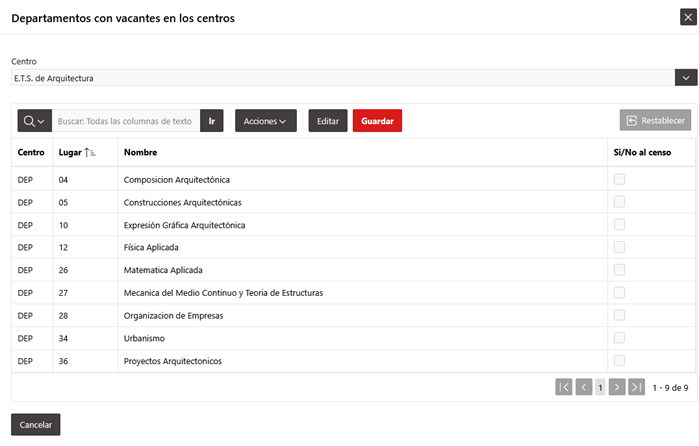
Si pulsamos este botón, podremos indicar, para cada centro incluido en las circunscripciones, cuáles son los departamentos que tienen vacantes en el mismo seleccionando el centro en el desplegable de centros y seleccionando los departamentos con vacantes en ese centro en la tabla inferior:
Carga o importación de censo:
Para calcular o cargar el censo se utiliza esta pestaña.
...
Una vez se ha calculado o importado un censo, es importante comprobar que tanto la convocatoria como el censo están “Activos” (el campo está accesible en las pantallas de creación de convocatorias y de censos, si no están activos habrá que activarlos manualmente), para que aparezca en la intranet automáticamente una vez se alcance la fecha de publicación del mismo.
Fechas de candidaturas:
El siguiente paso, una vez calculado el censo, es la introducción de las fechas relacionadas con las candidaturas, accediendo a la pestaña “Candidaturas”. La pestaña muestra lo siguiente:
...
En el caso de elecciones provisión de vacantes en los Consejos de Escuela o Facultad habrá que borrar la fila que no corresponda al tipo de vacantes a cubrir de las filas DEP_JUNTA_CEN (representantes de departamentos en el centro) o JUNTA_CEN.
Número de representantes:
En las elecciones en que existe un número de personas a elegir por circunscripción y sector, esta información está disponible para consulta y/o modificación en la pestaña “Número de representantes”.
...
Es esencial revisar esta información y corregirla antes de generar la votación en la plataforma de voto, ya que de esta información depende el número de marcas que se permitirán en cada papeleta y el cálculo correcto de los candidatos electos al finalizar el escrutinio.
| Ancla | ||||
|---|---|---|---|---|
|
Desde la pantalla de configuración de censos podemos acceder al mantenimiento de las personas censadas para consultar, añadir o modificar datos de personas censadas usando el botón “Mantenimiento de personas censadas”. También podemos acceder desde la opción de menú “Mantenimientos”, “Mantenimiento de personas censadas”.
...
- Podemos modificar los datos o dar de baja una persona censada usando la columna “Editar” de la tabla.
- También podemos dar de alta una persona censada usando el botón “alta persona”.
- Podemos consultar si una persona está incluida en el censo o no, y en este último caso saber por qué motivo no se ha censado pulsando el botón “Consultar persona no censada”.
- Podemos ver el número de personas censadas por sector y circunscripción pulsando el botón “Ver resumen”.
| Ancla | ||||
|---|---|---|---|---|
|
La gestión de las votaciones electrónicas se realiza utilizando los 2 sistemas involucrados:
...
- La plataforma de votación electrónica para la realización de las votaciones.
| Ancla | ||||
|---|---|---|---|---|
|
Una vez se han proclamado definitivamente los candidatos, ya está prácticamente lista toda la información que necesitaremos para preparar la votación electrónica en la plataforma de eVoto.
...
*Esta generación no es obligatoria, puesto que, cuando exportemos los ficheros para la plataforma de votación electrónica, si no se han generado estos datos, se generarán en ese momento. Sin embargo, esta pantalla permite visualizar los datos para comprobar que se han generado correctamente.
| Ancla | ||||
|---|---|---|---|---|
|
Para preparar la votación electrónica en la plataforma de votación, necesitaremos que todos los datos sobre la votación que hay en la aplicación Elecciones se introduzcan en la plataforma de voto (fechas de votación, circunscripciones, sectores, candidatos, votantes, etc.).
...
- election_data.zip
- votantes.csv
| Ancla | ||||
|---|---|---|---|---|
|
| Ancla | ||||
|---|---|---|---|---|
|
El portal de administración de la plataforma de votación electrónica se encuentra en:POR DEFINIR
...
Desde esta pantalla podemos consultar una elección existente pinchando sobre el campo "Id" de la misma o bien, crear una nueva elección.
| Ancla | ||||
|---|---|---|---|---|
|
Para preparar la votación electrónica, habrá que crear una nueva elección. Esto lo podemos hacer pinchando en el botón "Nueva elección que hay en la parte superior derecha de la pantalla" y seleccionando la opción "importar elección":
...
Y si recargamos la página o volvemos a pinchar en el menú "Elecciones" de la izquierda, ya podremos acceder a la elección recién creada pulsando sobre su "Id".
| Ancla | ||||
|---|---|---|---|---|
|
Una vez importada la elección, hay que configurar la votación para que los votantes puedan acceder a votar usando sus credenciales de la UPV, para ello hay que acceder a la elección pinchando sobre su Id en la página Elecciones:
...
y pulsaremos el botón "Actualizar la configuración",y cuando se haya actualizado la configuración se mostrará el mensaje "Elección se ha actualizado con éxito":

| Ancla | ||||
|---|---|---|---|---|
|
Una vez creadas las elecciones con sus candidatos a través de la importación de los puntos anteriores, debemos importar el censo, es decir, los votantes de las elecciones.
...
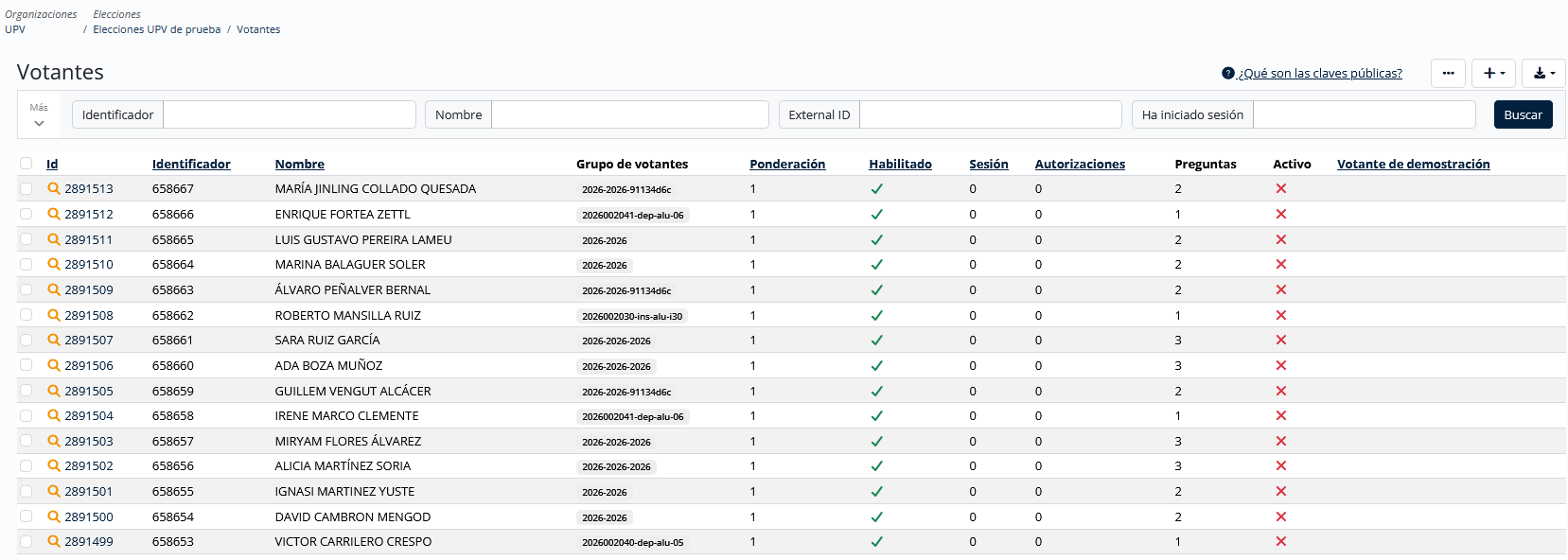
Y volviendo a pinchar en la opción de menú "Votantes" del menú de la izquierda, se mostrarán los votantes importados para la elección:
| Ancla | ||||
|---|---|---|---|---|
|
Una vez tenemos todos los datos introducidos en la plataforma, se deberá iniciar una ceremonia de claves para que los miembros de la mesa electoral generen y guarden la clave que les permitirá desencriptar los votos en el posterior escrutinio.
...
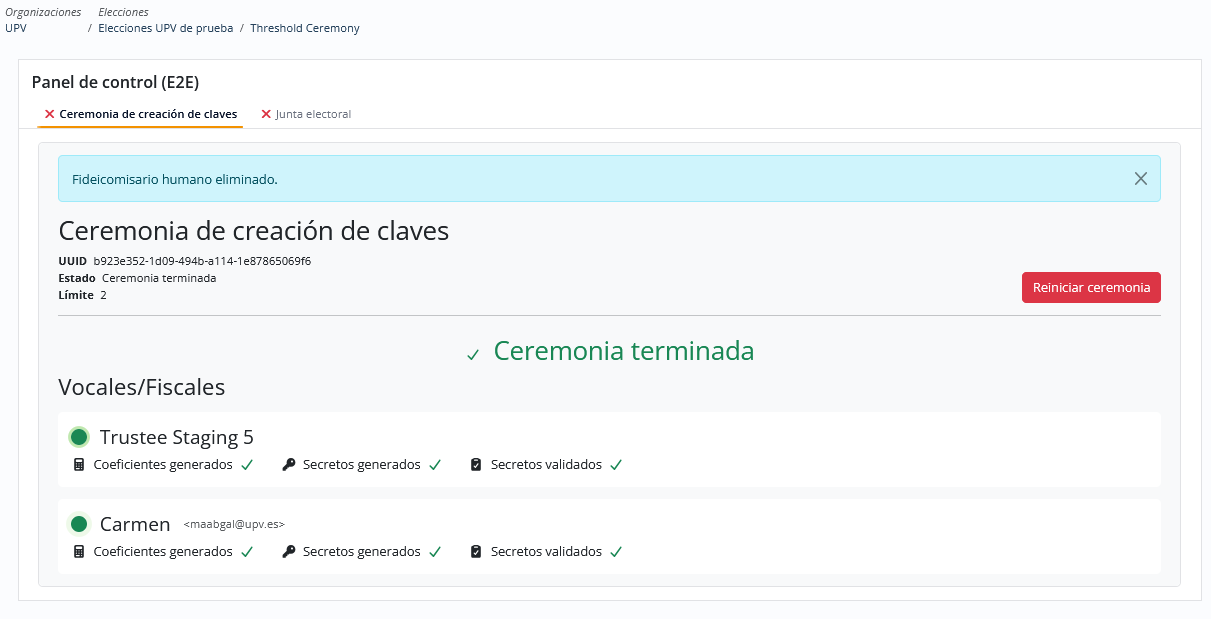
Cuando todas las claves se hayan generado y validado, la pantalla indicará que la ceremonia de creación de claves ha finalizado:
| Ancla | ||||
|---|---|---|---|---|
|
Cuando un administrador de las votaciones haya comenzado la ceremonia de claves, e invitado a los miembros de la mesa electoral, estos recibirán un correo que contiene un código de invitación. El correo será como este:
...
El miembro de la mesa tendrá la clave generada en el archivo y la carpeta que haya seleccionado en su equipo local. Deberá hacer una copia de seguridad de la clave y por último, finalizar su participación en la ceremonia pulsando el botón "He terminado y estoy listo para cerrar la aplicación".
| Ancla | ||||
|---|---|---|---|---|
|
Una vez creadas las claves, se pueden publicar las elecciones.
...
No se puede publicar una vez comenzada la votación o se descartarán los votos que ya hayan sido emitidos.
| Ancla | ||||
|---|---|---|---|---|
|
En la UPV la apertura de la elección y de todas las rondas de votación (distintas votaciones que contiene) se hace de forma automática.
...
Si lo que queremos es abrir o cerrar la ronda de votación deberemos cambiar el estado (el desplegable mostrado en la imagen anterior) a Abierto o Cerrado según necesitemos, y guardar los cambios.
| Ancla | ||||
|---|---|---|---|---|
|
Cuando finaliza la votación, se hace el escrutinio. Para ello, el administrador de las elecciones debe acceder a la opción "Rondas de votación". Esta pantalla mostrará todas las votaciones incluidas en las elecciones y, al haber finalizado el periodo de votación, estarán cerradas:
...
En la sección "Delegados de confianza" aparecen los miembros de la mesa electoral que custodian las claves. La pantalla no iniciará el recuento hasta que los miembros de la mesa se conecten a la ceremonia con la aplicación "Trustee application". En la pantalla, el administrador que está realizando el escrutinio puede ver que hay delegados de confianza que todavía no se han conectado.
| Ancla | ||||
|---|---|---|---|---|
|
Para poder hacer el escrutinio de un evento electoral es necesario que el número de miembros requerido para iniciar el recuento (el umbral indicado en la creación de claves del evento) se conecte al recuento mediante aplicación Trustee Application.
...
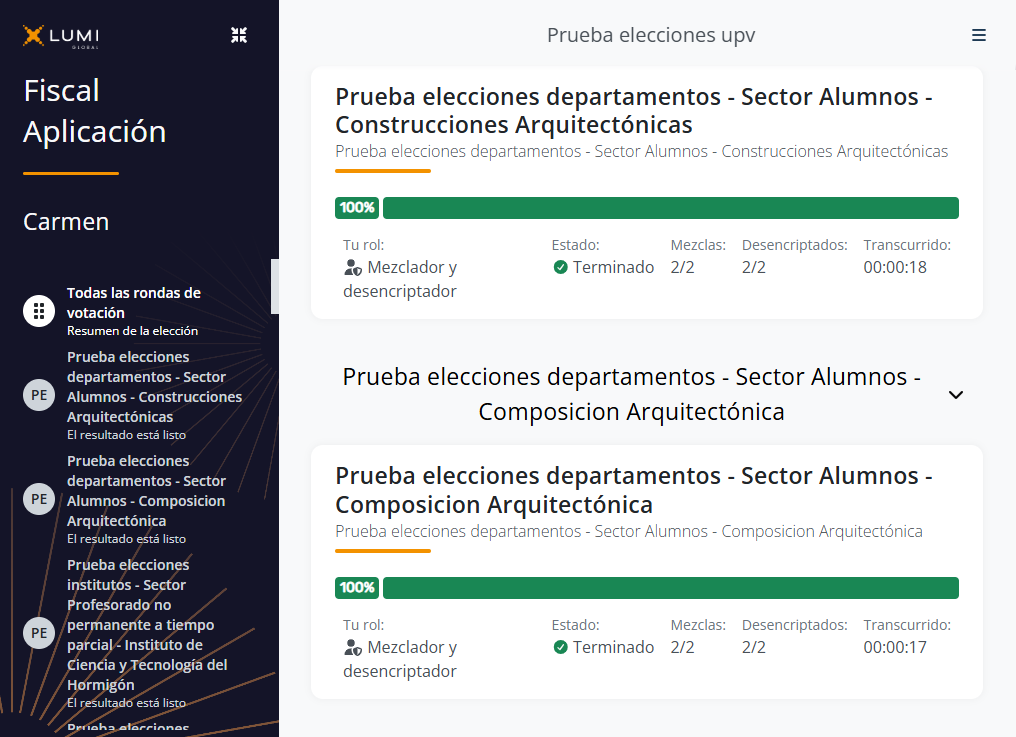
Cuando el recuento finalice, cada votación tendrá la barra de progreso al 100% y en verde:
| Ancla | ||||
|---|---|---|---|---|
|
Una vez se conecte el número de miembros del umbral configurado, si no existen más miembros no conectados, el recuento iniciará de forma automática. Si existen más miembros pero no se van a conectar, el administrador de la elección podrá indicar que no van a participar en el recuento, tras lo que dará inicio el recuento.
...
Una vez finalizado el escrutinio los resultados se importarán desde la aplicación de Elecciones directamente.
| Ancla | ||||
|---|---|---|---|---|
|
Para obtener los resultados de la votación, hay que acceder a la pantalla "Carga de resultados de la votación" de la aplicación de elecciones.
...
Por último, al final de la pantalla tenemos los botones que nos permiten obtener tanto el informe de recuento como el acta:

| Ancla | ||||
|---|---|---|---|---|
|
| Ancla | ||||
|---|---|---|---|---|
|
Si se producen empates en las votaciones realizadas o no hay electos en la primera vuelta, hay que preparar las votaciones de desempate o de segunda vuelta. Los empates pueden ser de los siguientes tipos:
...
*Este proceso no generará desempates para el sector PIT en los Consejos de instituto puesto que este tipo de empates se resolverá por sorteo.
| Ancla | ||||
|---|---|---|---|---|
|
Una vez finalizada la votación de desempate, habrá que indicar en la convocatoria original cómo han quedado los candidatos que resultaron empatados.
...
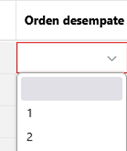
Y tendremos que indicar el orden de estos candidatos según el sorteo realizado por la Junta Electoral:
| Ancla | ||||
|---|---|---|---|---|
|
En el caso de elecciones de alumnos a departamentos, no se puede determinar qué alumno resulta electo a partir únicamente de los resultados obtenidos en la votación electrónica, sino que hay que realizar además un proceso para aplicar a los resultados obtenidos las prioridades de las candidaturas realizadas por los alumnos, por lo que en estos casos los resultados no se publican a partir de la importación de los resultados.
...
En la parte inferior de la pantalla tenemos un botón para publicar resultados de alumnos en departamentos: Una vez completados los resultados del proceso, se podrán publicar estos para su consulta a través de la intranet por parte de la comunidad universitaria a través de este botón.
| Ancla | ||||
|---|---|---|---|---|
|
En las convocatorias donde no se han producido empates o en aquellas donde ya se han gestionado los desempates que se hayan producido, deberemos pasar los candidatos que han resultado elegidos a miembros del órgano correspondiente a la votación.
...
Para pasar los miembros electos en una fecha de votación pulsaremos el botón donde pone “CARGAR” y comenzará el proceso de carga. Una vez finalizado se mostrará en la parte de debajo el resultado de la carga o, si ha habido problemas en la carga, se mostrará un mensaje de error.
| Ancla | ||||
|---|---|---|---|---|
|
Una vez tenemos los candidatos electos pasados a miembros de los órganos puede ser que tengamos que hacer alguna modificación de estos miembros.
...
Esta pantalla nos permite tanto activar como desactivar miembros, así como añadir nuevos miembros a los órganos existentes.
| Ancla | ||||
|---|---|---|---|---|
|
En la intranet de la UPV se muestra la información relativa a las elecciones dadas de alta en RIOS y se permite realizar ciertas operaciones a la comunidad universitaria:
...
Si la información relativa a estos plazos se ha introducido en la aplicación el mismo día que se necesita que la información esté visible en la intranet, se deberá activar tanto la convocatoria como el censo de forma manual en la aplicación Elecciones de RIOS.
| Ancla | ||||
|---|---|---|---|---|
|
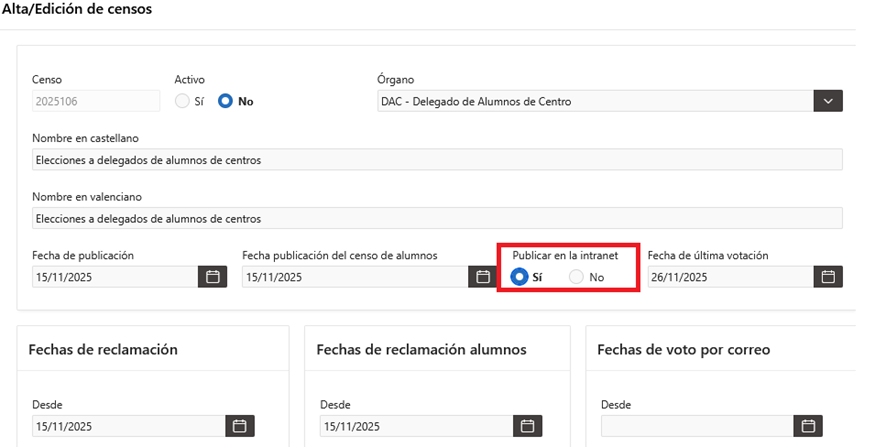
Los censos se publican en la intranet el día que se ha indicado en la aplicación de elecciones en la pantalla de creación o edición de censos:
...
Todos los censos se publican de manera automática en la intranet (siempre que estén activos). Sin embargo, se puede activar o desactivar la publicación de cualquier censo en la intranet modificando el valor del campo correspondiente en la pantalla anterior:
| Ancla | ||||
|---|---|---|---|---|
|
Si la persona que accede al apartado de Elecciones de la intranet cumple las condiciones para presentarse como candidato en alguno de los procesos electorales con el plazo de presentación de candidaturas abierto entonces se mostrarán en la intranet los accesos a la presentación de las mismas.
Cuando el candidato se presenta se le asigna un número de instancia y puede imprimir el justificante de la presentación de la candidatura.
| Ancla | ||||
|---|---|---|---|---|
|
Si, además, existe una votación electrónica en curso en la cual la persona es elector/a, se muestra un enlace para acceder a la votación.