
- Introducción Introducción
- Gestión de las elecciones de la UPV
- Introducción de los datos de las votaciones
- Mantenimiento de personas censadas
- Generar elecciones, mesas, urnas y votos.
- Exportar datos para la plataforma de votación
- Configuración de las elecciones en la plataforma de votación.
- Acceso al portal de administración de la plataforma de votación.
- Creación de la elección
- Configuración del portal de votación.
- Importación de los votantes.
- Generación de las claves para la mesa electoral.
- Descarga de las claves por parte de la mesa electoral.
- Publicación de las elecciones.
- Apertura y cierre de la votación.
- Realización Inicio del escrutinio
- Acceso a la ceremonia e incorporación de la clave por parte de la mesa electoral.
- Realización del escrutinio.
- Importación de los resultados de la votación.
- Gestión de los resultados de la votación.
- Elecciones UPV en la intranet
...
Si lo que queremos es abrir o cerrar la ronda de votación deberemos cambiar el estado (el desplegable mostrado en la imagen anterior) a Abierto o Cerrado según necesitemos, y guardar los cambios.
| Ancla | ||||
|---|---|---|---|---|
|
...
Inicio del escrutinio
Cuando finaliza la votación, se hace el escrutinio. Para ello, el administrador de las elecciones debe iniciar la ceremonia de escrutinio.
Esto se hace desde la pestaña “Recuento” del evento electoral pulsando el botón “Iniciar la ceremonia de recuento”:

Al pulsar el botón anterior se mostrará la lista de elecciones, que permitirá seleccionar las elecciones de las que queremos hacer el recuento (por defecto están todas seleccionadas, puesto que lo habitual es hacer el recuento de todas a la vez) y que, en la parte de debajo mostrará un botón para confirmar que queremos iniciar el recuento:
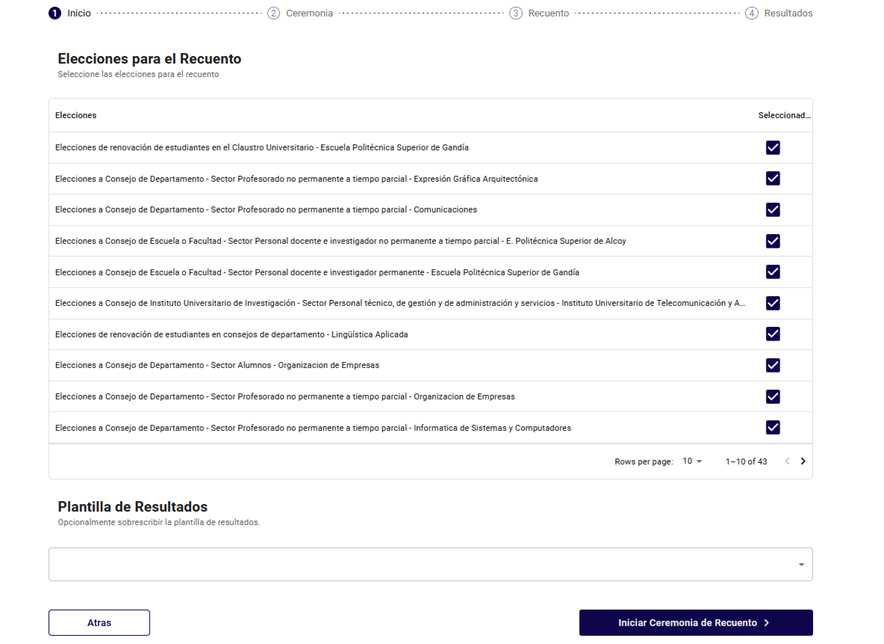
También podemos elegir el idioma en que se generarán los archivos con los resultados del recuento. Para que se generen en castellano, elegiremos el valor RECUENTO ES en el campo “Plantilla de resultados”:

Para iniciar el recuento pulsaremos el botón “Iniciar ceremonia de recuento” y aparecerá un mensaje emergente para confirmar la acción que nos avisará de que esta acción notificará a los trustees (miembros de la mesa electoral) de que tendrán que importar sus claves:
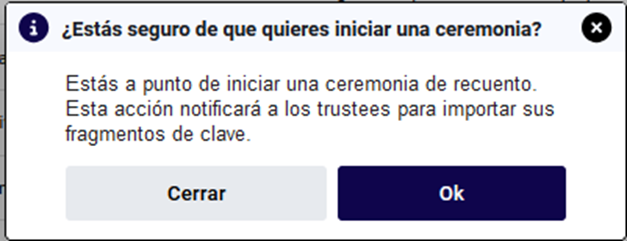
A partir de esta confirmación, los miembros de la mesa electoral deberán acceder al portal con sus usuarios e importar los fragmentos de la clave, lo que se detalla en el punto 2.5.
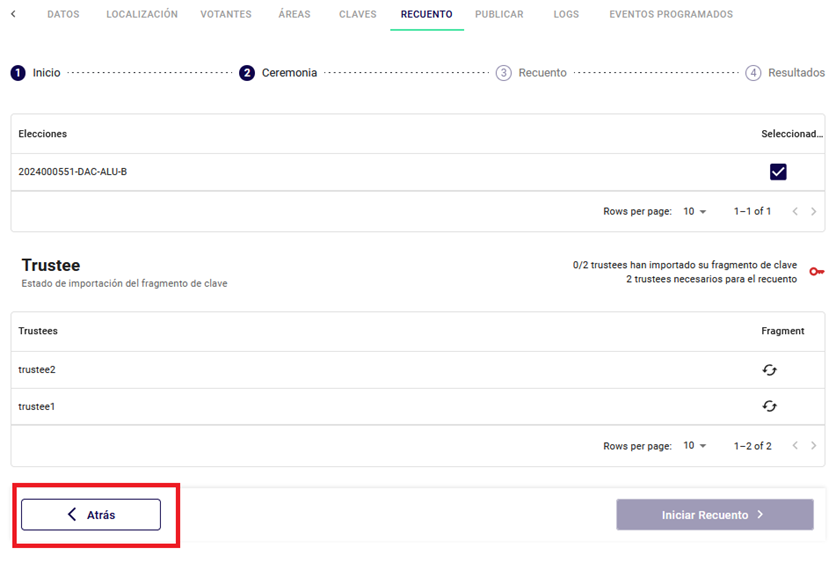
Si el administrador es miembro de la mesa electoral y debe introducir su clave, debe acceder a la pantalla de recuento en calidad de miembro de la mesa electoral, para ello deberá pulsar el botón “Atrás” en la pantalla de recuento:
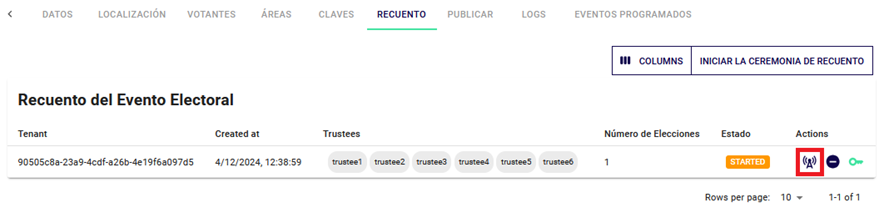
Una vez aportada la clave, podrá volver a acceder como administrador pulsando el botón “Atrás” y entrando de nuevo en la pantalla de recuento a través del icono que permite gestionar el recuento:
acceder a la opción "Rondas de votación". Esta pantalla mostrará todas las votaciones incluidas en las elecciones y, al haber finalizado el periodo de votación, estarán cerradas:
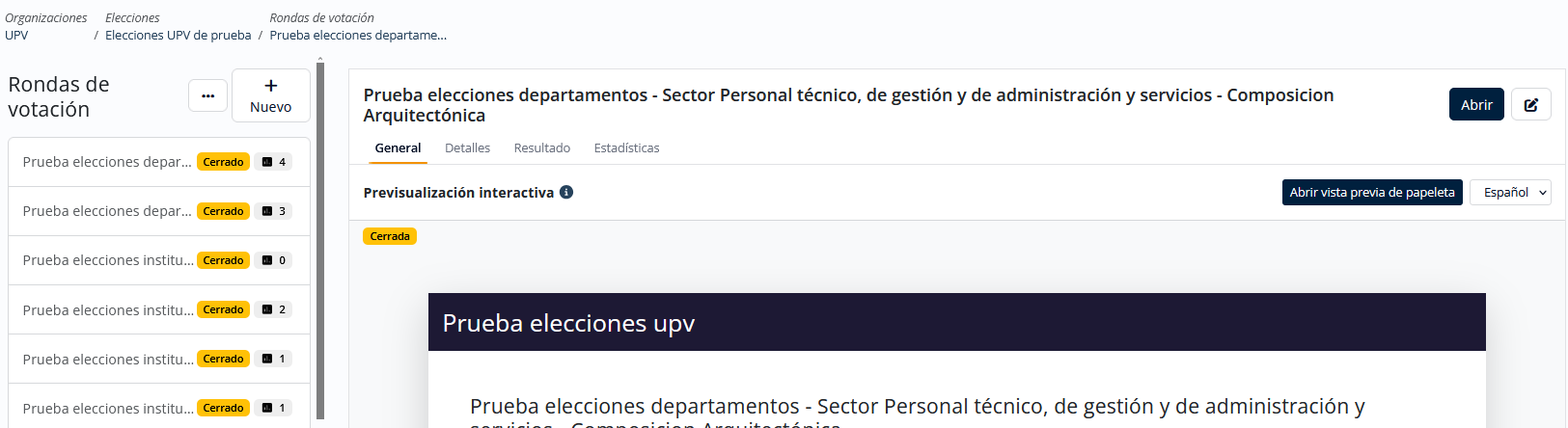
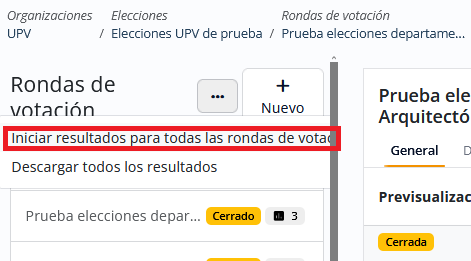
Pulsaremos el botón con los 3 puntos en horizontal que hay al lado del título "Rondas de votación" y para empezar el recuento elegiremos la opción "Iniciar resultados para todas las rondas de votación":
Habrá que aceptar en la pantalla de confirmación que avisa de que se iniciará la extracción de resultados para todas las rondas cerradas y sin recuento previo:

Una vez confirmemos en el popup anterior, se muestra la pantalla del recuento:
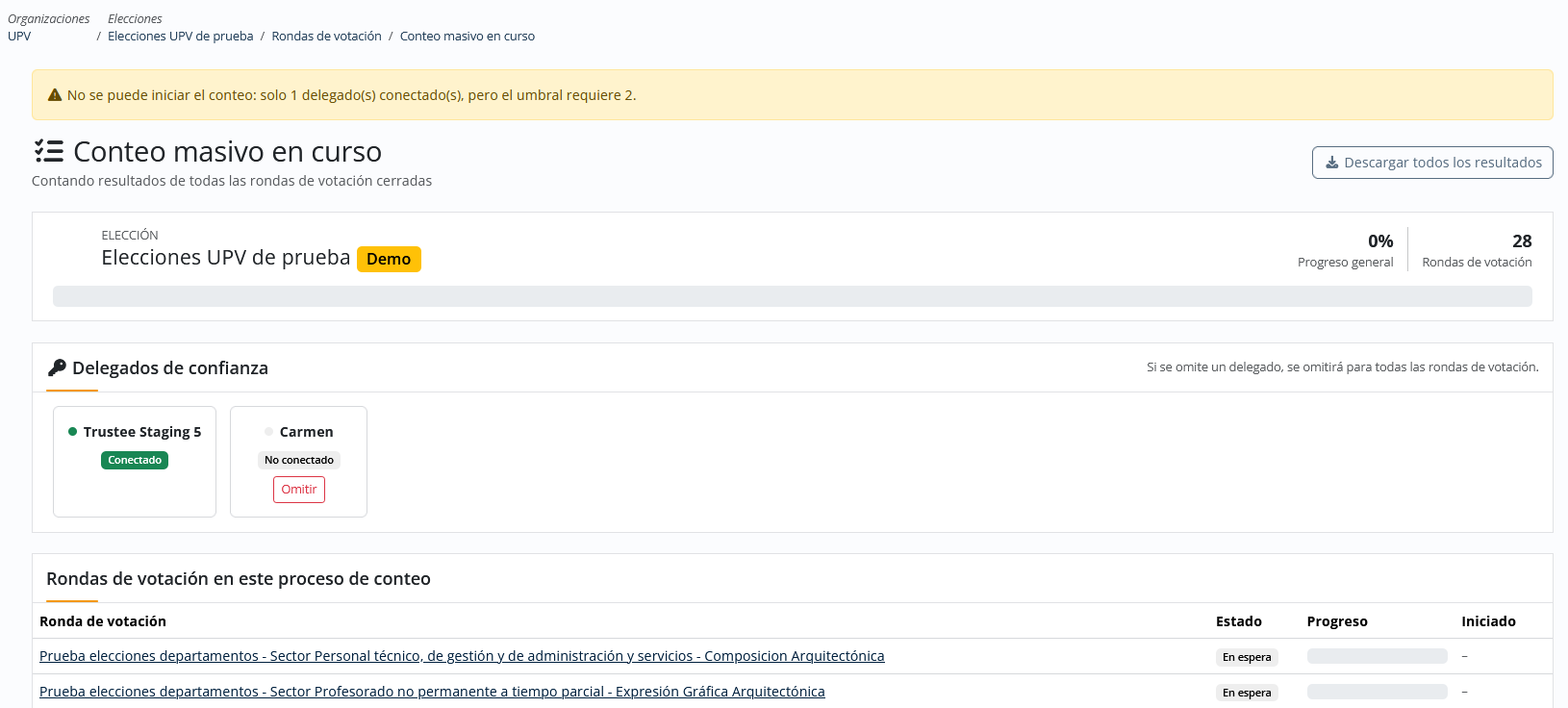
En la sección "Delegados de confianza" aparecen los miembros de la mesa electoral que custodian las claves. La pantalla no iniciará el recuento hasta que los miembros de la mesa se conecten a la ceremonia con la aplicación "Trustee application". En la pantalla, el administrador que está realizando el escrutinio puede ver que hay delegados de confianza que todavía no se han conectado.
| Ancla | ||||
|---|---|---|---|---|
|
Para poder hacer el escrutinio de un evento electoral es necesario que el número de miembros requerido para iniciar el recuento (el umbral indicado en la creación de claves del evento) acceda al portal para importar su clavese conecte al recuento mediante aplicación Trustee Application.
Para ello , cada miembro se identificará en el portal de administración de la plataforma de votación, y pinchará sobre el evento del cual se va a realizar el recuento en el menú de la parte izquierda de la aplicación. Esto mostrará el evento en la pantalla, y en la pestaña “Recuento”, el miembro podrá visualizar la ceremonia de recuento que está iniciada:
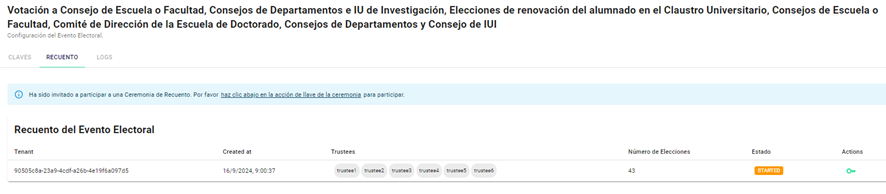
Para importar su clave deberá pinchar sobre la llave verde que aparece en la columna “Acción”, lo que le mostrará la lista de elecciones incluidas en el recuento y le permitirá arrastrar o cargar su clave en el apartado “Proceso del trustee” de la pantalla:
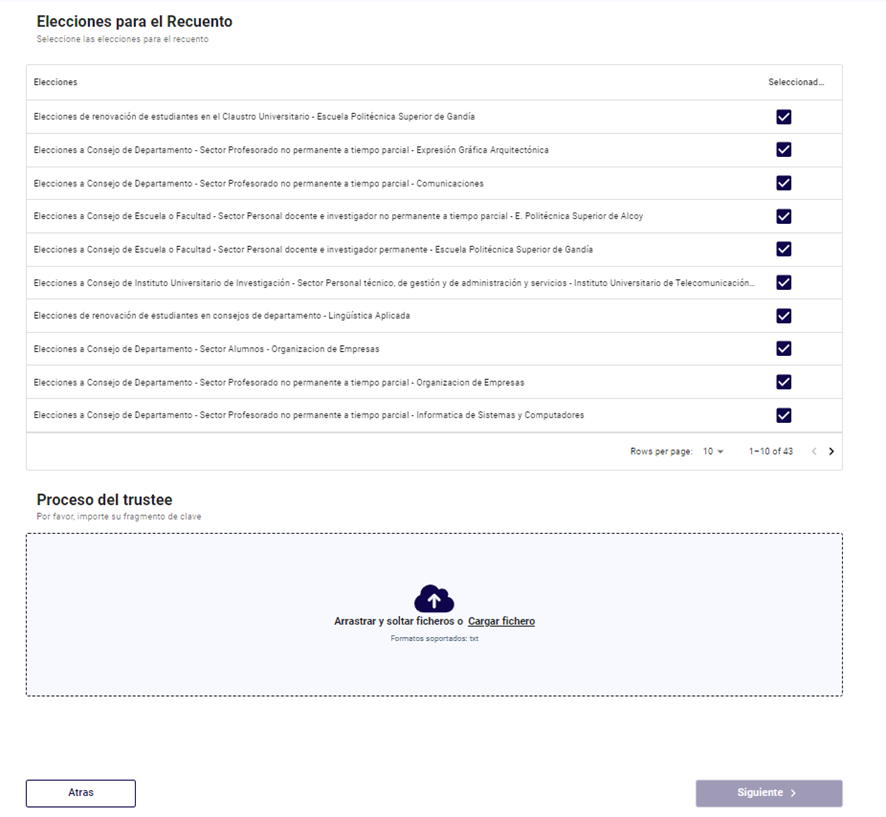
Una vez cargado el fichero que contiene la clave, la pantalla mostrará el estado del proceso para cada miembro involucrado en el recuento.
...
debe abrir la aplicación:

Deberá escoger la opción "Fiscal existente", y mediante el botón "Buscar su llave secreta para conectarse", seleccionar el fichero con la clave que se generó antes de la votación, y una vez seleccionada pulsar el botón "Reconectar" de la pantalla:
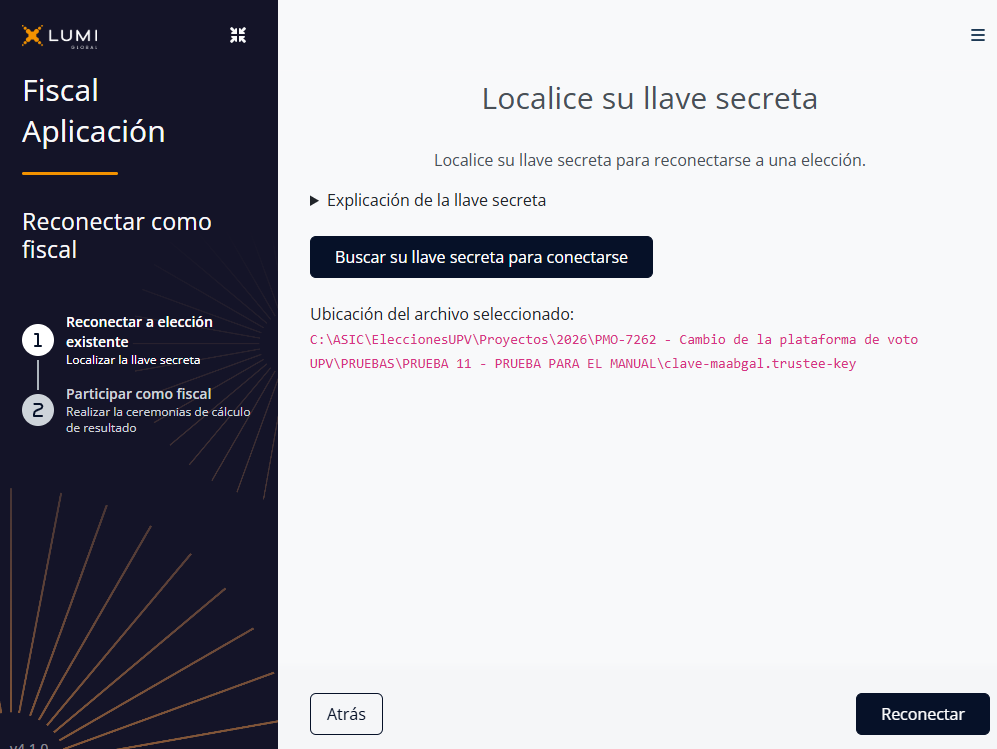
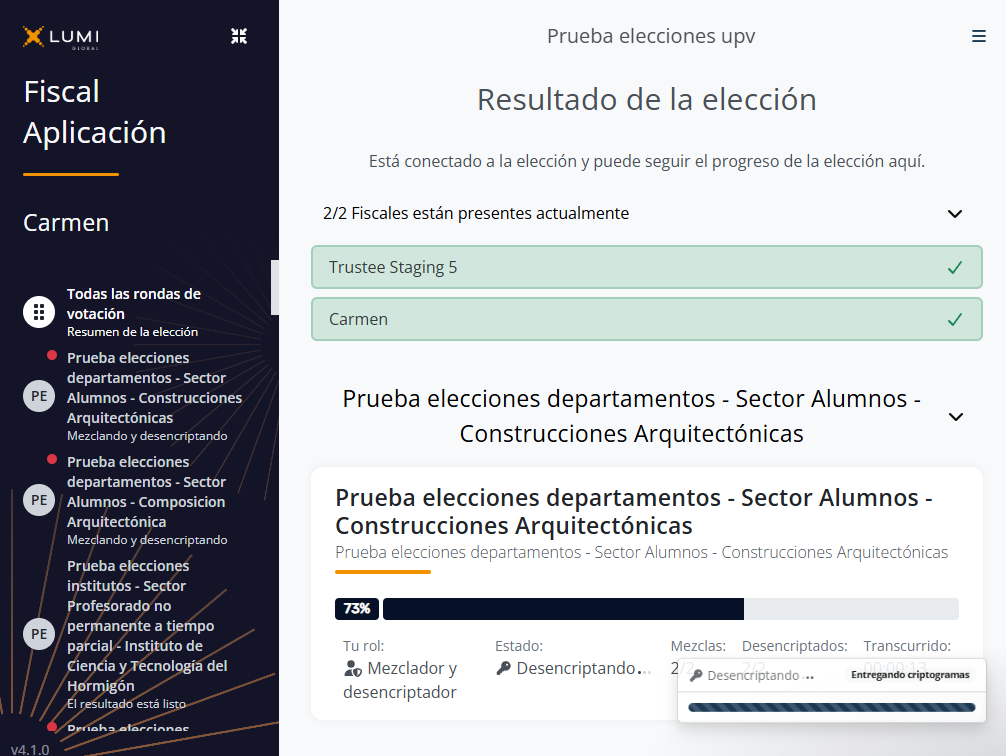
En ese momento se conectará a la elección, y, si todas las claves necesarias se han introducido, visualizará el estado del recuento en la aplicación:
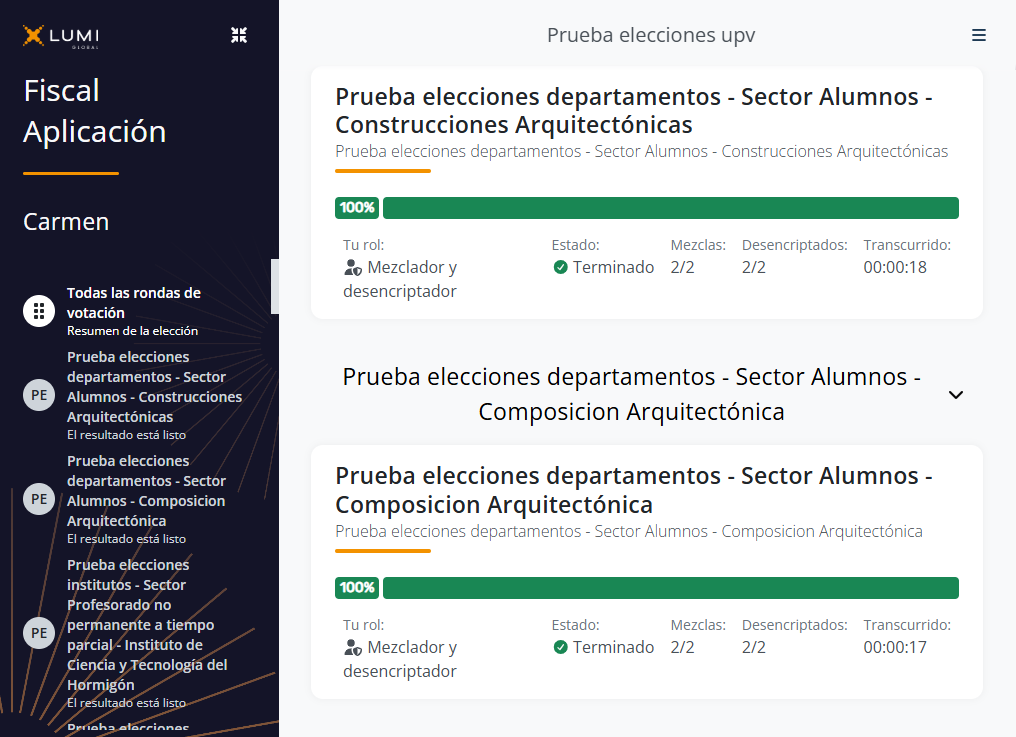
Cuando el recuento finalice, cada votación tendrá la barra de progreso al 100% y en verde:
| Ancla | ||||
|---|---|---|---|---|
|
Una vez todos los miembros requeridos han accedido al portal e importado su clave de forma correcta, el administrador visualizará en la pantalla del recuento esta información:
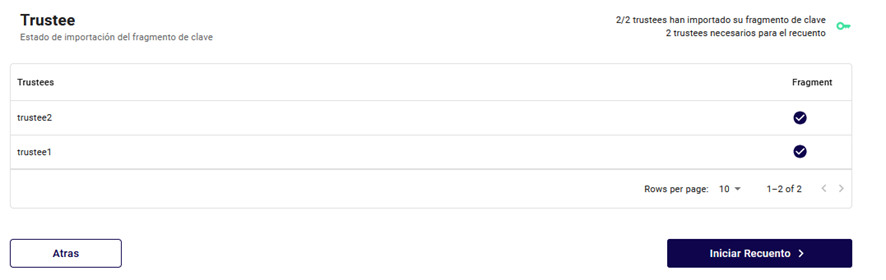
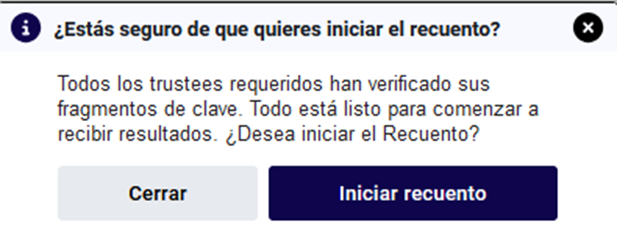
Y pulsando el botón “iniciar Recuento” podrá comenzar el mismo confirmando la operación:
La pantalla mostrará el progreso del recuento:
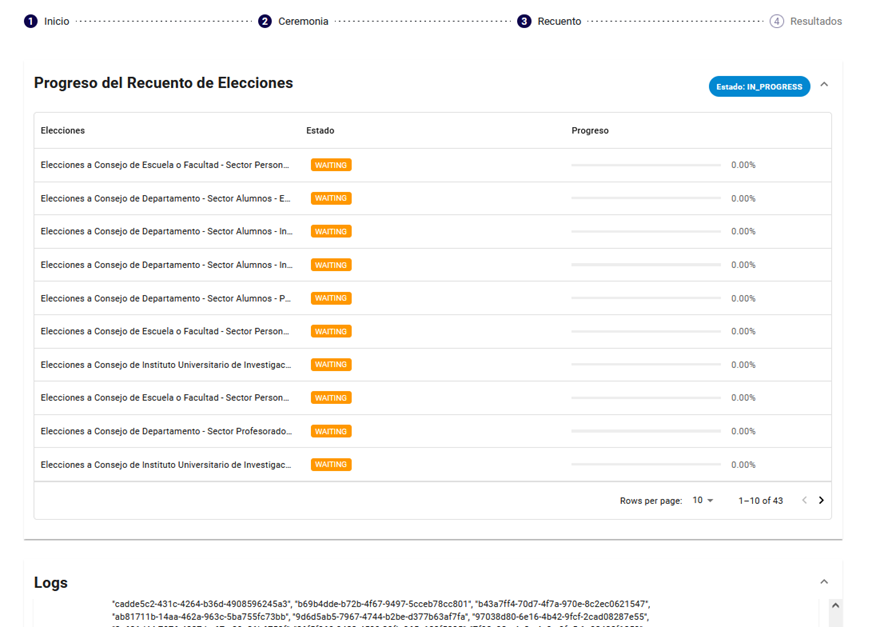
Se nos muestra en color azul el estado del proceso de recuento general y para cada elección vemos su progreso y su estado.
A medida que avance el proceso, esta información irá cambiando:
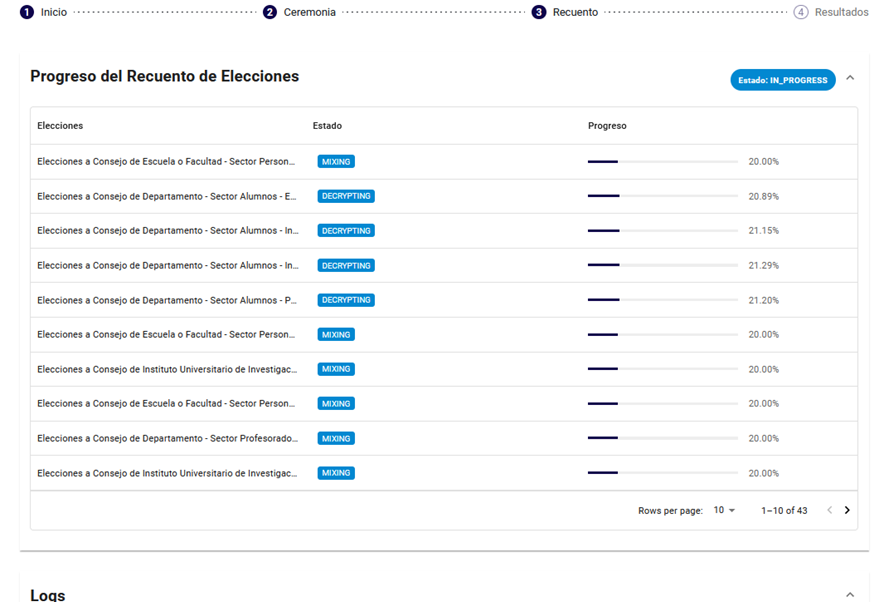
Una vez haya finalizado el recuento, podremos tanto visualizar el resultado como descargar el fichero que contiene los mismos en la sección “Resultados & participación”. La descarga del fichero se realizará pulsando sobre el botón “ACCIONES” que hay a la derecha del título “Resultados & Participación” y seleccionado la única opción disponible para exportar los resultados: “Exportar resultados de ‘event’ en formato TAR_GZ”.

se conecte el número de miembros del umbral configurado, si no existen más miembros no conectados, el recuento iniciará de forma automática. Si existen más miembros pero no se van a conectar, el administrador de la elección podrá indicar que no van a participar en el recuento, tras lo que dará inicio el recuento.
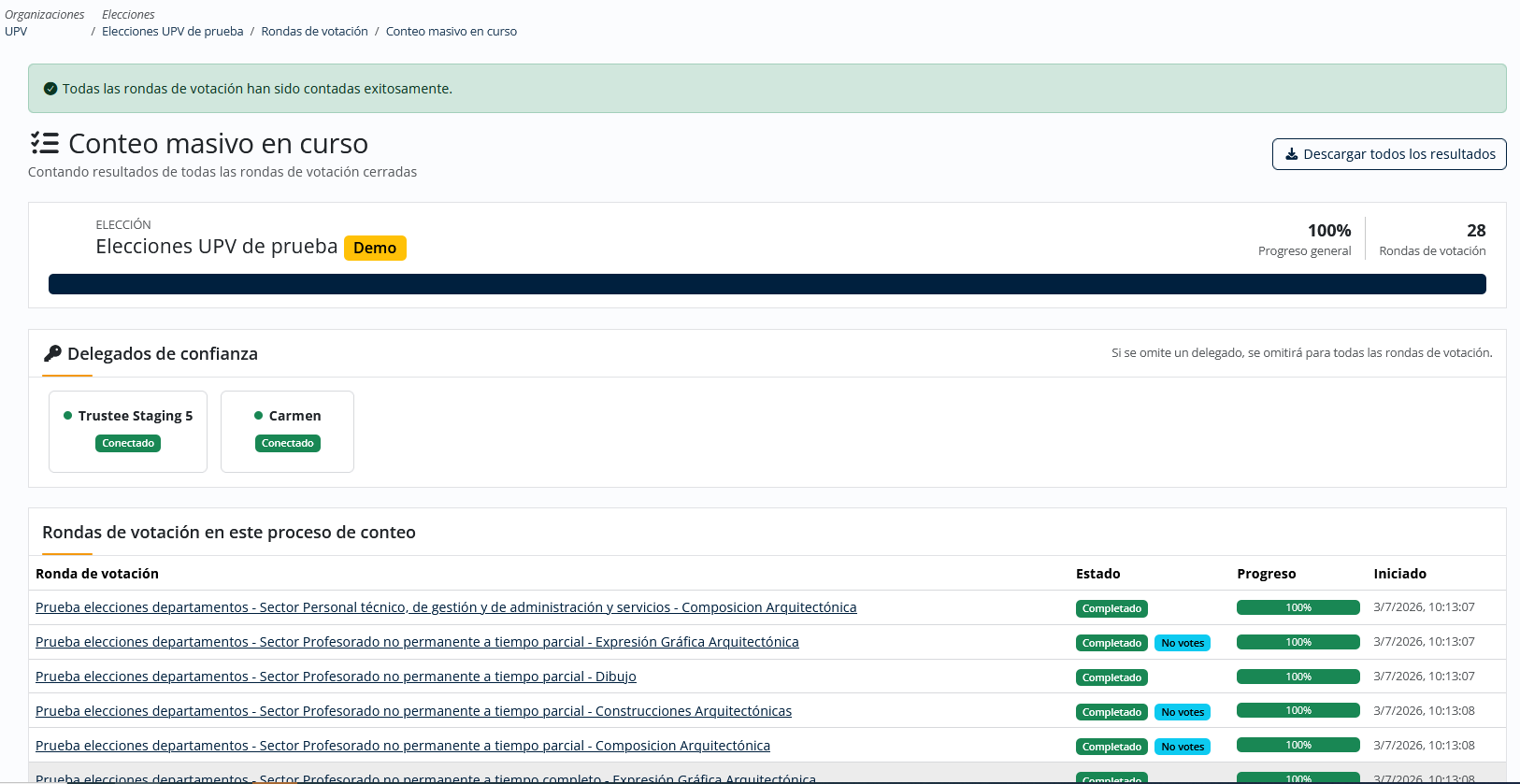
La pantalla muestra el estado y el progreso del recuento de cada elección:

Una vez finalice el recuento, se indicará en la pantalla esta circunstancia y veremos el progreso completado en todas las rondas de votación:
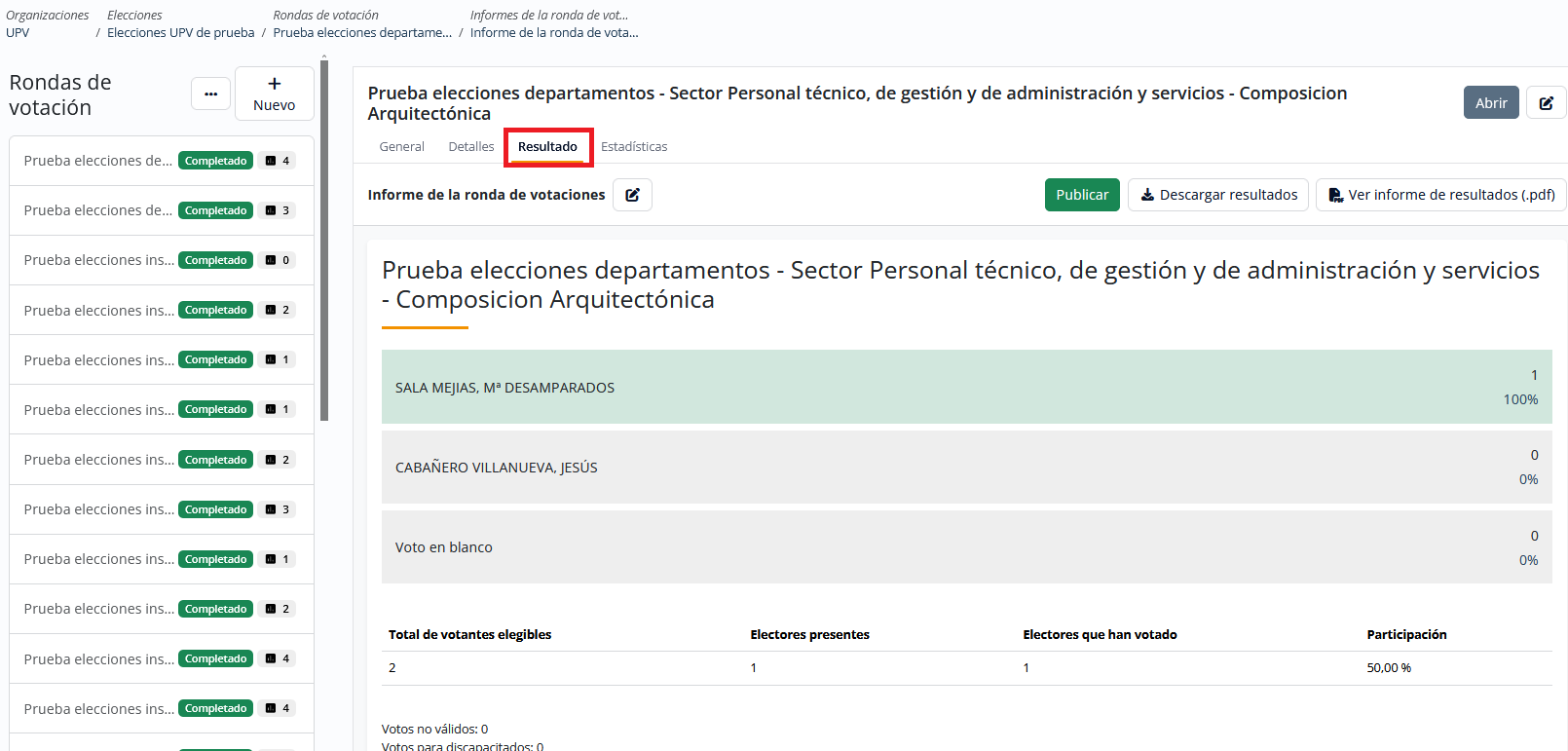
En la propia plataforma podemos consultar el resultado de cada votación pinchando sobre una de las rondas de la página y accediendo a la pestaña "Resultado" de la misma:
Una vez finalizado el escrutinio los resultados se importarán desde la aplicación de Elecciones directamente.
| Ancla | ||||
|---|---|---|---|---|
|
Los ficheros que debemos importar en elecciones para calcular los electos están contenidos en el archivo comprimido descargado con los datos del recuento según el punto anterior de este manual.
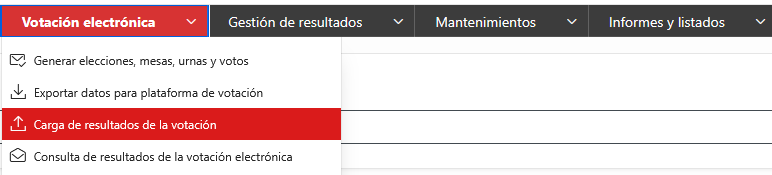
En elecciones deberemos abrir la pantalla correspondiente a las opciones de menú: “Votación electrónica”, “Carga de resultados de la votación”:
...
Para obtener los resultados de la votación, hay que acceder a la pantalla "Carga de resultados de la votación" de la aplicación de elecciones.
En la pantalla seleccionaremos la fecha de votación correspondiente a los resultados que queremos importar.
A continuación, se deberá seleccionar el archivo descargado de la plataforma con los resultados o arrastrarlo a la zona de selección de archivo:
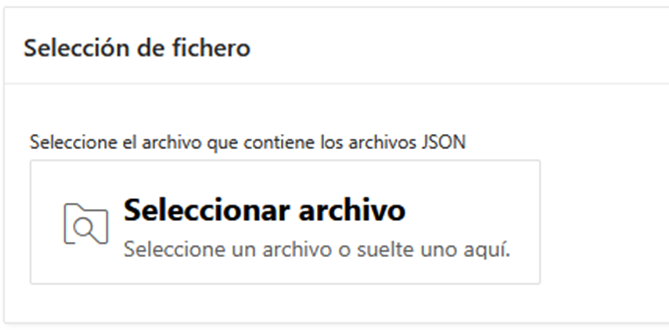
Una vez seleccionado, al pulsar el botón "Cargar datos" se mostrará el número de resultados de elecciones y de urnas de candidatos que ha encontrado en el fichero seleccionado:
...
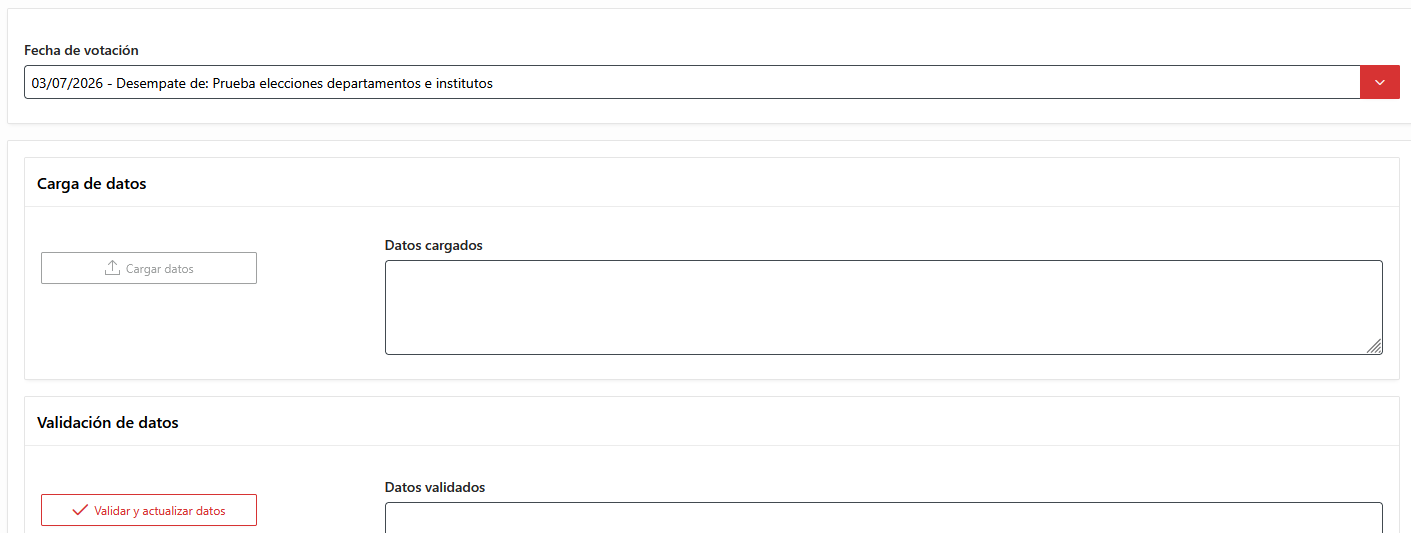
Para obtener los resultados, pulsamos el botón "Carga de datos", que se conectará a la plataforma de votación y traerá los resultados:

Con el botón "Validar y actualizar datos" la aplicación comprobará que estos datos son consistentes con los datos que tenemos sobre las elecciones y sus candidatos en nuestra aplicación y, si son correctos, actualizará el número de votos obtenido por cada candidato en nuestra base de datos. El resultado de este proceso se mostrará en el área de texto asociada:
...