...
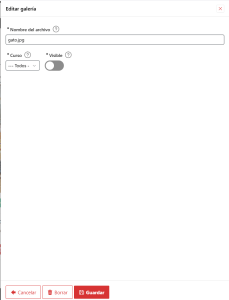
Para cambiar las propiedades o eliminar una imagen, debemos pulsamos sobre el botón editar  , donde podremos cambiar el nombre y la visibilidad de la imagen. También podemos borrarla:
Gestión docentes aulas
Desde esta pantalla podemos añadir, modificar o eliminar aulas y asignar docentes a ellas. La asignación de docentes es simplemente para que el aula este preseleccionada en las pantallas de Aulas. Todos los docentes pueden ver todas las aulas: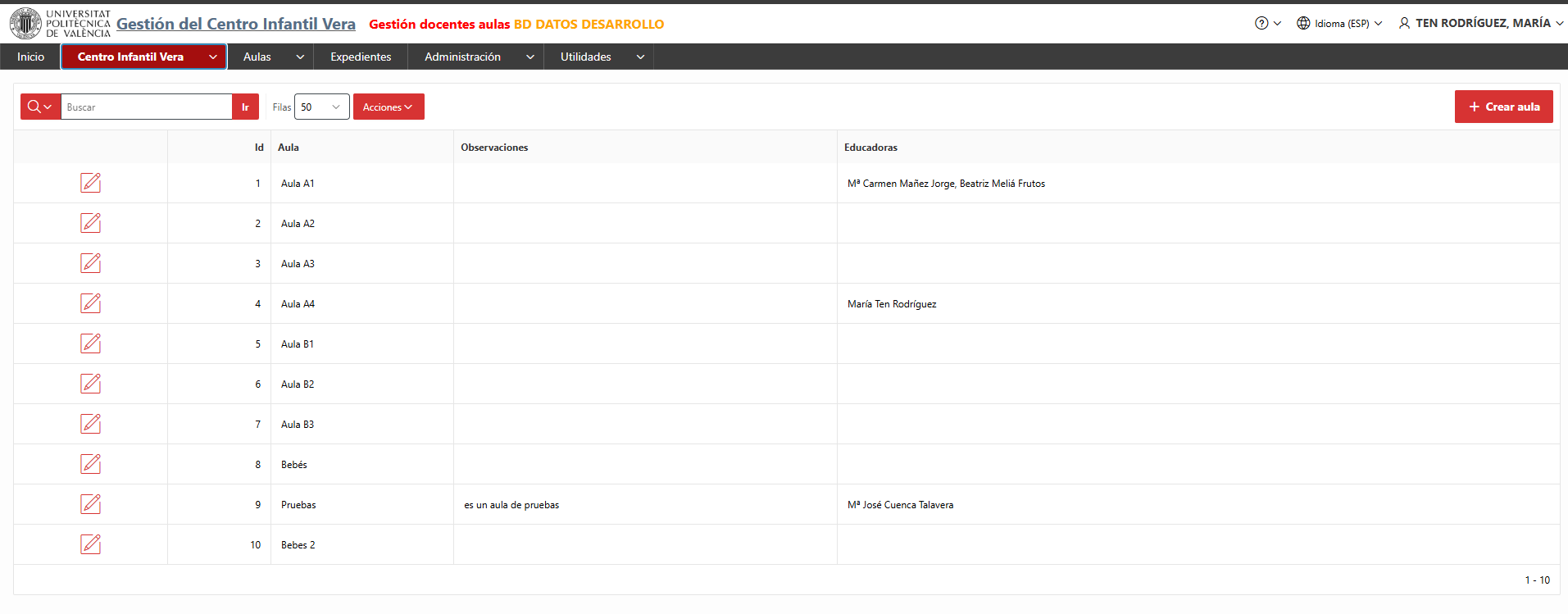
Para crear una nueva aula pulsaremos sobre  que nos abriá una ventana donde podemos rellenar los datos del aula:
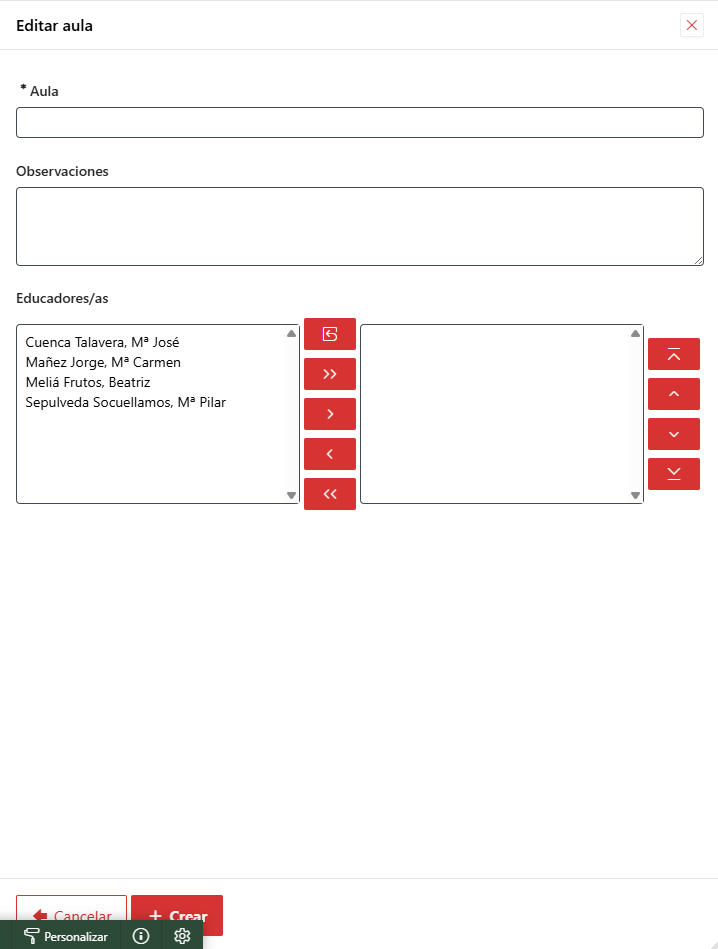
También podemos pulsar sobre el botón de  para editar los datos del aula o eliminarlas.
Fechas y precios curso
Antes de abrir el periodo de matrícula de un curso, tenemos que generar una nueva fila con los datos del curso pulsando 
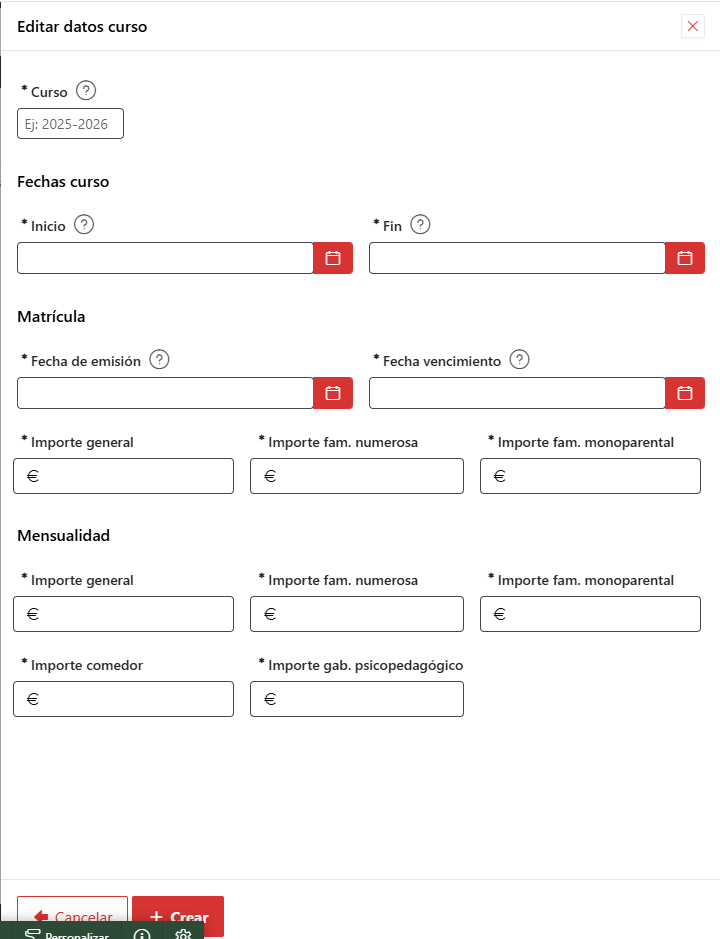
Esto nos añadirá una nueva fila con los datos para ese curso en el listado. Luego podemos editarla con o eliminarla
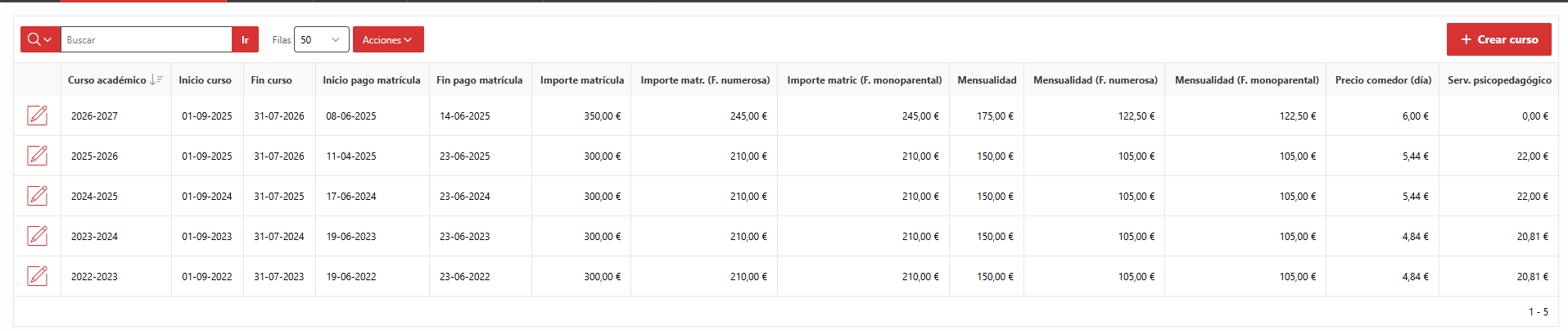
Hay que tener en cuenta que estos datos se usan en otros procesos de la aplicación, por lo que es muy importante que estén correctos:
- Fechas de inicio y fin de curso → Se utilizan para los procesos de comedor, seguimiento, etc
- Fechas de inicio y fin de pago de matrícula y precios de matricula → Se utiliza para la generación de recibos de matrícula
- Precios mensualidad, comedor y serv. psicopedagógico → Se utilizan para el calculo del recibo mensual.
Datos para AFACI
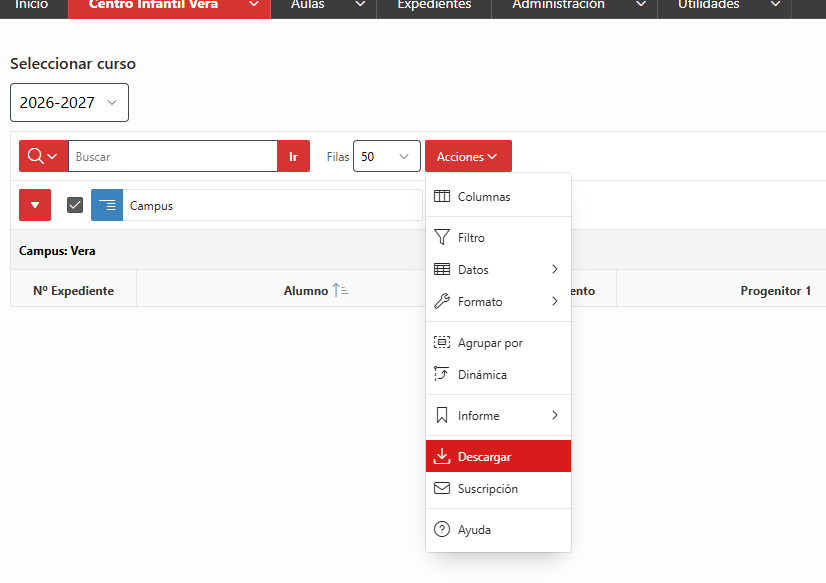
Desde esta sección, podemos obtener el listado de datos de contacto para enviarlo a AFACI cada curso escolar. Simplemente tenemos que pulsar sobre Acciones > Descargar y podremos obtener el fichero en formato Excel: