| Extracto | ||
|---|---|---|
| ||
En esta sección los gestores del centro pueden realizar diversas acciones como a nivel de centro educativo (para todos los miembros): subir documentación del centro, admitir nuevos alumnos, realizar avisos a todos los alumnos del centroenviar avisos, crear eventos, etc. |
| Tabla de contenidos |
|---|
Documentación del centro
...
si además de mostrar un aviso en la app, queremos mandar un correo a todos los padres con el texto del aviso, podemos pulsar la opción de Enviar email. Esto mandará un correo a todos los padres con algún alumno de alta en el centro con el mismo texto del aviso. Una vez se manda el correo, se añade una fecha de envío en el aviso.
Eventos
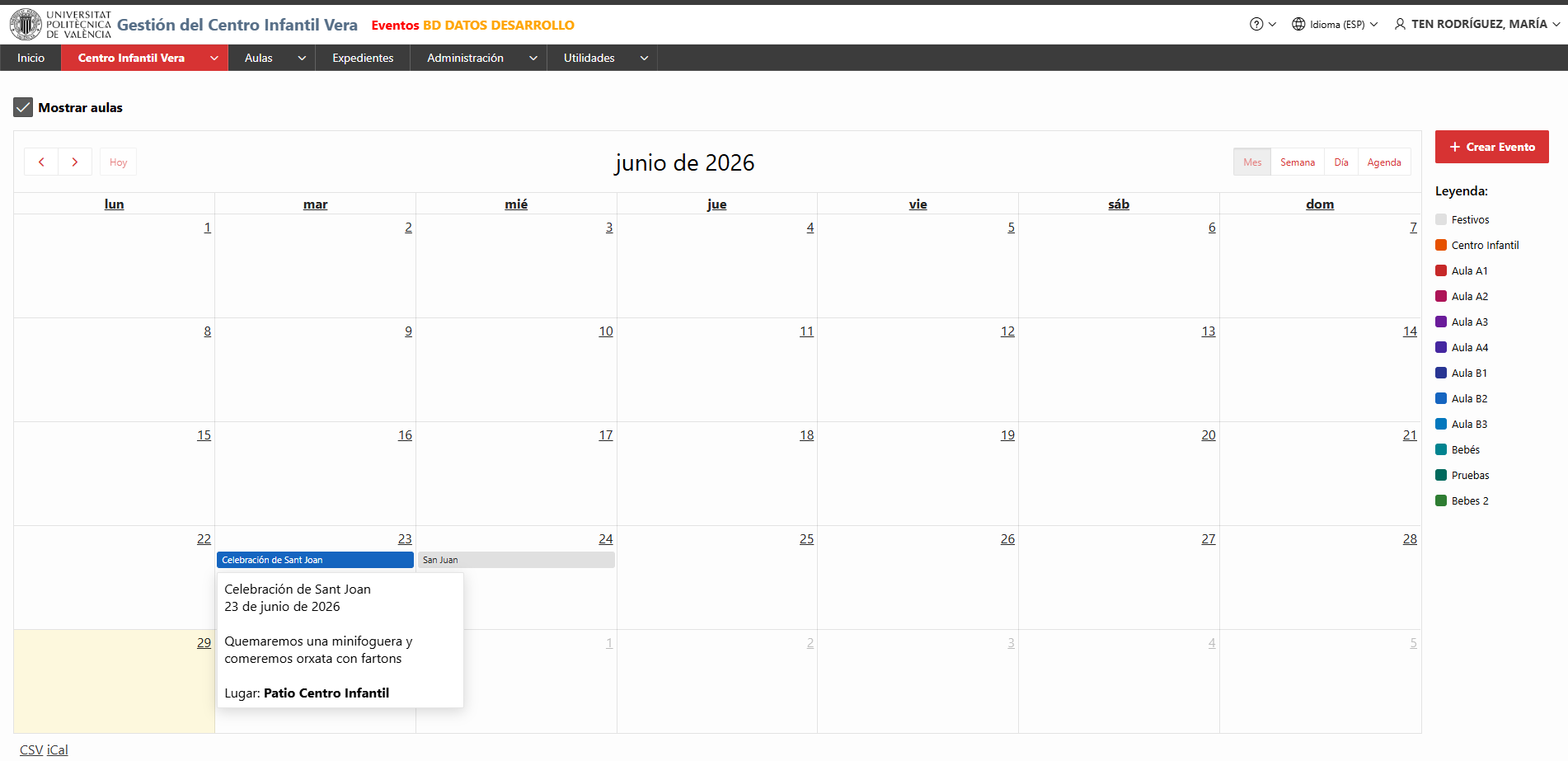
Desde la pantalla Eventos podemos visualizar los eventos programados para el centro. Se puede seleccionar distintas vistas: mensual, semanal, diaria o agenda. Además si ponemos el ratón sobre uno de los eventos, nos mostrará información adicional: Por defecto nos mostrará tanto los eventos del centro, como los eventos propios de cada aula. Podemos ocultar los eventos de las aulas, desmarcando el check Mostrar aulas.
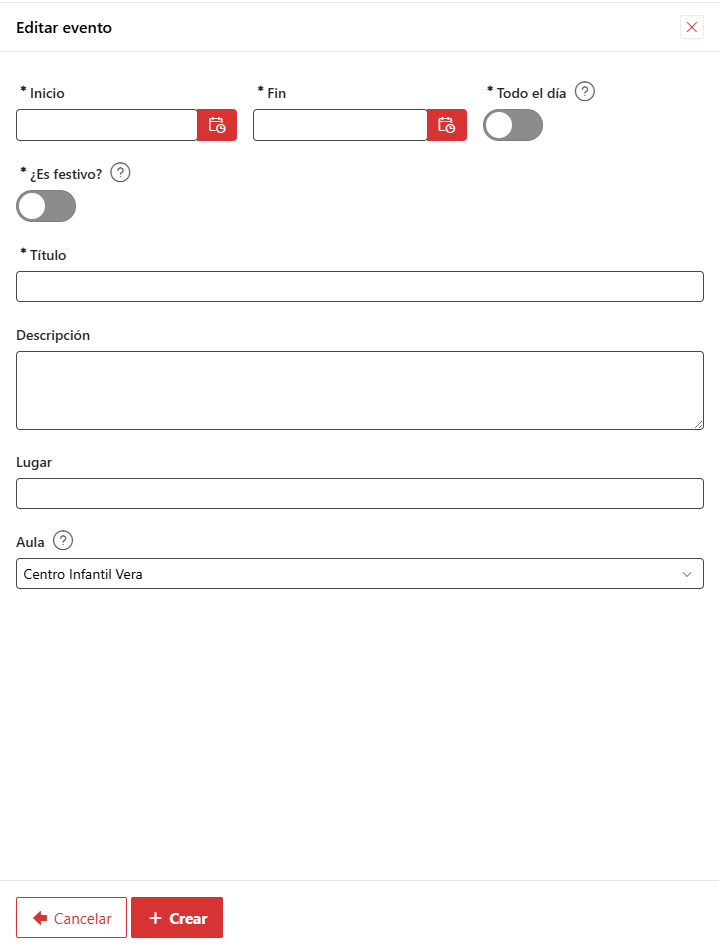
Podemos crear un nuevo evento con el botón de Crear evento. Nos aparecerá un formulario donde tenemos que rellenar la siguiente información:
- Inicio / Fin: Fecha y hora de inicio y fin del evento. Si es de todo el día, no importa la hora que se ponga, ya que la ignora.
- Todo el día: Si el evento no tiene hora de inicio / fin (es de día completo) se debe marcar esta opción para que se vea correctamente en el calendario
- ¿Es festivo?: Si se marca en rojo, se indica que ese día es un festivo. Es importante marcar correctamente los festivos para que queden reflejados la gestión de comedor.
- Título: Indica el título del vento
- Descripción: Información adicional sobre el evento (opcional)
- Lugar: Lugar del evento, en el caso de que no sea en el propio centro infantil o se quiera especificar (opcional)
- Aula: Indica a que grupo (aula) afecta el evento. Si es un evento para todos los alumnos, se debe marcar como Centro Infantil Vera.
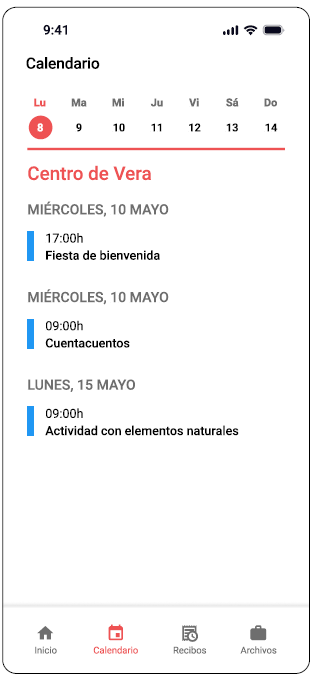
Los eventos creados se muestra en el calendario de la app de los padres / tutores. Estos solo ven los eventos del aula de sus hijos y los que son generales del centro:
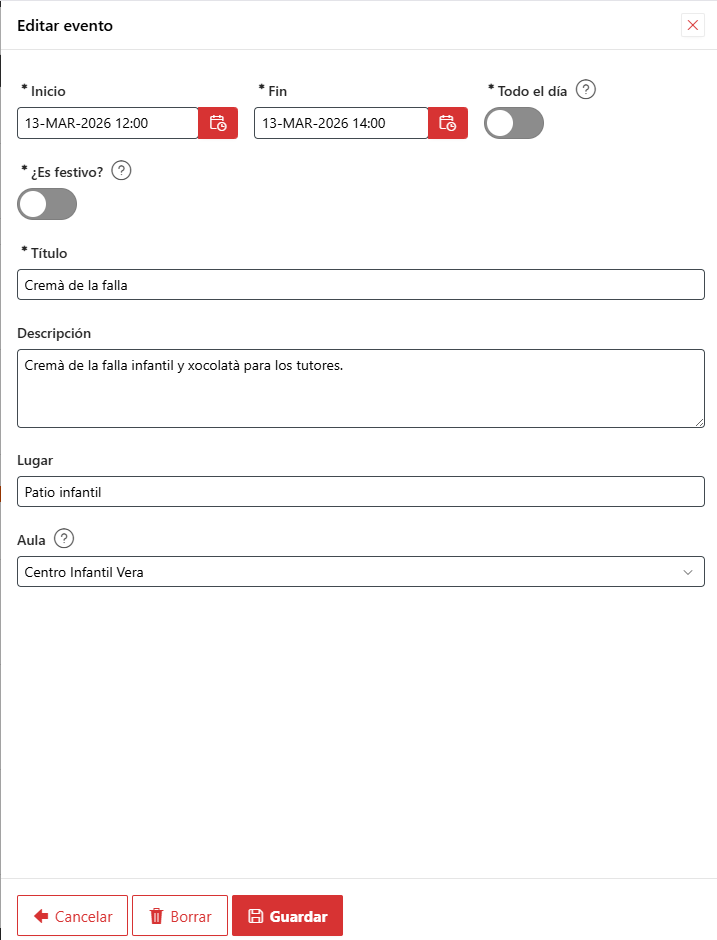
Además, podemos editar o borrar un evento ya creado simplemente haciendo click sobre el.