
...
- El propietario del espacio: es una lista de ERTs propietarias del espacio donde se impartirá la sesión.
- Tipo de espacio: botones de opción que filtran el tipo de sala (aula, laboratorio, etc.).
- Tabla de espacios: Lista de aulas y salas disponibles con su código UPV y número de puestos. El usuario selecciona una fila para asignar el espacio a la sesión.
ExportarHorarios
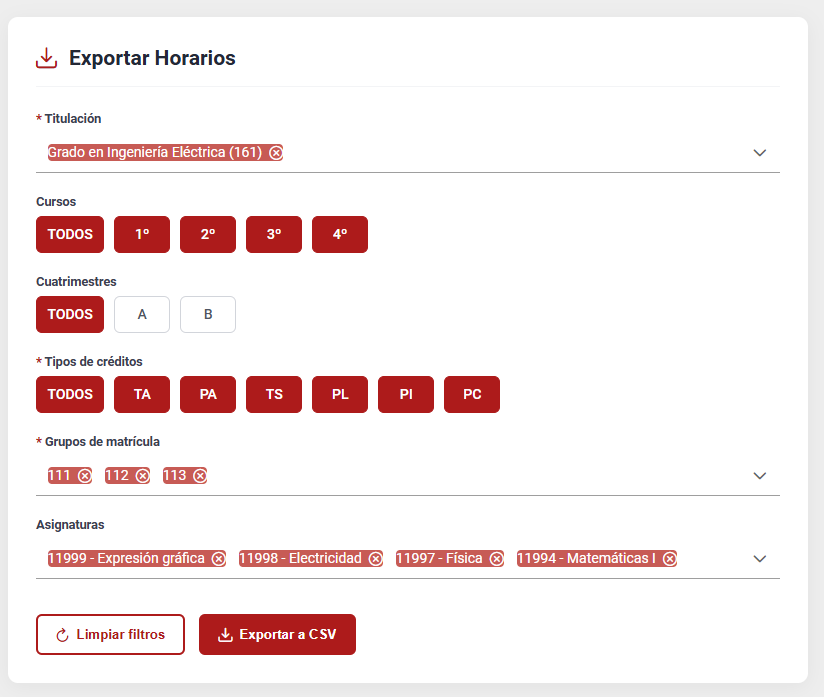
Permite descargar los horarios planificados en formato CSV para su procesamiento externo (hojas de cálculo, informes, etc.). El usuario configura qué horarios desea exportar mediante un formulario de filtros similar al del calendario.
Elementos de la pantalla
| Campo | Descripción |
|---|---|
| ERT | Desplegable para seleccionar la unidad de planificación de la que se exportarán los horarios. Si el usuario sólo gestiona una ERT, se muestra como texto fijo. |
Titulación | Selector múltiple para elegir una o varias titulaciones cuyos horarios se incluirán en la exportación. Campo obligatorio. |
| Cursos | Botones de selección múltiple para filtrar por curso académico. |
| Cuatrimestres | Botones de selección para elegir el período académico. |
| Tipos de créditos | Botones de selección múltiple para incluir sólo determinados tipos de actividad docente. Campo obligatorio. |
| Grupos de matrícula | Selector múltiple para filtrar por grupo de estudiantes. Campo obligatorio. |
| Asignaturas | Selector múltiple para limitar la exportación a asignaturas concretas. Opcional. |
| Botón "Exportar a CSV" | Genera y descarga el archivo CSV con los horarios que coinciden con los filtros indicados. Muestra un indicador de carga mientras se procesa. |
| Botón "Limpiar filtros" | Restablece todos los filtros a su estado inicial. |
Publicar Horarios

Permite a los responsables de planificación activar o desactivar la consulta pública de los horarios de una ERT y configurar el período de tiempo durante el que estarán disponibles para consulta. Los cambios se guardan automáticamente.
Elementos de la pantalla
| Campo | Descripción |
|---|---|
| ERT | Desplegable para seleccionar la unidad de planificación. Si el usuario sólo gestiona una ERT, se muestra como texto fijo no editable. |
| Curso académico | Texto informativo que indica el año académico que corresponde a la ERT seleccionada. No editable. |
| Fecha inicio | Selector de fecha para indicar desde cuándo estarán disponibles los horarios en la consulta pública. Campo obligatorio para activar la consulta. |
| Fecha fin | Selector de fecha para indicar hasta cuándo estarán disponibles los horarios. Debe ser posterior a la fecha de inicio. Campo obligatorio para activar la consulta. |
| Consulta pública (interruptor) | Activa o desactiva la visibilidad pública de los horarios. Mientras esté activo, cualquier usuario podrá consultar los horarios de esa ERT sin necesidad de iniciar sesión. Para activarlo deben estar definidas las fechas de inicio y fin. |
| Estado de la consulta | Etiqueta visual que indica si la consulta pública está «Activa» (en verde) o «Desactivada» (en gris). |