
...
El botón de Recargar recarga los horarios desde el servidor sin cambiar el filtro.
Zona de resumen de filtros

Una barra horizontal en la parte superior indica de forma compacta los criterios del filtro activo: titulación, curso, cuatrimestre, tipos de crédito, grupos de matrícula, grupos POD, si se muestran exámenes y el período seleccionado.
Tabla de asignaturas (modo edición)

Muestra todas las asignaturas que corresponden al filtro, con columnas para cada tipo de crédito (TA, PA, TS, PI, PL, PC). Por cada tipo se indica el número de grupos, las horas POD, las horas totales planificadas y el número de sesiones. El color de las horas indica el estado:
...
Las fichas de asignatura son arrastrables: se pueden arrastrar desde la tabla al calendario para crear una sesión en un día y hora concretos.
Tabla de asignaturas (modo consulta)

Muestra todas las asignaturas que corresponden al filtro, sin mostrar información adicional.
Vista de calendario semanal
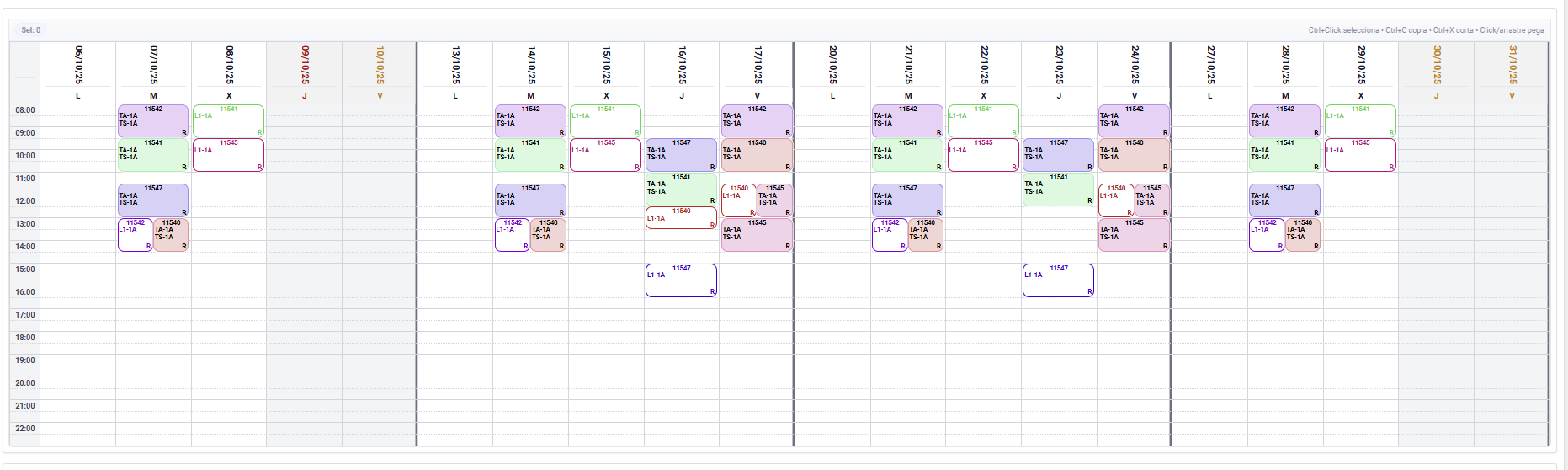
Cada bloque en el calendario representa una sesión planificada. El color identifica la asignatura. Al pasar el ratón por encima se muestra información detallada: asignatura, titulación, tipo, espacio, grupos POD, fecha y hora.
Hay un switch donde se puede elegir si se quiere ver sábados y domingos. Los dias festivos, no docentes o permuta se muestran en el calendario en color gris y se identifican por colores.
Acciones disponibles (sólo en modo Planificador)
| Acción | Descripción |
|---|---|
| Crear sesión (arrastrar asignatura) | Se arrastra la ficha de una asignatura desde la tabla al hueco del calendario deseado. Se abre el diálogo de creación. |
| Editar sesión | Hacer clic en un bloque del calendario abre el diálogo de edición con los datos de esa sesión. |
| Mover sesión | Arrastrar un bloque existente a otro hueco del calendario cambia la fecha/hora de la sesión. |
| Selección múltiple (Ctrl+Clic o arrastrando) | Permite seleccionar varias sesiones a la vez para copiarlas, cortarlas o borrarlas en grupo. |
| Copiar / Pegar (Ctrl+C / Ctrl+V) | Copia las sesiones seleccionadas al portapapeles y las pega en el punto del calendario donde se haga clic o se arrastre. |
| Cortar / Pegar (Ctrl+X / Ctrl+V) | Mueve las sesiones seleccionadas al portapapeles en modo corte y las pega en la nueva ubicación. |
| Menú contextual (clic derecho) | Ofrece las acciones Cortar, Copiar y Pegar sobre la sesión o el portapapeles. |
| Eliminar sesión | Disponible dentro del diálogo de edición. Solicita confirmación antes de borrar. |
...
Este formulario emergente aparece al crear una nueva sesión o al editar una existente en el calendario. Recoge todos los datos necesarios para definir el horario de una sesión docente.
| Campo | Descripción |
|---|---|
| Tipo de horario | Permite elegir entre Puntual (sesión en una única fecha) o Regular (sesión que se repite semanalmente). En modo edición puede ser de sólo lectura. |
| Fecha / Fecha inicio | Selector de fecha para la sesión puntual o para el inicio del período de la sesión regular. |
| Fecha fin | Selector de fecha para el final del período en sesiones regulares. |
| Hora inicio | Selector de hora de inicio de la sesión (formato 24 h, con pasos de 5 minutos). |
| Hora fin | Selector de hora de fin de la sesión (formato 24 h, con pasos de 5 minutos). |
| Duración | Campo numérico que muestra la duración en minutos. Se actualiza automáticamente al cambiar las horas. |
| Cuatrimestre | Texto informativo que indica a qué cuatrimestre corresponde la asignatura. No editable. |
| Día de la semana | Lista de selección que indica en qué día se repite la sesión (sólo en horarios regulares). |
| Calendario de festivos | Desplegable para elegir el plan de festivos que aplica a la sesión regular. |
| Período | Desplegable para seleccionar el período dentro del cuatrimestre. |
| Plan semana | Desplegable de configuración semanal (sólo en algunos tipos de período). |
| Semana | Desplegable para indicar la semana específica dentro del plan. |
| Descripción | Campo de texto libre para añadir notas o información adicional sobre la sesión. |
Luego tenemos la sección de las agrupaciones POD, donde tenemos una tabla con una lista de agrupaciones POD ya creadas para este horario. Muestra el grupo de matrícula y los grupos POD por tipo de crédito. También tiene dos botones, de editar y borrar para cada agrupación.
...