
...
Acciones disponibles (sólo en modo Planificador)
| Acción | Descripción |
|---|---|
| Crear sesión (arrastrar asignatura) | Se arrastra la ficha de una asignatura desde la tabla al hueco del calendario deseado. Se abre el diálogo de creación. |
| Editar sesión | Hacer clic en un bloque del calendario abre el diálogo de edición con los datos de esa sesión. |
| Mover sesión | Arrastrar un bloque existente a otro hueco del calendario cambia la fecha/hora de la sesión. |
| Selección múltiple (Ctrl+Clic o arrastrando) | Permite seleccionar varias sesiones a la vez para copiarlas, cortarlas o borrarlas en grupo. |
| Copiar / Pegar (Ctrl+C / Ctrl+V) | Copia las sesiones seleccionadas al portapapeles y las pega en el punto del calendario donde se haga clic o se arrastre. |
| Cortar / Pegar (Ctrl+X / Ctrl+V) | Mueve las sesiones seleccionadas al portapapeles en modo corte y las pega en la nueva ubicación. |
| Menú contextual (clic derecho) | Ofrece las acciones Cortar, Copiar y Pegar sobre la sesión o el portapapeles. |
| Eliminar sesión | Disponible dentro del diálogo de edición. Solicita confirmación antes de borrar. |
Diálogo Crear/Editar Horario
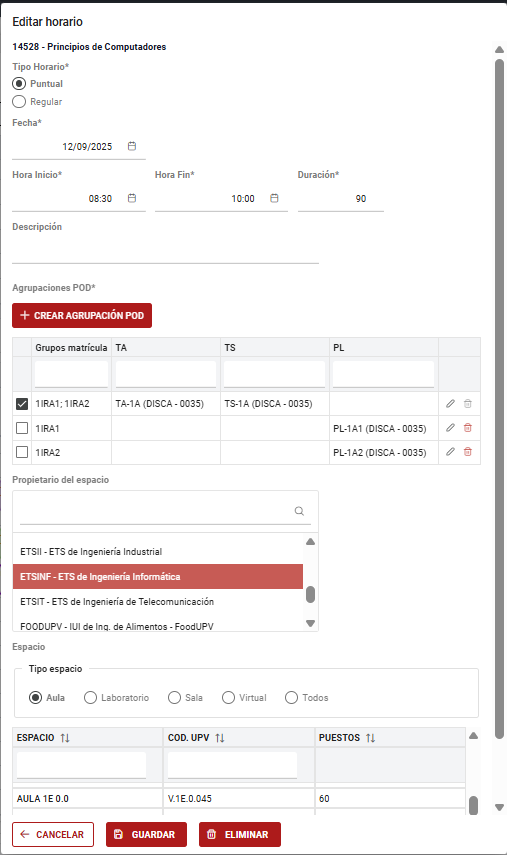
Este formulario emergente aparece al crear una nueva sesión o al editar una existente en el calendario. Recoge todos los datos necesarios para definir el horario de una sesión docente.
| Campo | Descripción |
|---|---|
| Tipo de horario | Permite elegir entre Puntual (sesión en una única fecha) o Regular (sesión que se repite semanalmente). En modo edición puede ser de sólo lectura. |
| Fecha / Fecha inicio | Selector de fecha para la sesión puntual o para el inicio del período de la sesión regular. |
| Fecha fin | Selector de fecha para el final del período en sesiones regulares. |
| Hora inicio | Selector de hora de inicio de la sesión (formato 24 h, con pasos de 5 minutos). |
| Hora fin | Selector de hora de fin de la sesión (formato 24 h, con pasos de 5 minutos). |
| Duración | Campo numérico que muestra la duración en minutos. Se actualiza automáticamente al cambiar las horas. |
| Cuatrimestre | Texto informativo que indica a qué cuatrimestre corresponde la asignatura. No editable. |
| Día de la semana | Lista de selección que indica en qué día se repite la sesión (sólo en horarios regulares). |
| Calendario de festivos | Desplegable para elegir el plan de festivos que aplica a la sesión regular. |
| Período | Desplegable para seleccionar el período dentro del cuatrimestre. |
| Plan semana | Desplegable de configuración semanal (sólo en algunos tipos de período). |
| Semana | Desplegable para indicar la semana específica dentro del plan. |
| Descripción | Campo de texto libre para añadir notas o información adicional sobre la sesión. |
Luego tenemos la sección de las agrupaciones POD, donde tenemos una tabla con una lista de agrupaciones POD ya creadas para este horario. Muestra el grupo de matrícula y los grupos POD por tipo de crédito. También tiene dos botones, de editar y borrar para cada agrupación.
El botón de Crear agrupación POD y el botón de editar abren el siguiente dialogo: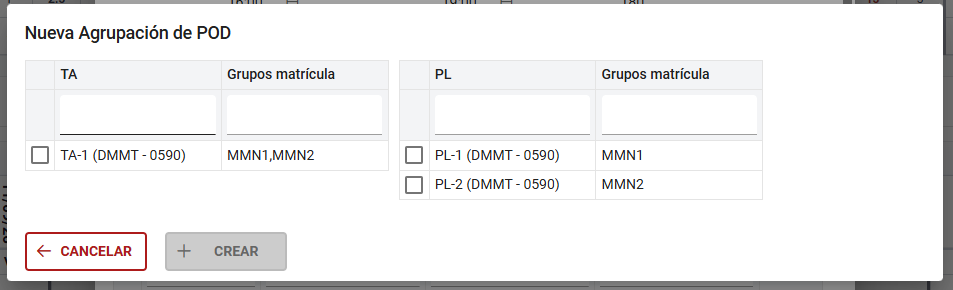
Permite seleccionar los grupos de docencia (POD) que participan en la sesión, organizados por tipo de crédito.
A continuación, tenemos la sección de Espacios, donde tenemos tres elementos principales.
- El propietario del espacio: es una lista de ERTs propietarias del espacio donde se impartirá la sesión.
- Tipo de espacio: botones de opción que filtran el tipo de sala (aula, laboratorio, etc.).
- Tabla de espacios: Lista de aulas y salas disponibles con su código UPV y número de puestos. El usuario selecciona una fila para asignar el espacio a la sesión.