
...
También se informará al alumno/a en caso de que se hayan detectado falta de créditos en prácticas externas o algún tipo de información asociada a su expediente, aunque en estos casos el mensaje será meramente informativo puesto que los créditos correspondientes a prácticas externas no se tienen en cuenta para la realización de la solicitud. En ningún caso la visualización de tal aviso paraliza el procedimiento de solicitud de defensa, dejando continuar con el proceso de subida de la documentación.
...
Se podrá solicitar defensa en cualquiera de las convocatorias que haya establecido la ERT. Se accede desde el menú que aparece en Figura 5, y en la Figura 6 se muestra la pantalla de solicitud de defensa. Aquí deben seleccionarse la opción de menú TFG/TFM::Solicitudes de defensa/reconocimiento. A continuación el alumno/a deberá seleccionar la titulación y el tipo de defensa, y automáticamente, aparecerán en el desplegable la lista de convocatorias de defensa disponibles. Seleccionada la convocatoria, el paso siguiente será pulsar el botón “Solicitar defensa”de defensa disponibles.
Seleccionada la convocatoria, los pasos siguientes serán:
1) rellenar las Competencias Transversales y ODS. Para ello se deberá pulsar el botón "Rellenar encuesta".
2) rellenar la Solicitud de defensa/reconocimiento. Para ello se deberá pulsar el botón “Solicitar defensa”.
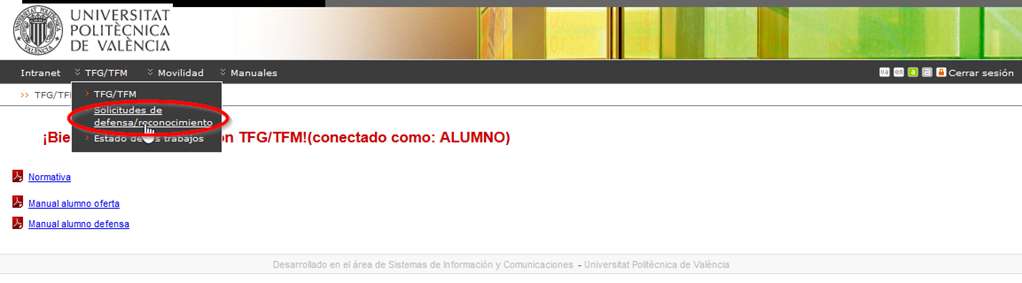
Figura 4 Acceso a solicitud
...
- Individual: tipo por defecto, el TFG/TFM se defiende en una sesión individual con un tribunal.
- Colectiva: este tipo de convocatoria la debe definir la ERT, el TFG/TFM se defiende en una sesión colectiva a la misma hora y lugar, es el tribunal quien acude al panel.
- Permanente: son convocatorias que están abiertas durante todo el curso.
- Movilidad: es el tipo usado para los que realizan el trabajo en movilidad. Han realizado la defensa en la universidad destino y ahora solicitan la transcripción de la nota. Si tienen que hacer defensa en la UPV elegirán una convocatoria de los tipos anteriores. En este caso la solicitud es la misma y deben seguir el mismo procedimiento que se detalla en esta página del manual.
Una vez el alumno/a tiene asignado un trabajo de TFG/TFM, deberá seleccionar la titulación y la convocatoria previamente. Si no existiera una convocatoria, deberá ponerse en contacto con la ERT para que le indiquen si existe alguna activa y publicada.
Seleccionadas la titulación y la convocatoria, el alumno/a deberá rellenar previamente la encuesta de Competencias Transversales y Objetivos de Desarrollo Sostenible (ODS) relacionados con su trabajo. Para ello deberá pulsar el botón "Rellenar encuesta" antes de realizar la solicitud de defensa/reconocimiento. En caso de pulsar "Solicitar defensa" sin haber rellenado la encuesta previamente, se le mostrará un mensaje de aviso para que las rellene.
...
Una vez rellenados los datos de la encuesta, aparecerá activo el botón "Solicitar defensa" o "Solicitar reconocimiento", según el caso, para que el alumno/a pueda ya sí, realizar el depósito de la documentación de su defensa. Esto se realizará pulsando el botón "Solicitar defensa" (o "Solicitar reconocimiento" en casos de reconocimiento en movildiad) y se abrirá el formulario de solicitud de defensa que se describe a continuación.
...
1- Si el trabajo se ofertó de origen como "Confidencial", el alumno NO /a NO puede modificar los tipos de difusión, estableciéndose en tipo de difusión "Cerrado" y tipo "Los metadatos (datos bibliográficos) no pueden estar en acceso abierto: Datos sensibles (personales, de empresas), pendiente de patente..". Esto indica que no será publicado en Riunet.
2- S el trabajo no se ofertó de origen como "Confidencial", el alumno/a SI puede modificar el tipo de difusión a Abierto o Cerrado con los tipos que aparecen en el desplegable. Además, en el caso de marcar la solicitud con "Restricción de publicidad" (confidencialidad), deberá justificarlo, y automáticamente en el formulario se marcarán los estados de difusión a "Cerrado" con la máxima restricción "Los metadatos (datos bibliográficos) no pueden estar en acceso abierto: Datos sensibles (personales, de empresas), pendiente de patente..". Esto indica que no será publicado en Riunet.
...
En el apartado de Idioma se indicará el idioma en que se realizará la presentación del trabajo. Por defecto aparece el mismo que se indicó como idioma de elaboración de la propuesta del trabajo, pero la presentación se puede realizar en otro idioma y es aquí donde se debe indicar.
En el apartado "opcional Nombre del profesor/a a quien te gustaría hacer mención en el proyecto" se podrá indicar el nombre y apellidos de una persona (profesor, tutor, colaborador, etc...) a quien te le gustaría al alumno/a hacer algún tipo de mención especial porque haya colaborado y te haya ayudado en la realización del proyecto.
...
Para finalizar y registrar la solicitud , pinchar en se deberá pulsar el botón “Aceptar“. En caso de no querer continuar no querer continuar y no registrar los cambios, se podrá hacer clic en botón el botón Volver. En éste último caso, los cambios realizados en el formulario no quedarán registrados.
Una vez pulsado el botón "Aceptar"Si aceptamos, la aplicación solicitará que el alumno firme /a firme electrónicamente el documento de autorización del trabajo. Para ello, la aplicación mostrará una ventana en donde el alumno/a deberá utilizar la clave de intranet de Alumno para firmar el documento de Autorización de la solicitud y proceder al registro de los datos y documentos aportados.
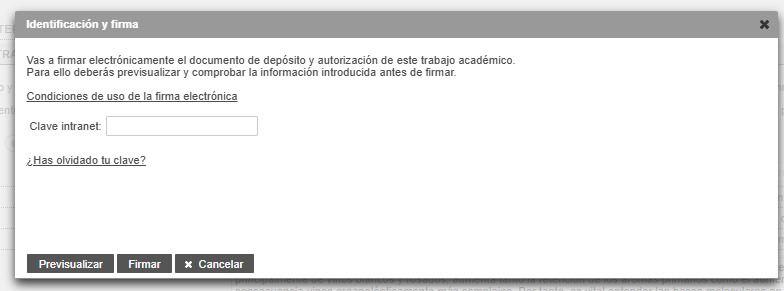
Figura 16 Pantalla de firma del documento de autorización durante el depósito del TFG/TFM
Atención: La clave a insertar es la misma que utiliza el alumno para /a para acceder a su intranet (consultar en el siguiente enlace ante cualquier duda al respecto o ponerse en contacto con el CAU).
El documento de autorización se deberá previsualizar previamente antes de ser firmado (pulsar el botón "Previsualizar" y descargarlo). A continuación se deberá firmar el documento pulsando el botón "Firmar".
...
Figura 18 Pantalla de depósito del TFG/TFM (VIII)
El alumno podrá /a podrá visualizar las respuestas de la encuesta que rellenó previamente a la solicitud y editarlas de nuevo si así lo estima conveniente, o bien finalizar el proceso de solcitud directamente (botón  ). Cuando el alumno/a pulse en el botón
  , se le mostrará la encuesta de valoración de competencias con los valores que rellenó previamente a la solicitud de defensa. Las respuestas se podrán modificar si así se cree conveniente. Contiene preguntas genéricas, preguntas relacionadas con la empleabilidad, competencias transversales y preguntas relacionadas con los ODS (Objetivos de Desarrollo Sostenible).
...
| Advertencia |
|---|
En caso de producirse algún error durante el proceso de firma y subida de la documentación, el alumno/a podrá dirigirse a la ERT correspondiente e indicarles el motivo. |
...
En caso de tener que volver a realizar la solicitud por motivos de rechazo, modificaciones menores durante la defensa, o cualquier otro motivo, en el momento de finalización de entrega de la documentación se le mostrarán los datos anteriores que rellenó se rellenaron en la encuesta por si el alumno/a desea realizar alguna modificación al respecto.
...
En los siguientes apartados se describen las opciones de que dispone el alumno/a desde la pantalla de solicitudes de defensa o reconocimiento.
...