
...
También se informará al alumno en caso de que se hayan detectado falta de créditos en prácticas externas o algún tipo de información asociada a su expediente, aunque en estos casos el mensaje será meramente informativo puesto que los créditos correspondientes a prácticas externas no se tienen en cuenta para la realización de la solicitud. En ningún caso la visualización de tal aviso paraliza el procedimiento de solicitud de defensa, dejando continuar con el proceso de subida de la documentación.
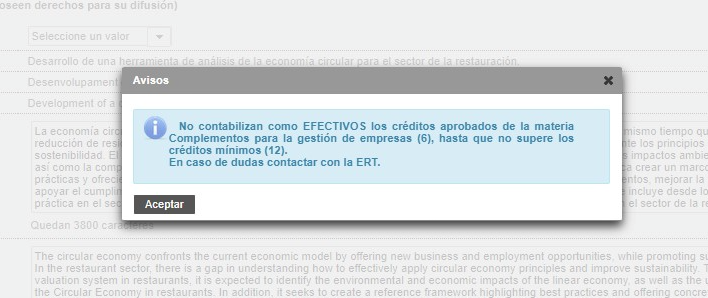
Figura 2 3 Mensaje de información mostrado al alumno/a en caso de detectarse falta de créditos por prácticas externas.
...
Se podrá solicitar defensa en cualquiera de las convocatorias que haya establecido la ERT. Se accede desde el menú que aparece en Figura 5, y en la Figura 6 se muestra la pantalla de solicitud de defensa. Aquí deben seleccionarse la titulación y el tipo de defensa, y automáticamente, aparecerán en el desplegable la lista de convocatorias de defensa disponibles. Seleccionada la convocatoria, el paso siguiente será pulsar el botón “Solicitar defensa”.
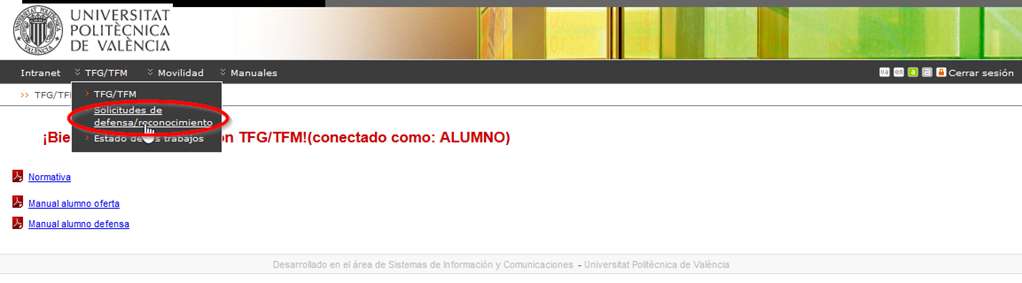
Figura 3 4 Acceso a solicitud
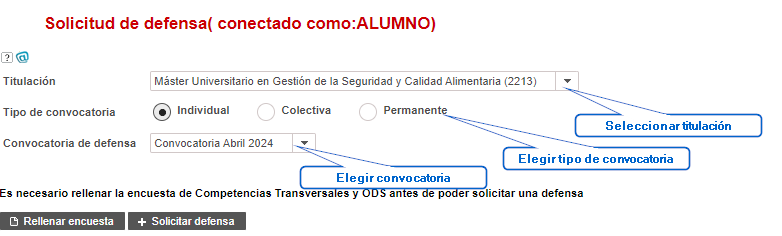
Figura 4 5 Solicitud de defensa
El tipo de convocatoria puede ser:
...
| Advertencia |
|---|
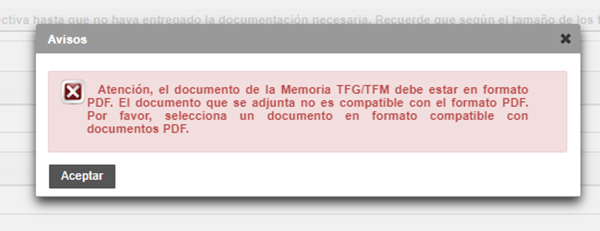
Se requiere que el documento que contiene la memoria debe estar EN FORMATO PDF (Portable Document Format), especialmente en formato PDF/A para archivado a largo plazo (Formato de documento portátil basado en la especificación PDF 1.4 publicado en la Norma Técnica ISO 19005-1:2005). En caso de no estar en formato PDF el sistema avisa al alumno/a con un mensaje
Figura 5 6 Aviso de compatibilidad de la memoria con formato PDF Si tenéis alguna duda de cómo convertir vuestro documento de la memoria al formato PDF/A, podéis seguir el procedimiento descrito en la siguiente página del manual Procedimiento de conversión de documento Word a PDF/A. |
...
La presentación del trabajo se realizará siguiendo el procedimiento establecido por el Área de Biblioteca y Documentación Científica, a los efectos de su posterior inclusión en los repositorios institucionales de la universidad. De acuerdo a estos criterios, se deberá de responder las preguntas de restricción de publicidad y autorización de publicación. Junto a la opción “Restricción de publicidad (confidencialidad)”, aparece un icono cuya pulsación abrirá una ventana en la que se explica qué significa y qué implicaciones tiene. Si el trabajo fue ofertado como confidencial, necesariamente tendrá restricción de publicidad y no se podrá alterar. En cambio, si el trabajo no fue ofertado en su inicio con restricción de publicidad y el alumno/a desea lo contrario, podrá indicar que sí lo quiere marcar como confidencial y deberá justificarlo. Para ello el alumno/a lo indicará en el campo de justificación al efecto y adjuntará el documento que así lo justifique.

Figura 6 7 Justificación de restricción por confidencialidad
...
| Advertencia |
|---|
El número de páginas constará del número de páginas de la memoria más una página por la portada que genera Ebrón. Es decir: Número total de páginas = Número de páginas del documento de memoria del trabajo + 1 página |

Figura 7 8 Pantalla de depósito del TFG/TFM (I)
...
Bastará con seleccionar un punto del mapa y pulsar el botón “Envía coordenadas”. A continuación, se añadirán las coordenadas seleccionadas al formulario de petición de defensa.

Figura 8 9 Pantalla de depósito del TFG/TFM (II). Datos de geolocalización
...
Para los datos de proyectos con Patrocinador económico o financiación, el alumno/a podrá agregarlos uno a uno pulsando el botón “Agregar” correspondiente.

Figura 9 10 Pantalla de depósito del TFG/TFM (III). Datos de geolocalización
...
Una vez se pulsa el botón “Agregar”, la aplicación le mostrará una ventana de diálogo con una lista de proyectos con financiación asociados al tutor del trabajo. En caso de encontrar el proyecto deseado bastará con seleccionarlo e inmediatamente se aparecerá en los datos de la solicitud de defensa.
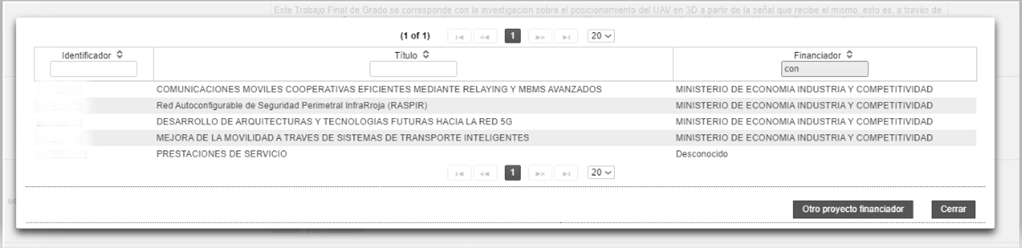
Figura 10 11 Pantalla de depósito del TFG/TFM (IV). Datos de patrocinador económico I
En caso de que no se encuentre el título del proyecto, podemos listar más proyectos financiados por si se encuentra el deseado. Para ello se deberá pulsar el botón “Otro proyecto financiador” y le mostrará una lista más extensa con todos los proyectos financiados.
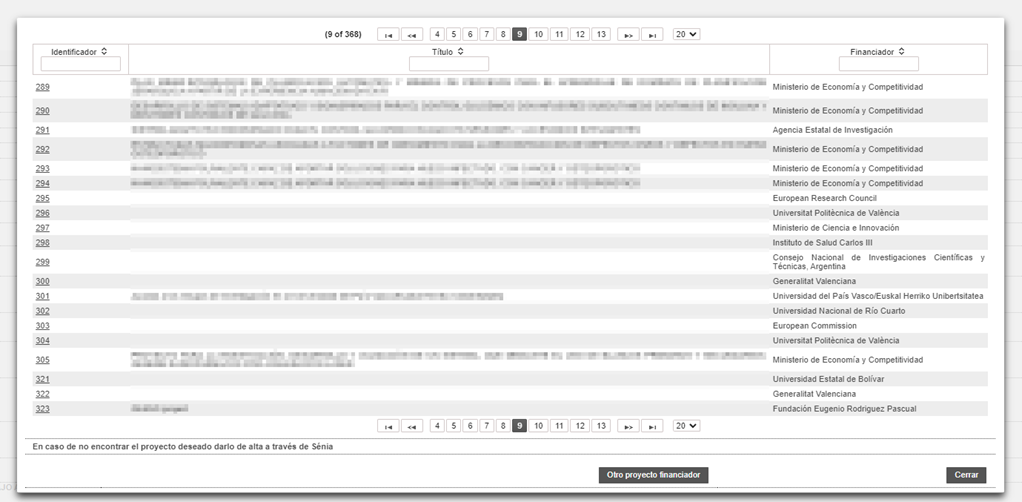
Figura 11 12 Pantalla de depósito del TFG/TFM (IV). Datos de patrocinador económico II
...
Si se selecciona la restricción de publicidad, será necesario una justificación escrita en el recuadro de texto, y subir los documentos que acrediten la restricción de publicidad. Esta acción modificar automáticamente los tipos de difusión indicados al principio del formulario estableciendo la máxima restricción.
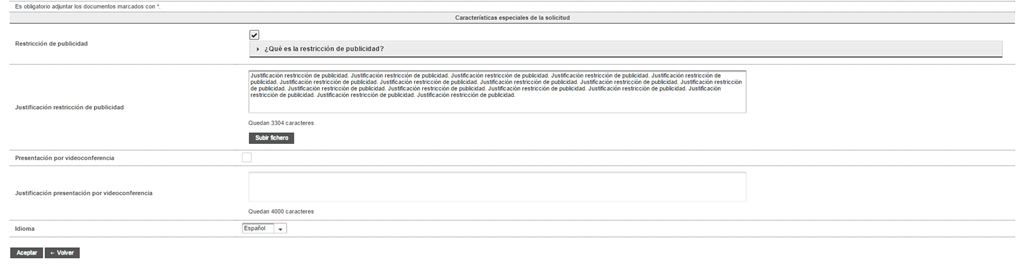
Figura 12 13 Pantalla de depósito del TFG/TFM (V)
...
De todos modos, he visto que ya habéis impreso el acta manualmente la habéis firmado y subido al repositorio del alumno de forma manual. Está bien así, este método se hizo para no obstaculizar el proceso. En vista que no hemos podido identificar en qué momento se cambió doy por cerrada esta incidencia.
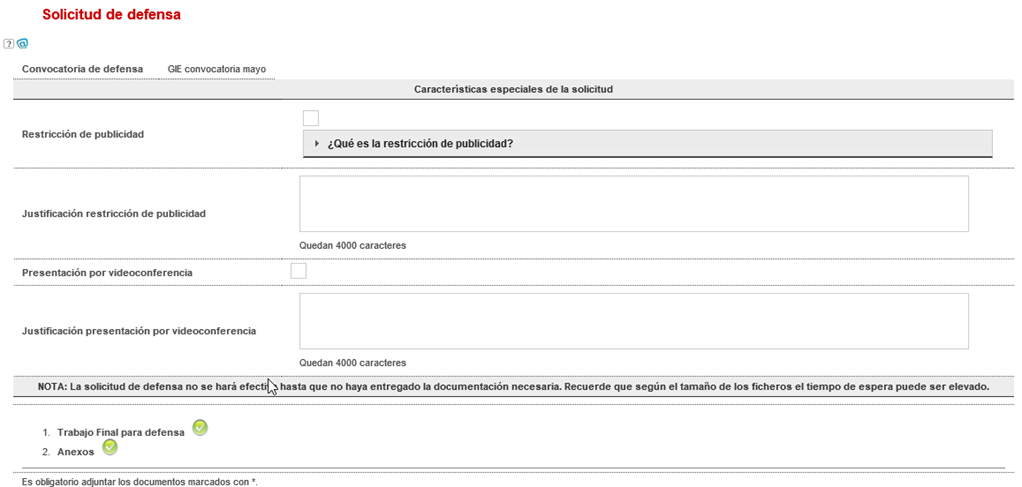
Figura 13 14 Pantalla de depósito del TFG/TFM (VI)
...
Si aceptamos, la aplicación solicitará que el alumno firme electrónicamente el documento de autorización del trabajo. Para ello, la aplicación mostrará una ventana en donde el alumno deberá utilizar la clave de intranet de Alumno para firmar el documento de Autorización de la solicitud y proceder al registro de los datos y documentos aportados.
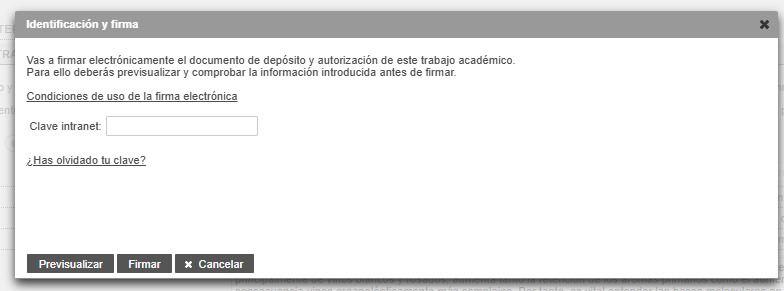
Figura 14 15 Pantalla de firma del documento de autorización durante el depósito del TFG/TFM
...
Una vez se firma el documento de autorización, se procederá automáticamente a subir la documentación aportada y registrar los datos de la solicitud.
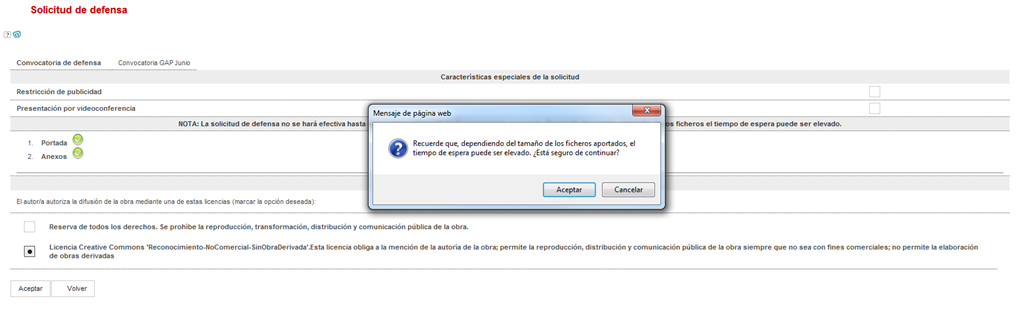
Figura 15 16 Pantalla de depósito del TFG/TFM (VII)
...
Si todo ha ido correctamente, aparecerá una ventana con un mensaje de confirmación como el siguiente.
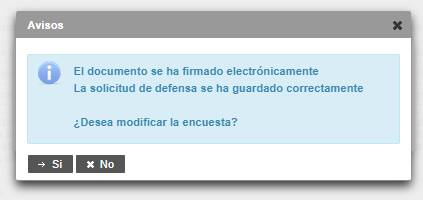
Figura 16 17 Pantalla de depósito del TFG/TFM (VIII)
...
En caso de tener que volver a realizar la solicitud por motivos de rechazo, modificaciones menores durante la defensa, o cualquier otro motivo, en el momento de finalización de entrega de la documentación se le mostrarán los datos anteriores que rellenó en la encuesta por si desea realizar alguna modificación al respecto.
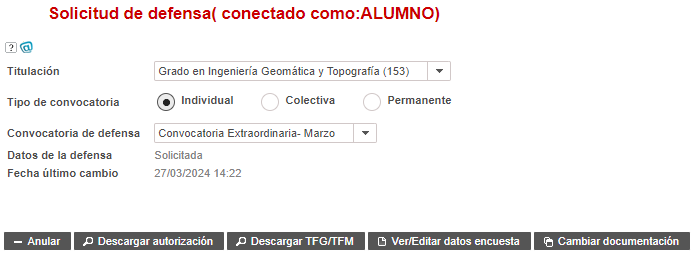
Figura 17 18 Pantalla de solicitud de defensa o reconocimiento con los datos de una solicitud ya realizada y acciones posibles
...
Durante el proceso de subida de la memoria al sistema, Ebrón automáticamente habrá generado la portada acorde a los datos del trabajo, y la ha adjuntado a la memoria como primera página. Todo este proceso se realiza automáticamente y no es necesario que se adjunte la portada con los datos básicos a la memoria de su trabajo. Todo esto ya lo realiza Ebrón.

Figura 18 19 Ejemplo de portada generada para solicitudes de defensa
...