...
| UI Steps |
|---|
|
| UI Step |
|---|
Accederemos al "Lessons" creado previamente, el cuál encontraremos en la barra lateral izquierda de la página principal con el nombre elegido. Para más información sobre cómo crear una página de Lessons, acceda al siguiente enlace: Crear un Lessons.
 Image Removed Image Removed Image Added Image Added
|
| UI Step |
|---|
Para añadir contenido, pulsaremos sobre "Añadir contenido" del menú superior de "Lessons". Pulsamos sobre "Añadir contenido de estudiante".  Image Added Image Added
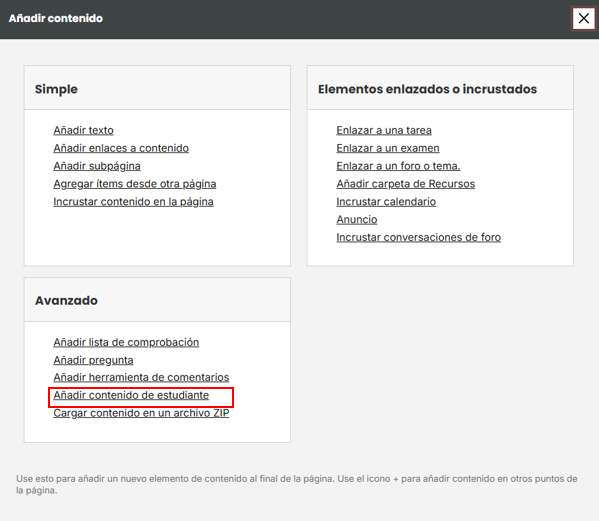 Image Added Image Added Image Removed Image Removed
|
| UI Step |
|---|
Al pulsar, se creará automáticamente la sección. Se compone de dos apartados: - "Páginas de estudiante". Páginas que ya hayan sido creadas por el estudiante. Al estudiante, una vez entra a la herramienta "Lessons", le aparecerá un botón con la opción de crear su página llamado "Añadir tu propia página". Creada esta página, le aparecerá al profesorado en el apartado "Páginas de estudiante".
- "Páginas que faltan". Un listado de los estudiantes que aún no ha creado su propia página.
Editaremos la sección para configurarla.
 Image Removed Image Removed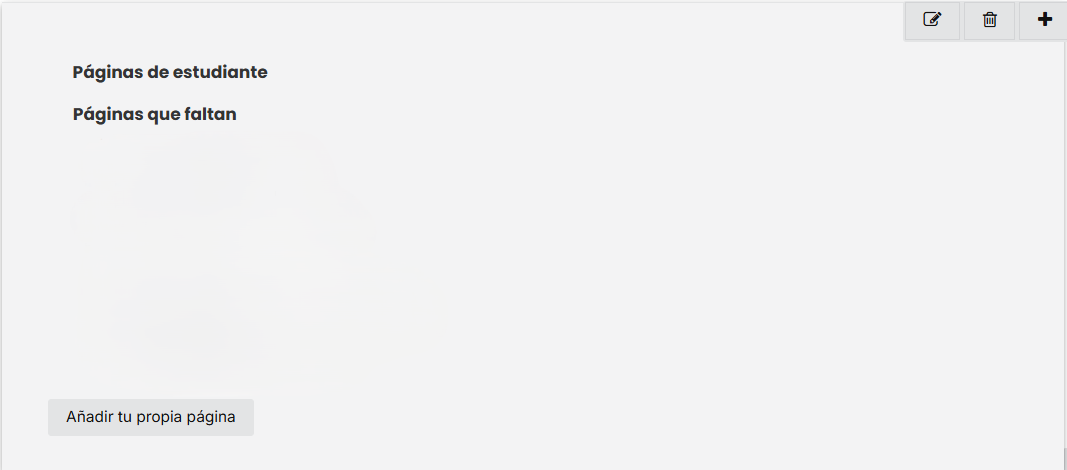 Image Added Image Added
|
| UI Step |
|---|
Las configuraciones aplicables son variadas. | Nota |
|---|
Si el elemento "Contenido de estudiante"se encuentra dentro de una subpágina y este está vinculado a un ítem de calificación, antes de borrar la subpágina y para que el ítem de calificaciones también se elimine, deberemos desmarcar la opción de enviar a calificaciones. |
 Image Removed Image Removed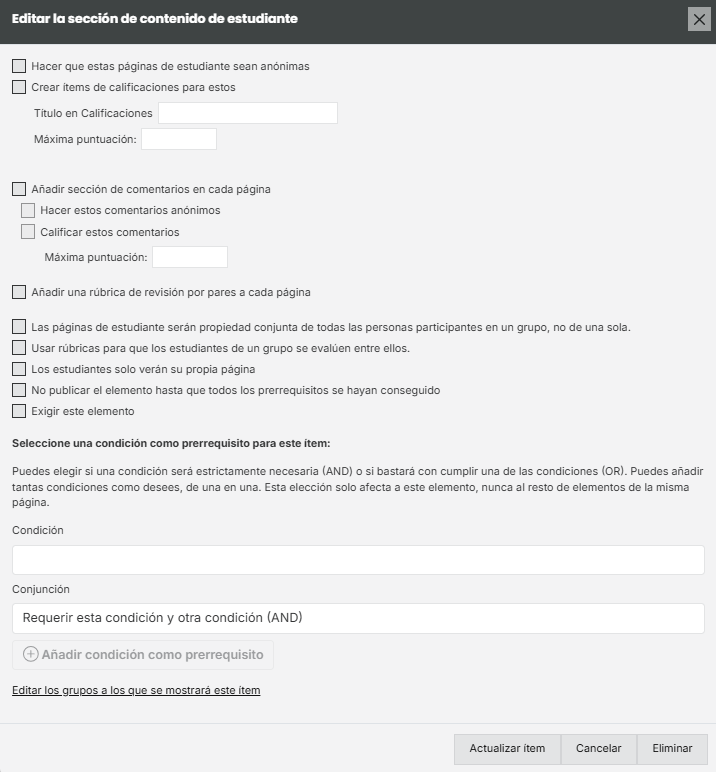 Image Added Image Added
|
| UI Step |
|---|
Si entramos a la página de un estudiante podremos ver el contenido que ha sido añadido.

|
|
...
