...
| Section |
|---|
De manera que: - Los BORRADORES de examen disponen de las acciones de "Editar", "Vista previa", "Imprimir", "Configurar", "Publicar", "Duplicar" y "Exportar".
 Image Removed Image Removed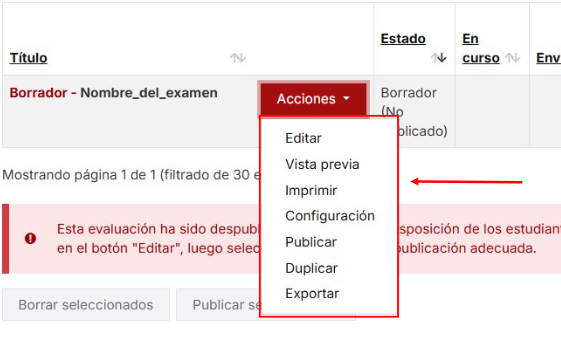 Image Added Image Added
|
| Section |
|---|
- Los exámenes PUBLICADOS NO se pueden "Duplicar" y "Exportar".
Image Removed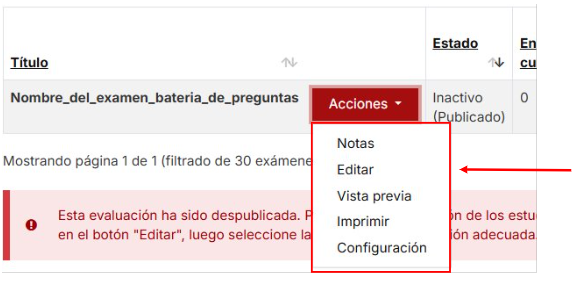 Image Added Image Added |
| Section |
|---|
De la misma manera, cuando realizamos la importación de exámenes de un espacio a otro, se importarán los exámenes en modo borrador (esto evita duplicidades de exámenes en lo que sólo cambia el título del examen). Por tanto, es importante NO ELIMINAR LOS EXÁMENES EN MODO BORRADOR. Si en algún momento nos resula dificil localizar algunos exámenes, podemos usar el filtro "Ver" que aparece al entrar en el apartado de "Exámenes" arriba a la izquierda y seleccionar el filtro que nos interese ("Todos", "Borradores", "Publicado - Todo", "Publicado - Activo", "Publicado - Inactivo"). También podremos buscar por título algún examen, utilizando el buscador de la parte superior derecha de la pantalla.
|
...
| Panel |
|---|
| borderColor | #000000 |
|---|
| borderWidth | 1 |
|---|
| borderStyle | solid |
|---|
|
| Panel |
|---|
| borderColor | #fff |
|---|
| borderWidth | 10 |
|---|
| borderStyle | solid |
|---|
| Si en el anterior sitio se había borrado los borradores, para solucionarlo realizaremos lo siguiente: | UI Steps |
|---|
|
| UI Step |
|---|
Dentro de la herramienta "Exámenes" accedemos a la pestaña de "Papelera" situada en la barra horizontal superior.
Image Removed Image Added Image Added |
| UI Step |
|---|
Navegaremos entre los exámenes borrados hasta encontrar los borradores de aquellos que queremos copiar entre sitios. Los seleccionamos. Podemos ayudarnos de los filtros para facilitar la búsqueda.
Image Removed Image Added Image Added |
| UI Step |
|---|
Una vez seleccionados todos, las restauramos. Para más información sobre cómo usar la papelera de exámenes, acceda al siguiente enlace: Papelera exámenes. |
| UI Step |
|---|
Una vez restaurados, sigue de nuevo los pasos para Importar exámenes al nuevo sitio. Para más información sobre cómo importar contenido de otro sitio, acceda al siguiente enlace: Importar de sitio. |
|
|
|
| Nota |
|---|
Por tanto, para evitar qué esto vuelva a ocurrir el próximo curso, no deberemos eliminar los exámenes en modo borrador. |
| Incluir página |
|---|
| Pie de pagina |
|---|
| Pie de pagina |
|---|
|
