| Info |
|---|
La última versión de poliformaT es Sakai 25.0 |
| Section |
|---|
| Estado |
|---|
| subtle | true |
|---|
| colour | Green |
|---|
| title | NOVEDAD |
|---|
|
| Estado |
|---|
| |
|---|
| subtle | true |
|---|
| colour | Green |
|---|
| title | 06-2025 |
|---|
|
|
La nueva versión de PoliformaT trae consigo mejoras en muchas de sus herramientas, tanto visuales cómo técnicas, incorpora nuevas herramientas y funciones. También proporciona mejoras en la accesibilidad y en el rendimiento.
| UI Expand |
|---|
| title | Diseño del Sitio Web |
|---|
|
| UI Expand |
|---|
| title | Boton de Identificación |
|---|
|
| Panel |
|---|
| borderColor | #000000 |
|---|
| borderWidth | 1 |
|---|
|
| Panel |
|---|
| borderColor | #FFFFFF |
|---|
| borderWidth | 5 |
|---|
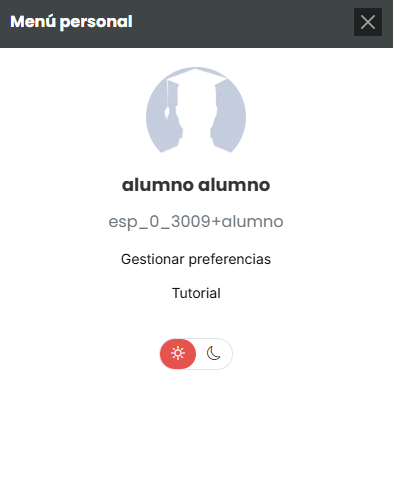
| Ahora en vez de salir el nombre, sale un botón con una imagen. Al seleccionarlo te permite gestionar tus preferencias, cambiar el modo de luz, acceder a un tutorial y salir del sitio. | Section |
|---|
| Info |
|---|
| title | El botón se encuentra arriba a la derecha y al seleccionarlo te abre un "Menú Personal" con las diferentes opciones. |
|---|
|

|
|
|
|
|
| UI Expand |
|---|
| title | Enlaces de navegación |
|---|
|
| Panel |
|---|
| borderColor | #000000 |
|---|
| borderWidth | 1 |
|---|
|
| Panel |
|---|
| borderColor | #FFFFFF |
|---|
| borderWidth | 5 |
|---|
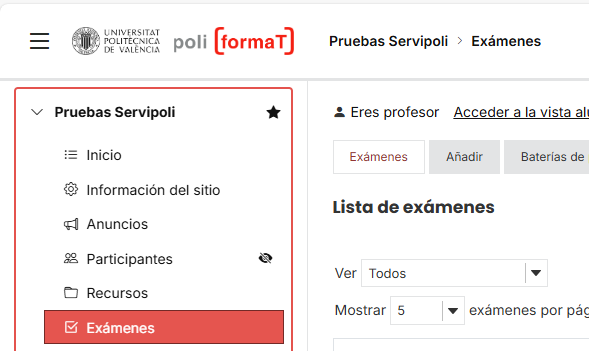
| Ahora el usuario puede ver en que parte del sitio web se encuentra, permitiéndole volver fácilmente a niveles anteriores. | Info |
|---|
| title | Links de mayor a menor en la esquina izquierda (migas de pan). |
|---|
| | Section |
|---|
|
|
|
|
|
| UI Expand |
|---|
| title | Esconder sitios anclados |
|---|
|
| Panel |
|---|
| borderColor | #000000 |
|---|
| borderWidth | 1 |
|---|
|
| Panel |
|---|
| borderColor | #FFFFFF |
|---|
| borderWidth | 5 |
|---|
| Te dará la opción de esconder los sitios anclados, y volver a mostrarlos cuando sea necesario. | Info |
|---|
| title | Seleccionar las tres rayas de arriba. |
|---|
|
| Section |
|---|

|
|
|
|
|
| UI Expand |
|---|
|
| Panel |
|---|
| borderColor | #000000 |
|---|
| borderWidth | 1 |
|---|
|
| Panel |
|---|
| borderColor | #FFFFFF |
|---|
| borderWidth | 5 |
|---|
| Ahora los sitios "Favoritos" salen a la izquierda del panel. Además, puedes expandirlo y saldrán todos las herramientas dentro de cada sitio. | Section |
|---|
| Info |
|---|
| title | Se encuentran en un panel a la izquierda. |
|---|
| | Section |
|---|

|
|
|
|
|
|
|
| UI Expand |
|---|
| title | Diseño del Sitio Web en el Móvil |
|---|
|
| UI Expand |
|---|
| title | Enlaces de Navegación |
|---|
|
| Panel |
|---|
| borderColor | #000000 |
|---|
| borderWidth | 1 |
|---|
|
| Panel |
|---|
| borderColor | #FFFFFF |
|---|
| borderWidth | 5 |
|---|
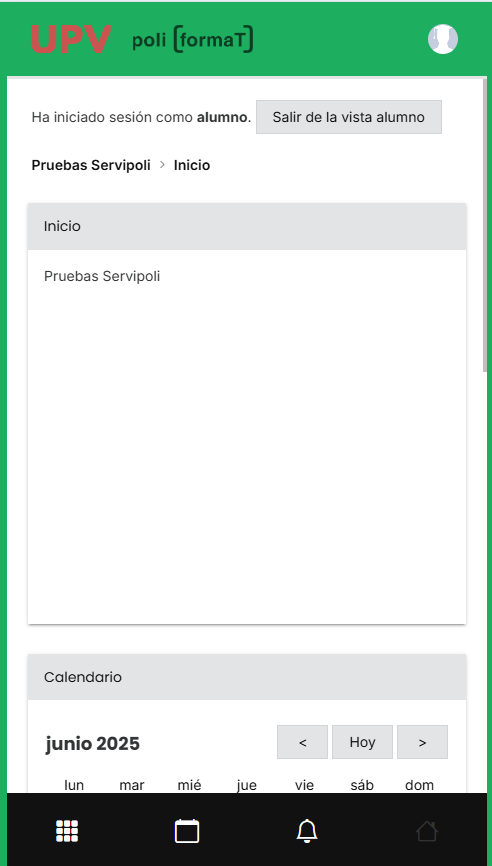
| Igual que en la web, los links salen de mayor a menor para poder ubicarse y retroceder fácilmente. | Section |
|---|
| Info |
|---|
| title | Se encuentran justo arriba de las secciones. |
|---|
|
|
|
|
|
|
| UI Expand |
|---|
| title | Cajón de sitios guardados |
|---|
|
| Panel |
|---|
| borderColor | #000000 |
|---|
| borderWidth | 1 |
|---|
|
| Panel |
|---|
| borderColor | #FFFFFF |
|---|
| borderWidth | 5 |
|---|
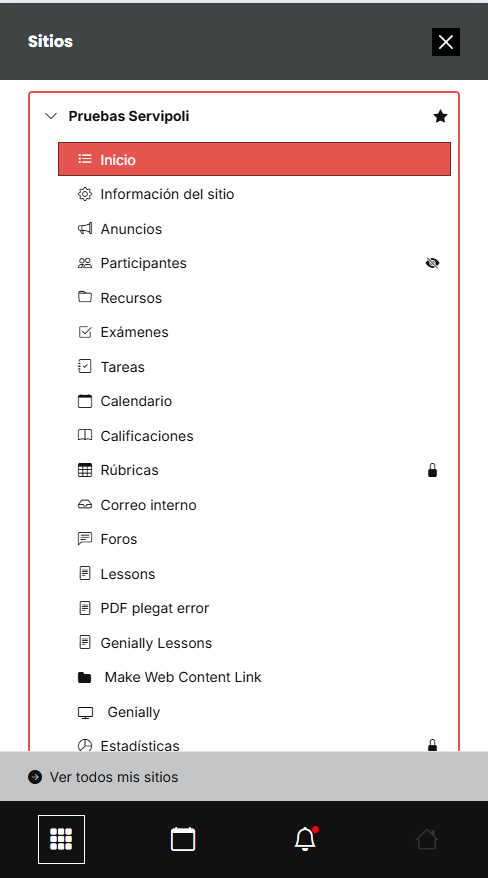
| Se puede acceder a todos los sitios que se tienen en "Favoritos". Además, pulsando en "Ver todos mis sitios", se puede acceder a todos los sitios aunque no estén en favoritos. | Section |
|---|
| Info |
|---|
| title | Se puede acceder pulsando el cuadrado de abajo a la izquierda. |
|---|
|
|
|
|
|
|
| UI Expand |
|---|
| title | Botón de Identificación |
|---|
|
| Panel |
|---|
| borderColor | #000000 |
|---|
| borderWidth | 1 |
|---|
|
| Panel |
|---|
| borderColor | #FFFFFF |
|---|
| borderWidth | 5 |
|---|
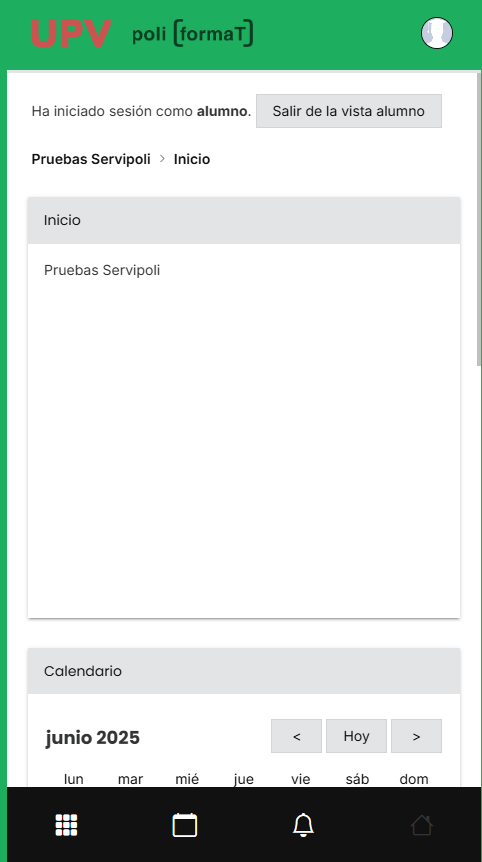
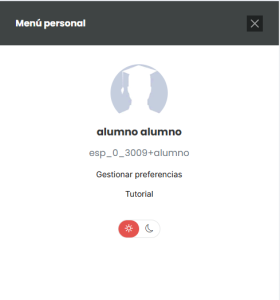
| El botón de Login ahora es un ícono donde sale la foto de la persona y al pulsarlo salen diferentes opciones como gestionar preferencias o cerrar sesión. | Section |
|---|
| Info |
|---|
| title | Se puede acceder pulsando el cuadrado de abajo a la izquierda. |
|---|
|
|
|
|
|
|
|
| UI Expand |
|---|
| title | Interfaz del usuario |
|---|
|
| UI Expand |
|---|
| title | Cambio en vista alumno |
|---|
|
| Panel |
|---|
| borderColor | #000000 |
|---|
| borderWidth | 1 |
|---|
|
| Panel |
|---|
| borderColor | #FFFFFF |
|---|
| borderWidth | 5 |
|---|
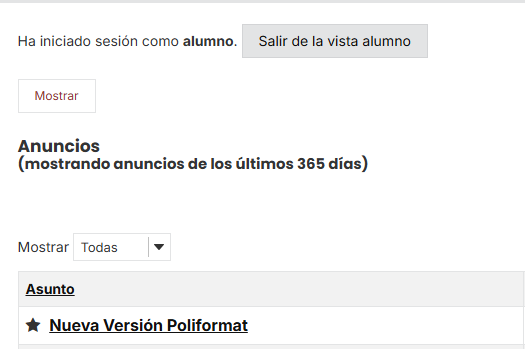
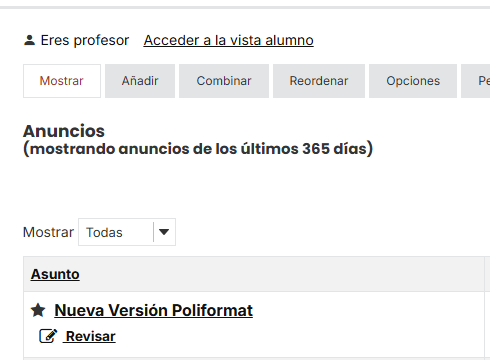
| Ahora al salir de la vista alumno, vuelves al lugar donde estabas en vez de al espacio Mi Poliformat . | Section |
|---|
| Info |
|---|
| title | Al pasar de Vista alumno a Profesor |
|---|
|  
|
|
|
|
|
| UI Expand |
|---|
|
| Panel |
|---|
| borderColor | #000000 |
|---|
| borderWidth | 1 |
|---|
|
| Panel |
|---|
| borderColor | #FFFFFF |
|---|
| borderWidth | 5 |
|---|
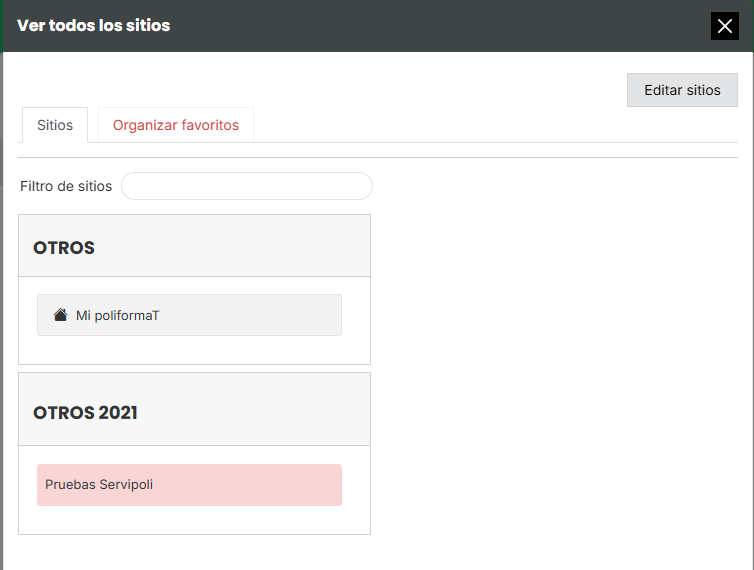
| Ahora el acceso a los sitios, favoritos y no favoritos, se encuentra en un panel a la derecha. | Section |
|---|
| Info |
|---|
| title | Se puede acceder pulsando el cuadrado que se encuentra arriba a la izquierda, al lado del Calendario. |
|---|
|
|
|
|
|
|
| UI Expand |
|---|
|
| Panel |
|---|
| borderColor | #000000 |
|---|
| borderWidth | 1 |
|---|
|
| Panel |
|---|
| borderColor | #FFFFFF |
|---|
| borderWidth | 5 |
|---|
| Los sitios anclados ahora se encuentran en un panel a la izquierda bajo el título de "Favoritos". | Section |
|---|
| Info |
|---|
| title | Se encuentran a la izquierda, cuando el panel esta desplegado. |
|---|
|

|
|
|
|
|
|
| Section |
|---|
| Estado |
|---|
| subtle | true |
|---|
| colour | Red |
|---|
| title | DOCENTE |
|---|
|
|
| UI Expand |
|---|
|
| UI Expand |
|---|
|
| Panel |
|---|
| borderColor | #000000 |
|---|
| borderWidth | 1 |
|---|
|
| Panel |
|---|
| borderColor | #FFFFFF |
|---|
| borderWidth | 5 |
|---|
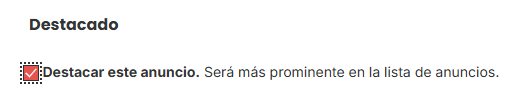
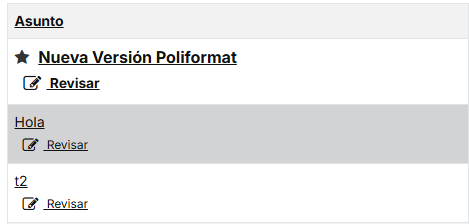
| Al revisar o añadir un anuncio, te dará la opción de destacar un anuncio para resaltar su importancia. El resultado es que saldrá en negritas y con una estrella al lado. | Section |
|---|
| Info |
|---|
| title | Anuncios > Añadir ó Revisar |
|---|
|
|
|
|
|
|
|
| UI Expand |
|---|
|
| UI Expand |
|---|
| title | Cambiar el formato de las preguntas |
|---|
|
| Panel |
|---|
| borderColor | #000000 |
|---|
| borderWidth | 1 |
|---|
|
| Panel |
|---|
| borderColor | #FFFFFF |
|---|
| borderWidth | 5 |
|---|
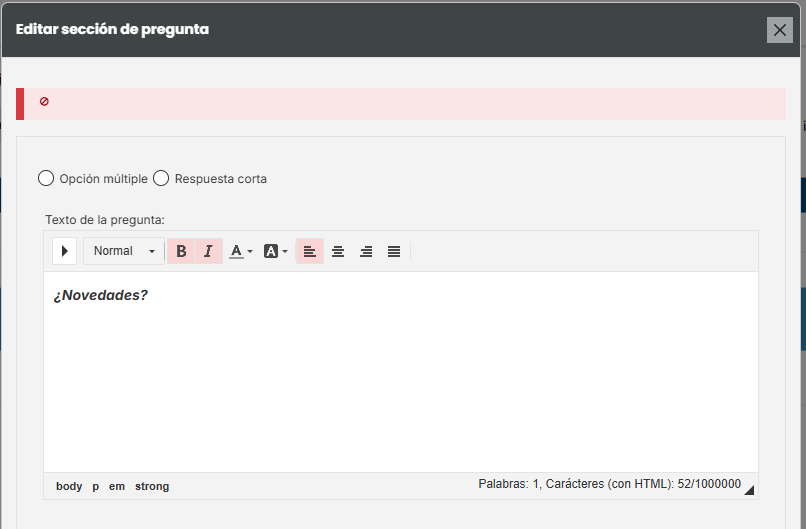
| Al añadir una pregunta en Lessons, ahora podrás darle formato. Podrás alinearlo, subrayarlo, darle color, ponerlo en itálicas, etc. | Section |
|---|
| Info |
|---|
| title | Lessons > Añadir Contenido > Añadir Pregunta |
|---|
|
|
|
|
|
|
| UI Expand |
|---|
| title | Ver fecha y hora de la respuesta a una pregunta |
|---|
|
| Panel |
|---|
| borderColor | #000000 |
|---|
| borderWidth | 1 |
|---|
|
| Panel |
|---|
| borderColor | #FFFFFF |
|---|
| borderWidth | 5 |
|---|
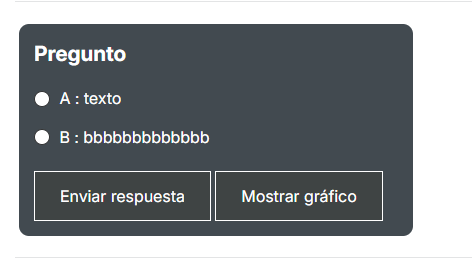
| Puedes ver la fecha y hora en la que un estudiante ha respondido a una pregunta publicada en Lessons | Section |
|---|
| Info |
|---|
| title | Lessons > Seleccionar la pregunta > Mostrar panel de calificaciones |
|---|
|

|
|
|
|
|
|
| UI Expand |
|---|
|
| UI Expand |
|---|
| title | Calificación masiva mejorada |
|---|
| | Panel |
|---|
| borderColor | #000000 |
|---|
| borderWidth | 1 |
|---|
|
| Panel |
|---|
| borderColor | #FFFFFF |
|---|
| borderWidth | 5 |
|---|
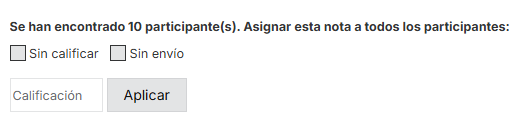
| El sistema de calificación puede distinguir entre estudiantes que no tienen una calificación y aquellos que no han realizado una entrega. | Section |
|---|
| Info |
|---|
| title | Tareas> Seleccionar en esa tarea la casilla de Entregados/Por calificar |
|---|
| 
|
|
|
|
|
| UI Expand |
|---|
| title | Extensión de fechas a ciertos alumnos |
|---|
|
| Panel |
|---|
| borderColor | #000000 |
|---|
| borderWidth | 1 |
|---|
|
| Panel |
|---|
| borderColor | #FFFFFF |
|---|
| borderWidth | 5 |
|---|
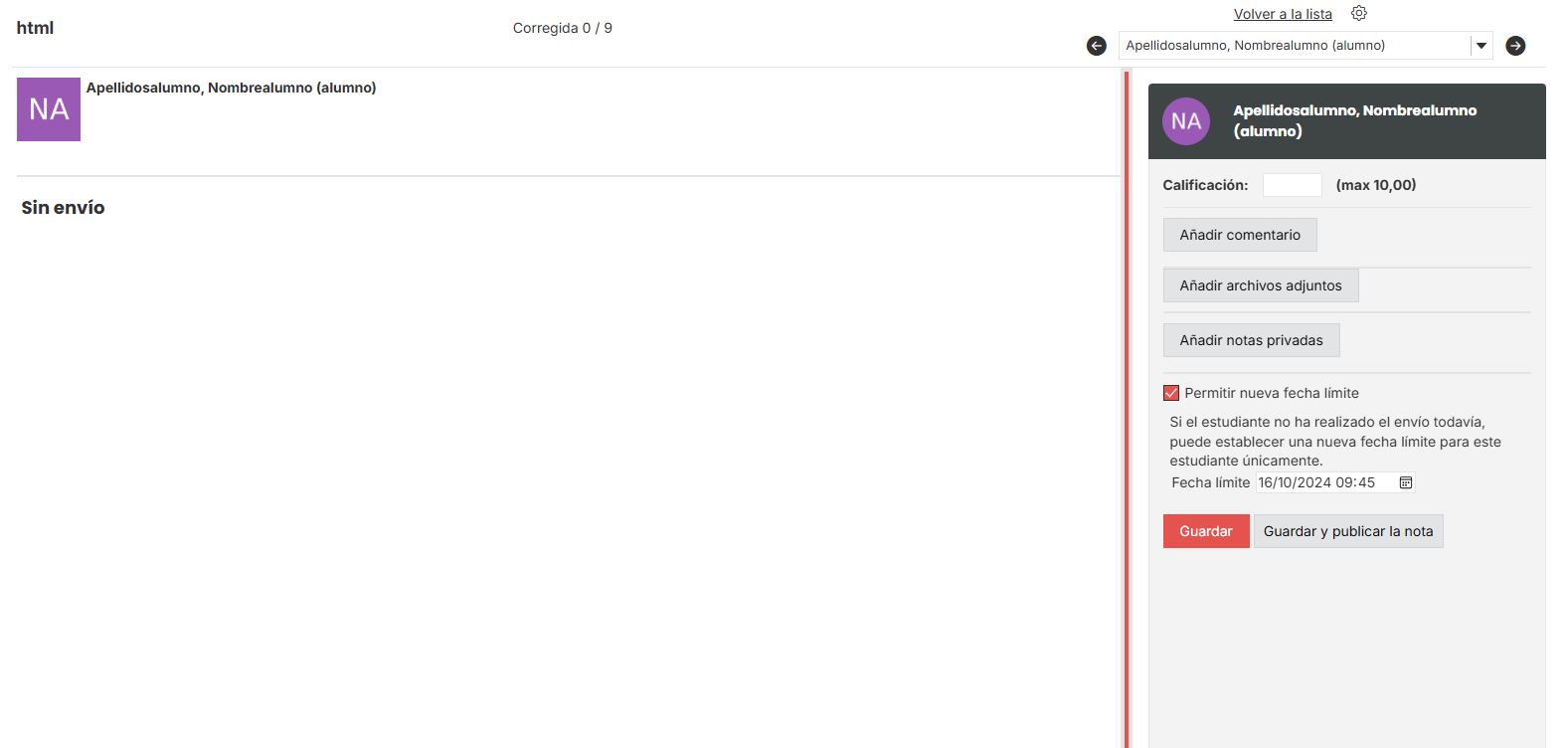
| Está la opción de modificar la fecha límite de una tarea a algún alumno en particular. | Section |
|---|
| Info |
|---|
| title | Tareas> Lista de tareas por estudiante> Seleccionas el alumno> Seleccionas la Tarea> Pones nueva fecha límite |
|---|
| 
|
|
|
|
|
| UI Expand |
|---|
| title | Mejora en la interfaz de la vista previa |
|---|
|
| Panel |
|---|
| borderColor | #000000 |
|---|
| borderWidth | 1 |
|---|
|
| Panel |
|---|
| borderColor | #FFFFFF |
|---|
| borderWidth | 5 |
|---|
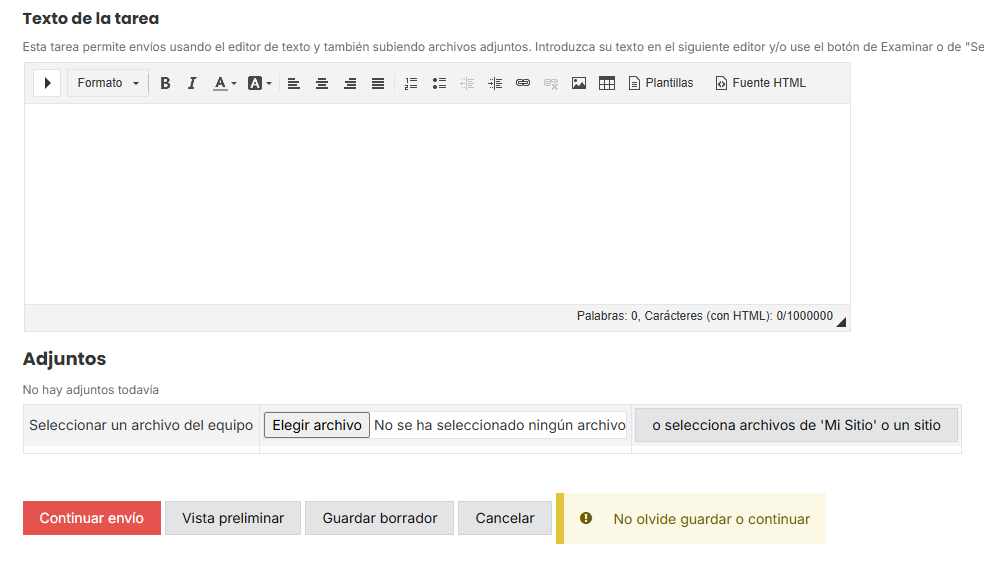
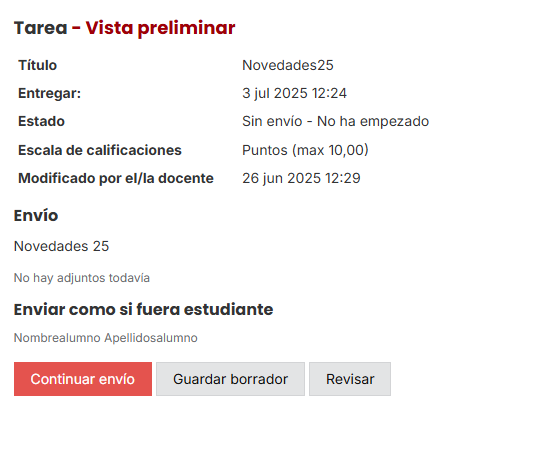
| El área de la vista previa de las tareas es más grande y más cómoda para la versión de móvil.
|
|
|
|
| Section |
|---|
| Estado |
|---|
| |
|---|
| subtle | true |
|---|
| colour | Blue |
|---|
| title | EsTUDIANTE |
|---|
|
|
| UI Expand |
|---|
|
| UI Expand |
|---|
| title | Realimentación de Exámenes |
|---|
|
| Panel |
|---|
| borderColor | #000000 |
|---|
| borderWidth | 1 |
|---|
|
| Panel |
|---|
| borderColor | #FFFFFF |
|---|
| borderWidth | 5 |
|---|
| El alumno puede ver los comentarios que han dejado los profesores en Exámenes enlazados en Lessons. | Section |
|---|
Aún no esta puesta la foto y no esta terminada esta parte
| Info |
|---|
| title | Lessons > Seleccionar la pregunta > Mostrar panel de calificaciones |
|---|
|
|
|
|
|
|
|
| UI Expand |
|---|
|
| UI Expand |
|---|
|
| Panel |
|---|
| borderColor | #000000 |
|---|
| borderWidth | 1 |
|---|
|
| Panel |
|---|
| borderColor | #FFFFFF |
|---|
| borderWidth | 5 |
|---|
| Ahora en la lista de Tareas, puedes ver la última fecha de modificación y la persona que hizo esta modificación. | Section |
|---|
| Info |
|---|
|
 Image Added Image Added
|
|
|
|
|
|
| Incluir página |
|---|
| Pie de pagina |
|---|
| Pie de pagina |
|---|
|