...
| UI Steps |
|---|
|
| UI Step |
|---|
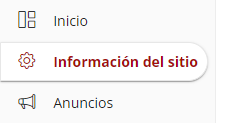
Para añadir "Wooclap" a una asignatura, accederemos a "Información del Sitio" en la barra lateral izquierda de la página principal:
|
| UI Step |
|---|
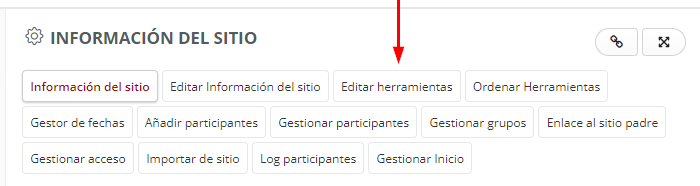
Accederemos a la edición de las herramientas del sitio. Para ello, pulsaremos sobre la pestaña del menú superior "Editar herramientas":
|
| UI Step |
|---|
En este apartado nos aparecerán todas las herramientas disponibles para el sitio. Buscaremos el desplegable "Herramientas externas", localizado debajo del desplegable de "Herramientas". Seleccionaremos "Wooclap".

|
| UI Step |
|---|
No olvides pulsar en "Guardar" antes de salir para que surtan efecto los cambios. |
| UI Step |
|---|
En la barra lateral izquierda de la página principal nos habrá aparecido la herramienta:

|
| UI Step |
|---|
Ahora, para que el resto de docentes pertenecientes a la asignatura puedan hacer también uso de la herramienta, deberás compartirles el evento. De no hacerlo, no podrán usar la herramienta con los grupos de estudiantes a los que imparten clase. Para más información, acceda al siguiente enlace: Cómo compartir un evento entre varios docentes. |
|
| Section |
|---|
| Section |
|---|
| Section |
|---|
| Column |
|---|
|
| Column |
|---|
|
| Section |
|---|
| Column |
|---|
|
 Image Removed Image Removed
|
| Column |
|---|
|
| Sugerencia |
|---|
|
Centro de Atención al Usuario del Área de Sistemas de Información y Comunicaciones
Tel. 96 387 77 50 (Ext. UPV 77750)
Edificio 4H4 del Campus de Vera
|
| Incluir página |
|---|
| Pie de pagina |
|---|
| Pie de pagina |
|---|
|