...
| UI Steps |
|---|
|
| UI Step |
|---|
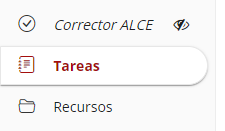
Primero accederemos a la herramienta "Tareas" en la barra lateral izquierda:
|
| UI Step |
|---|
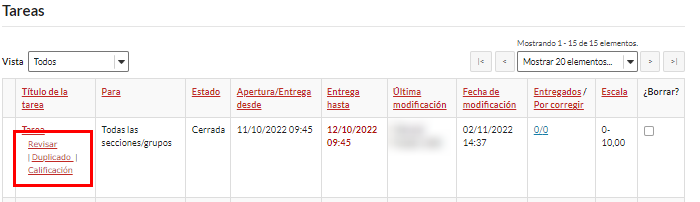
Pulsamos en "Calificación" en la tarea deseada.
|
| UI Step |
|---|
En la parte superior, pulsamos en "Descargar todo". Al elegir esta opción, se abrirá una ventana donde deberemos elegir las opciones de descarga y, tras esto, pulsar"Descargar".

|
| UI Step |
|---|
Una vez descargado, ya estamos preparados para llevar a cabo las correcciones oportunas en nuestro equipo. |
| UI Step |
|---|
Cuando hayamos finalizado las correcciones, comprimiremos de nuevo a.zip los archivos. |
| UI Step |
|---|
Ya en PoliformaT, desde la pantalla de la tarea calificada, pulsamos en"Subir todo" y subimos el .zip modificado.
|
| UI Step |
|---|
Automáticamente, a cada alumno le aparecerá la tarea corregida, con su nota y comentarios indicados por nosotros. |
|
| Section |
|---|
| Section |
|---|
| Section |
|---|
| Column |
|---|
|
| Column |
|---|
|
| Section |
|---|
| Column |
|---|
|
 Image Removed Image Removed
|
| Column |
|---|
|
| Sugerencia |
|---|
|
Centro de Atención al Usuario del Área de Sistemas de Información y Comunicaciones
Tel. 96 387 77 50 (Ext. UPV 77750)
Edificio 4H4 del Campus de Vera
|
| Incluir página |
|---|
| Pie de pagina |
|---|
| Pie de pagina |
|---|
|